Denna instruktion handlar om hantering av kostnadsobjekt i Netvisor. Öppna vyn genom att välja Ekonomiförvaltning > Inställningar > Hantering av kostnadsobjekt.
Netvisor har en multidimensionell beräkning av kostnadsobjekt, där en ekonomisk transaktion, inkomst eller kostnad kan registreras på flera parallella huvudnivåer, för vilka spårbara undernivåer skapas. Strukturen kan vara hierarkisk. På så sätt kan en matris för beräkning av kostnadsobjekt skapas som framför allt tillgodoser behoven i företagets interna beräkning. Kostnadsobjekt är en funktion i Netvisor som används för uppföljning och rapportering. Kostnadsobjekt kan till exempel vara:
- kostnadsställen
- dimensioner
- projekt
- planer
- verksamhetsområden
Kostnadsobjektets namnfält är alfanumeriskt. Som namn kan du använda nummer, bokstäver eller kombinationer av dessa.
Beräkning av kostnadsobjekt är tillgänglig i alla moduler:
- försäljningsfakturor
- inköpsfakturor
- verifikat
- arbetstidsbokföring
- löneberäkning
Kostnadsobjektets identifierare
För kostnadsobjekt kan även en kort identifierare anges. Identifieraren har ett eget fält i vyn för redigering av kostnadsobjekt. Om en identifierare har angetts visas den före kostnadsobjektets namn och kostnadsobjekten visas därefter som en kombination av identifierare och namn på olika ställen i Netvisor. Samma identifierare kan inte användas för flera kostnadsobjekt. Det är inte heller möjligt att ange samma kombination av identifierare och kostnadsobjektsnamn. OBS! Om du använder integrationer i Netvisor, säkerställ tillsammans med integrationsleverantören att integrationen stöder identifierarfälten innan du lägger till dem på kostnadsobjekten i Netvisor. Användning av nya fält i gränssnittet kräver ändringar i integrationen av integrationsleverantören.
Kostnadsobjektets giltighetstid
Det går att välja om kostnadsobjektet är giltigt eller inte. Kostnadsobjekt som inte är giltiga blir dolda kostnadsobjekt och kan vid behov återaktiveras genom att göra dem aktiva igen.
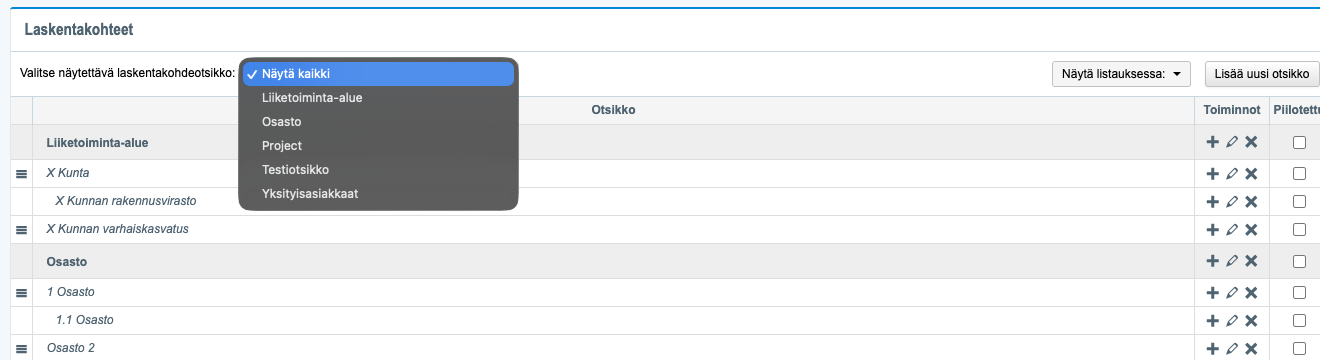
På kostnadsobjektsidan finns val av kostnadsobjektrubrik och sidindelning, för att få fram en rimlig mängd kostnadsobjekt som visas på en gång.
- Sidindelning visas automatiskt när det finns över 1000 kostnadsobjekt.
- I annat fall visas sidindelning när du har valt en kostnadsobjektrubrik.
Behörighet att lägga till kostnadsobjekt:
- Lägg till kostnadsobjektrubriker och egentliga kostnadsobjekt endast om du har redigeringsbehörighet i bokföringens grundläggande funktioner.
- Om du endast ska se kostnadsobjekten, lägg till läsbehörighet i bokföringens grundläggande funktioner.

Lägg till ny rubrik:
Skapandet av ett kostnadsobjekt börjar med att skapa en rubrik. Systemet har en dynamisk och hierarkisk beräkning av kostnadsobjekt, där du först kan skapa rubrikerna för beräkningen. Dessa rubrikbeteckningar visas i bokföringen av verifikat och inköpsfakturor. Rubrikerna baseras på alfabetisk ordning. Det kan finnas flera rubriker parallellt, men det är rekommenderat att använda två eller tre rubriker, med vilka man vanligtvis uppnår en tillräcklig objektuppföljning.
- Kontrollera att du har redigeringsbehörighet i bokföringens grundläggande funktioner.
- Öppna Ekonomiförvaltning > Inställningar > Hantering av kostnadsobjekt.
- Lägg till en ny rubrik i listan över kostnadsobjekt (rubrikerna ordnas i alfabetisk ordning).
- Planera rubrikerna så att du vanligtvis använder två eller tre parallella rubriker för objektuppföljning.
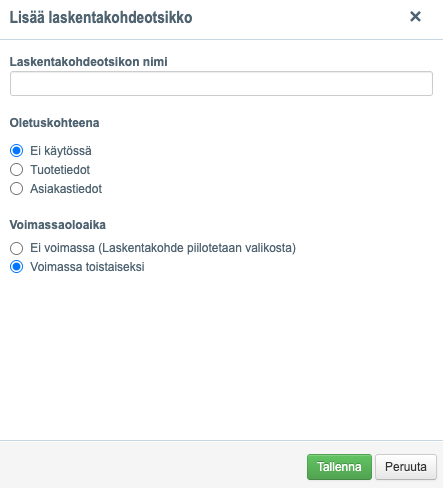
För kostnadsobjekt kan ett standardobjekt anges, varvid kostnadsobjektet kan placeras antingen bakom kunden eller bakom produkten (enbart en rubrik räcker inte, utan det måste finnas ett egentligt kostnadsobjekt under denna rubrik).
- Om du väljer "används inte" måste kostnadsobjektet alltid väljas manuellt.
- Aktivera standardobjektet i Försäljningens basuppgifter genom att välja alternativet Fakturaradsspecifik under Försäljningsfakturornas standardkostnadsobjekt.

Visa dolda:
Använda kostnadsobjekt kan döljas, så att de inte längre är tillgängliga för transaktionsbokföring, men fortfarande kan rapporteras. Det aktuella kostnadsobjektet tas med andra ord inte bort från en befintlig verifikation, men det kan inte väljas för en ny verifikation innan kostnadsobjektet är aktivt igen.
Att dölja ett kostnadsobjekt kräver åtminstone följande behörigheter:
- Redigeringsbehörighet för bokföringens basrapportering.
- Redigeringsbehörighet för bokföringens basfunktioner.
- Redigeringsbehörighet för hantering av kostnadsobjekt.
Dölj kostnadsobjekt så här:
- Öppna Ekonomiförvaltning > Inställningar > Hantering av kostnadsobjekt.
- Välj i kolumnen Dölj de rader du vill dölja.
- Använd knappen längst ner på sidan för att spara synlighetsstatusen.
- Hämta dolda rader med länken Visa dolda högst upp på sidan.
Funktioner:
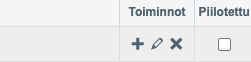
Nytt kostnadsobjekt:
Nya kostnadsobjekt kan läggas till med ikonen Lägg till nytt objekt (den första ikonen) i kolumnen Funktion.
- Öppna Ekonomiförvaltning > Inställningar > Hantering av kostnadsobjekt.
- Lägg till ett nytt objekt med ikonen Lägg till nytt objekt i kolumnen Funktion:
- Om du lägger till objektet från rubrikraden skapar Netvisor ett kostnadsobjekt under rubriken.
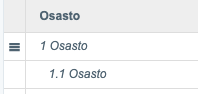
- Om du vill ha en hierarkisk struktur och ett underobjekt skapar du ett nytt objekt från en befintlig kostnadsobjektsrad.
Redigering:
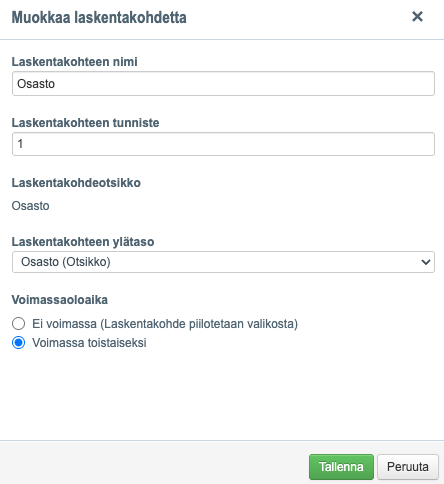
Du kan redigera uppgifterna med ikonen Redigera (den mittersta ikonen) i kolumnen Funktion. Namnen på objektrubrikerna och deras undernivåer kan ändras, och detta påverkar inte beräkningen. I vyn kan du också flytta ett objekt under samma rubrik. Kostnadsobjektet kan inte flyttas under en annan rubrik. Redigering av kostnadsobjektet kräver redigeringsbehörighet i bokföringens grundläggande funktioner.
- Kontrollera att du har redigeringsbehörighet i bokföringens grundläggande funktioner.
- Öppna Ekonomiförvaltning > Inställningar > Hantering av kostnadsobjekt.
- Välj det kostnadsobjekt som ska redigeras och klicka på ikonen Redigera i kolumnen Funktion (den mittersta ikonen).
- Ändra vid behov namnet på objektrubriken eller undernivån (ändringen påverkar inte beräkningen).
- Flytta vid behov objektet under samma rubrik. Försök inte flytta objektet under en annan rubrik, eftersom det inte är möjligt.
Borttagning:
För att det ska gå att radera ett kostnadsobjekt eller en rubriknivå får det inte vara i användning på någon verifikation eller faktura. Kontrollera dessutom att kostnadsobjektet inte är knutet till en kund eller produkt. När alla dessa samband har eliminerats kan kostnadsobjektet raderas normalt.
Massinläggning av kostnadsobjekt:
Massinläggning av kostnadsobjekt kan inte göras direkt i Netvisor under hantering av kostnadsobjekt, utan kostnadsobjekten måste läggas till en i taget.
- Importera kostnadsobjekten med dataimport, till exempel med en minnesverifikation som makuleras från bokföringen efter importen. De kostnadsobjekt som importeras finns kvar i Netvisor.
- Med dataimport kan du inte importera kostnadsobjekt hierarkiskt, utan redigera hierarkierna i Netvisor under hantering av kostnadsobjekt.
- Vid dataimport hamnar kostnadsobjekten på den översta nivån, och deras hierarkier redigeras manuellt till önskad struktur.
Om ett objekt har använts mycket eller dess användningsområden är svåra att hitta, kan objektet döljas. Objektet kan också namnges på nytt med ett annat namn, så att ett objekt som skapats på fel nivå kan återinföras till rätt punkt i hierarkin.
När ett kostnadsobjekt ska raderas kontrolleras dess aktuella tillgänglighet på följande platser:
- verifikationsrader
- produktgrupp, kundgrupp, produkt, kund, försäljningsfakturarad, leverantör
- inköpsfakturor
Borttagning av kostnadsobjekt kräver minimalt följande rättigheter:
- Redigeringsbehörighet för bokföringens basrapportering.
- Redigeringsbehörighet för bokföringens basfunktioner.
- Redigeringsbehörighet för hantering av kostnadsobjekt.
Förflyttning:
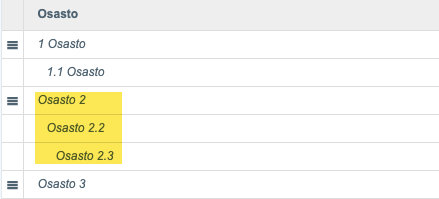
Ordningen på objekt på samma nivå kan ändras med ikonerna på vänster sida av raden. Kostnadsobjektet kan inte flyttas under en annan rubrik.
- Öppna Ekonomiförvaltning > Inställningar > Hantering av kostnadsobjekt.
- Välj det kostnadsobjekt som ska flyttas.
- Ändra ordningen på objekt på samma nivå med ikonerna på vänster sida av raden.
- Försök inte flytta kostnadsobjektet under en annan rubrik, eftersom det inte är möjligt.
Hierarkiska kostnadsobjekts registreringar:
Om kostnadsobjektsstrukturen är hierarkisk, summeras registreringar gjorda på nivå 3 uppåt i hierarkin till de nivåer som ligger ovanför. Om registreringen görs på ett kostnadsobjekt som är på den lägsta nivån i hierarkin, syns det också på alla dess överliggande nivåer i rapporteringen, även om registreringen inte har gjorts direkt på dem.
Vanliga frågor
Var hittar jag hanteringen av kostnadsobjekt i Netvisor?
Öppna vyn genom att välja Ekonomiförvaltning > Inställningar > Hantering av kostnadsobjekt.
Vilka behörigheter behöver jag för att kunna lägga till eller redigera kostnadsobjekt?
Du behöver redigeringsbehörighet i bokföringens grundläggande funktioner. Att dölja och ta bort kostnadsobjekt kräver dessutom redigeringsbehörighet för bokföringens basrapportering samt redigeringsbehörighet för hantering av kostnadsobjekt.
Hur lägger jag till en ny kostnadsobjektrubrik och ett kostnadsobjekt?
Lägg först till en rubrik under hantering av kostnadsobjekt. Lägg därefter till ett nytt kostnadsobjekt med ikonen Lägg till nytt objekt i kolumnen Funktion, antingen från rubrikraden (under rubriken) eller från en befintlig kostnadsobjektsrad (underobjekt i hierarkin).
Hur döljer jag ett kostnadsobjekt så att det inte kan användas på nya verifikat?
Välj i hanteringen av kostnadsobjekt i kolumnen Dölj de rader som ska döljas och spara synlighetsstatusen. Ett dolt objekt kan inte användas i nya registreringar, men syns fortfarande i rapporter och på befintliga verifikat.
Hur kan jag ta bort ett kostnadsobjekt?
Kontrollera att kostnadsobjektet inte används på verifikationsrader, i produktgrupper, kundgrupper, produkter, kunder, försäljningsfakturarader, leverantörer eller inköpsfakturor, och att det inte är knutet till en kund eller produkt. När alla samband har eliminerats och du har de behörigheter som krävs, tar du bort kostnadsobjektet under hantering av kostnadsobjekt.
Kan jag importera kostnadsobjekt i massor till Netvisor?
Du kan inte göra massinläggning direkt under hantering av kostnadsobjekt. Du kan importera kostnadsobjekten med dataimport, till exempel med en minnesverifikation som makuleras efter importen. De importerade objekten hamnar på den översta nivån, och hierarkierna redigeras manuellt under hantering av kostnadsobjekt.
Hur påverkar hierarkiska kostnadsobjekt rapporteringen?
I en hierarkisk struktur summeras registreringar som görs på den lägsta nivån automatiskt till de högre nivåerna och syns i rapporteringen på alla överliggande nivåer.
Nyckelord: Kostnadsobjekt, borttagning av kostnadsobjekt, kostnadsställe, kostnadsställe lägg till, beräkning av kostnadsobjekt
Hjälpte det här svaret? Ja Nej
Send feedback