
INNEHÅLL
Integrationer generellt
Vad ska jag kontrollera först om integration plötsligt slutar fungera?
Om den använda integrationen plötsligt slutar fungera, är den vanligaste orsaken till detta programgränssnittskoder. I Netvisor är programgränssnittskoder kopplade till en specifik användare och genom användaren till de företag som han eller hon har användarbehörigheter till.
Om användaren som skapade programgränssnittskoder tas bort från företagets miljö, slutar även integrationen som använder hans eller hennes koder att fungera.
I en sådan situation måste en annan användare skapa nya programgränssnittskoder i Netvisor och överföra dem till det integrerade systemet. Skapandet av nya programgränssnittskoder kan göras via företagsmenyn under Programgränssnittskoder -> Skapa ny gränssnittskod

När koderna har uppdaterats, fortsätter integrationen att fungera normalt.
Bestämning av integrationers rättigheter specifikt för varje integration
Under ibruktagning av integrationen är det, förutom att skapa programgränssnittskoder, också viktigt att tillåta de gränssnittsresurser som integrationen behöver. I praktiken innebär detta att integrationen ges tillåtelse att utföra vissa åtgärder i företagets Netvisor-miljö, såsom att skapa nya kunder, importera försäljningsfakturor eller hämta verifikationsuppgifter. Dessa rättigheter kan hanteras i Netvisor specifikt för varje integration, och även för varje resurs eller åtgärd.
De nödvändiga gränssnittsresurserna beror på integrationen, och en lista över de gränssnittsresurser som integrationen behöver får du från integrationens utvecklare. Tillåtelse av gränssnittsresurser kan göras i Netvisor från sidan Företagsmeny -> Användarbehörigheter för gränssnittsresurser. För att kunna redigera användarbehörigheter för gränssnittsresurser krävs antingen användaradministratörens, revisionsbyråns huvudanvändares eller företagets huvudanvändares rättigheter.
I Netvisor är det möjligt att tillåta gränssnittsresurser generellt, vilket innebär att alla integrationer kan använda den tillåtna resursen. Det rekommenderas dock att tillåta gränssnittsresurser för varje integration separat. Att tillåta gränssnittsresurser specifikt för varje integration är ett bra alternativ ur säkerhetssynpunkt, och det möjliggör också bättre kontroll och insyn i vilka integrationer som har tillgång till företagets miljö.
Tillåtelse av rättigheter specifikt för varje integration kan göras för integrationer som finns i Netvisors Marketplace genom att söka efter rätt integration med integrationens namn under Färdiga integrationer. Om det är en integration som är skräddarsydd för kunden eller inte finns i Marketplace, får du en användarbehörighetsnyckel från integrationens utvecklare, med vilken du kan söka efter rätt integration i menyn Skräddarsydda integrationer.

Om kunden inte har tillåtit resursen som integrationen använder, returnerar Netvisor ett felmeddelande vid dataöverföring: SERVICE_ACCESS_ERROR :: Tjänstfel. Företaget har blockerat åtkomst till gränssnittsresursen: X. Detta löses genom att tillåta den resurs som nämns i felmeddelandet för integrationen.
Var kan jag söka efter en lämplig integration?
Det finns färdiga integrationer till Netvisor för många olika programvaror, som enkelt och snabbt kan tas i bruk. Färdiga integrationer kan sökas på vår uppdaterade Marketplace-webbplats exempelvis direkt med programvarans namn eller genom att bläddra bland tillgängliga integrationer efter kategori eller bransch.
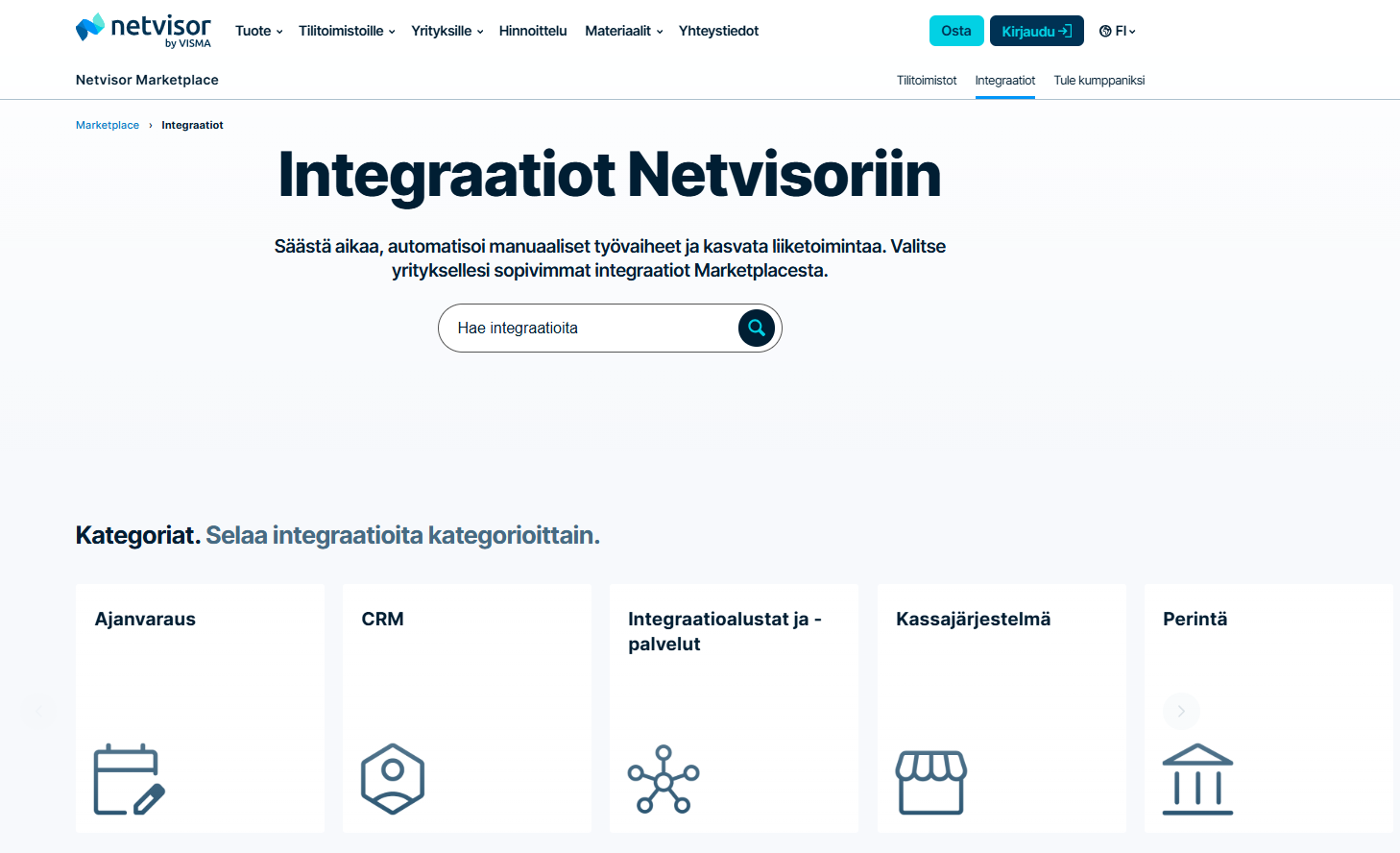
Om en lämplig integration hittas, kan en kontaktförfrågan enkelt lämnas till programvarupartnern direkt via Marketplace. Programvarupartners berättar gärna mer om integrationerna och ger mer detaljerade instruktioner för ibruktagning.
Om en lämplig integration inte hittas direkt eller om du vill diskutera alternativ, kan programvarurekommendationer för specifika användningsområden alltid frågas från [email protected]
Försäljningsfakturor och -betalningar
Hantering av olika fakturanummerserier i Netvisor och fakturor skapade med integration
Vid överföring av försäljningsfaktura med integration från ett annat system till Netvisor kan man beroende på användningsfall använda antingen Netvisors eller det andra programmets fakturanummer.
Om det andra programmet bestämmer fakturanumret och försäljningsfakturor också skapas i Netvisor, observera att en faktura skapad i Netvisor alltid automatiskt får det största lediga fakturanumret. Om fakturanumret redan används i Netvisor, kan samma fakturanummer inte importeras via gränssnittet och importen resulterar i ett fel.
För att undvika felet, gör så här:
När du skapar en faktura i Netvisor, redigera dess fakturanummer till ett betydligt större nummer, så att även nästa faktura skapad i Netvisor får ett nummer som är en större.
Exempelvis så här:
Det andra programmet ger fakturanumret 100, som överförs till Netvisor.
När du skapar en faktura i Netvisor, ändra numret på den skapade oskickade fakturan till 1000000. På så sätt får nästa faktura skapad i Netvisor automatiskt numret 1000001.

Då lämnas fakturanummer 100-999999 till det andra programmets användning.
Ett annat alternativ är att använda Netvisors bifirmor, men detta kräver ändringar i integrationens funktion (se instruktionens avsnitt Användning av bifirma på försäljningsfaktura importerad via gränssnittet. Ovanstående metod är ett praktiskt sätt, där inga ändringar behöver göras i integrationens funktion.
Användning av bifirma på försäljningsfaktura importerad via gränssnittet
Ibland kan det vara nödvändigt att visa olika namn, adressuppgifter, logotyp, fakturanummerserie och/eller olika bankkonto på fakturor för vissa kunder än vad som finns i huvudfirmans uppgifter. För detta kan en bifirma skapas i Netvisor.
Netvisors försäljningsfakturagränssnitt möjliggör också användning av bifirmauppgifter på försäljningsfakturor och -order som importeras via gränssnittet. Bifirman måste vara skapad i Netvisor för att allokering till bifirman ska kunna göras via gränssnittet. Allokeringen kan göras antingen med bifirmans namn eller Netvisorkey.
Bifirmans Netvisorkey finns i webbläsarens adressfält när du är på bifirmakortet och bifirmans namn finns i bifirmans uppgifter. Dessa uppgifter kan inte hämtas direkt via gränssnittet, utan de måste kontrolleras via användargränssnittet.

För befintliga integrationer, kontrollera med integrationens utvecklare om integrationen stöder användning av bifirma.
Varför har försäljningsfakturan olika uppgifter än kundkortet?
När försäljningsfakturan importeras via gränssnittet, importeras i många fall kundens fakturerings- och leveransuppgifter med försäljningsfakturamaterialet, som visas på försäljningsfakturan. Om så är fallet, används ingen annan information från Netvisors kundkort än fo-nummer och e-faktureringsuppgifter/e-postfakturaadress. Då kan uppgifterna på fakturan skilja sig från kundkortets uppgifter i Netvisor, om kundinformationen inte har uppdaterats mellan Netvisor och det andra systemet.
Du kan uppdatera kundkortets uppgifter på fakturan under fakturans sändningsprocess. Sändningsprocessen visar en orange triangel om uppgifterna på fakturan skiljer sig från kundkortets uppgifter eller om det finns andra brister på fakturan, exempelvis för att skicka e-faktura. För att uppdatera uppgifterna på fakturan, klicka på den orange triangeln och därefter 'Uppdatera adressuppgifter från kundkortet på fakturan':

Denna funktion uppdaterar kundinformation på den aktuella fakturan. För att undvika denna manuella åtgärd i framtiden, kontrollera med integrationens administratör varför kundinformationen inte har uppdaterats på Netvisors kundkort.
Om försäljningsfakturan har allokerats till fel kundkort, beror det på att fel kundallokering har använts i integrationen. För detta, kontrollera följande:
1. Försäljningsfakturan allokeras till Netvisors kundkort antingen med kundkod, NetvisorKey eller fo-nummer. Om allokeringen sker med kundkod, kontrollera att samma kundkod används både i Netvisor och det andra systemet. Vid behov kan du kontrollera allokeringsmetoden med integrationens administratör eller Netvisors kundtjänst.
2. Om försäljningsfakturans status är oskickad, kan du ändra kunden till rätt kund från försäljningsfakturan:

Säkerställ därefter med integrationens administratör att rätt kundallokering används vid överföring av kundens försäljningsfaktura.
3. Om fakturan redan har ett verifikat och dess status är annat än oskickad (exempelvis öppen), måste en kreditfaktura skapas i det andra systemet, överföras till Netvisor och därefter ändra kundens allokeringsuppgift till rätt. För att säkerställa rätt kundallokering, kontakta integrationens administratör. Därefter kan du skapa fakturan till kunden igen och överföra den till Netvisor.
Hur bestäms försäljningskontot på försäljningsfaktura importerad via gränssnittet
På försäljningsfaktura importerad via gränssnittet används alltid produkter som finns i Netvisor, precis som på användargränssnittet. Försäljningskontot bestäms främst från inställningarna för de produkter som används på försäljningsfakturan:

Gränssnittet möjliggör att ge en konteringsförslag för produktlinjerna på försäljningsfakturan. Om detta har getts, läses inte försäljningskontot från produktens inställningar. Du kan se konteringsförslaget på Netvisors försäljningsfaktura:

Om du inte vet vilken metod integrationen använder, bör du fråga integrationens utvecklare.
Bestämning av kundfordringskonto på försäljningsfaktura importerad via gränssnittet
I Netvisor bestäms kundfordringskontot på försäljningsfakturans verifikat utifrån det standardkonto som är definierat i bokföringsinställningarna, som finns under Ekonomihantering > Bokföringsinställningar > Konton som används i standardkonteringar. I denna inställning kan endast ett kundfordringskonto definieras, som används i alla försäljningsfakturaverifikat, och som standard är det konto 1701.

När försäljningsfakturor importeras med integration till Netvisor, är det möjligt att åsidosätta detta standardkonto genom att använda elementet overridevouchersalesreceivablesaccountnumber. Detta ger möjlighet att definiera ett bokföringskonto som avviker från standardkontot, vilket åsidosätter standard kundfordringskonto. Det är viktigt att notera att detta endast fungerar när fakturor importeras till Netvisor med status Öppen. För fakturor med status Oskickad, används Netvisors standardkundfordringskonto oavsett hur informationen importeras via gränssnittet.
För factoring-fakturor bestäms kundfordringskontot utifrån factoring-kontots inställningar, så metoden är annorlunda för dem.
Om fakturor importeras med status Öppen via integration och det finns behov av att definiera kundfordringskontot till ett annat konto än Netvisors standardkonto, bör du fråga integrationens utvecklare om denna möjlighet.
Kreditering av faktura importerad via gränssnittet, när fakturarader inte stämmer med fakturasumman
Denna instruktion beskriver hur man krediterar en försäljningsfaktura importerad via gränssnittet, när en totalsumma har importerats via gränssnittet som inte stämmer med summan beräknad från fakturaraderna.

Det primära sättet är att importera en kreditfaktura via gränssnittet. Kreditfakturan bör importeras på samma sätt felaktigt, dvs. så att totalsumman och radsumman skiljer sig åt. Om integrationen inte möjliggör detta, kan följande instruktioner hjälpa. Om det inte är möjligt att importera kreditfakturan via gränssnittet, kan man agera på något av följande sätt:
Alternativ 1: Skapa en kreditfaktura Försäljningsfakturans funktioner > Skapa kreditfaktura. När kreditfakturan skapas i Netvisor, beräknas kreditfakturans summa utifrån debetfakturans fakturarader. På kreditfakturan kan du lägga till en korrigeringsrad (exempelvis använda en tillfällig produkt och som förklaring "korrigeringsrad"), för att få kreditfakturans summa att stämma med debetfakturans summa. I detta fall är summan i debetfakturans reskontra 100€, så korrigeras kreditfakturans summa också till 100€.
Kreditfakturans fakturarader:

Allokera kreditfakturan till debetfakturan. Kontrollera kredit- och debetfakturans bokföringsverifikat och korrigera dem så att de motsvarar varandra, verifikaten ska vara spegelbilder.
Alternativ 2: Kopiera debetfakturan (Försäljningsfakturans funktioner - Kopiera faktura). När fakturan kopieras, beräknas summan på kopian utifrån fakturaraderna. Den ursprungliga debetfakturan måste i detta fall tas bort och det relaterade bokföringsverifikatet makuleras. Denna metod rekommenderas inte om den ursprungliga fakturan redan har skickats till kunden.
Försäljningsbetalningar som anländer via gränssnittet
Netvisors programgränssnitt möjliggör också import av försäljningsbetalningar via gränssnittet. Betalningar som importeras via gränssnittet kan allokeras till försäljningsfakturor antingen med fakturans databas-ID, referensnummer eller försäljningsfakturanummer.
Beroende på integrationens implementering används antingen en betalningsmetod skapad i Netvisor vid import av betalningen, eller alternativt bankkontonumret som finns i Netvisors företagsinställningar. Den importerade betalningen styrs till betalningsmetoden med betalningsmetodens namn eller vid användning av kontonummer med IBAN-format. Dessa uppgifter kan inte hämtas eller hanteras via gränssnittet, utan de definieras alltid via Netvisors användargränssnitt och måste vara skapade innan import av betalningen.

Från betalningen som importeras via gränssnittet skapas automatiskt ett verifikat. Om integrationen inte tar hänsyn till bokföringskonton vid import av betalningsinformation, kommer debetbokningen på verifikatet att göras enligt det bokföringskonto som är definierat i betalningsmetodens eller bankkontots inställningar, och som kundfordringskonto används Netvisors standardkundfordringskonto. Standardkundfordringskontot kan redigeras under Ekonomihantering > Bokföringsinställningar > Konton som används i standardkonteringar, och som standard är det 1701.
Bokföringskonton som kommer på verifikatet kan dock vid behov också ges via gränssnittet, så kontrollera implementeringsmetoden med integrationens utvecklare.
Allokering av delbetalningar på försäljningsfaktura importerad via gränssnittet
När försäljningsfakturor importeras från ett annat program till Netvisor, är det bra att diskutera med integrationens utvecklare och säkerställa hur allokering av delbetalningar på fakturor ska fungera. Delbetalningar allokeras inte automatiskt på försäljningsfakturor importerade via gränssnittet, om inte försäljningsfakturasanordningen som importeras via gränssnittet har tagit hänsyn till allokering av delbetalningar.
Om delbetalningar önskas allokeras automatiskt på försäljningsfakturor importerade från ett annat program till Netvisor, måste försäljningsfakturasanordningen ge värdet 1 i expectpartialpayments-fältet. Mer detaljerad dokumentation finns på denna länk

Det är bra att notera att även om det är möjligt att definiera en inställning för att tillåta delbetalningar i Netvisors användargränssnitt, gäller detta endast fakturor skapade via användargränssnittet, inte fakturor importerade via gränssnittet. Om delbetalningar inte tillåts, om betalningen som importeras på fakturan inte exakt motsvarar fakturans summa, lämnas betalningen i obetalda referensbetalningar och måste då allokeras manuellt.
Inköpsfakturor
Hantering av inköpsfakturor via gränssnittet
Netvisors gränssnitt möjliggör hantering av inköpsfakturor även via gränssnittet. Från ett annat program kan man via gränssnittet exempelvis göra godkännande, sakgranskning eller kontering av inköpsfaktura i Netvisor. Hantering som görs via gränssnittet visas i inköpsfakturans hanteringshistorik på samma sätt som när det görs via Netvisors användargränssnitt:

Vid hantering av inköpsfakturor via gränssnittet är det viktigt att beakta två saker:
Gränssnittsanvändarens användarbehörigheter: Gränssnittsanvändaren, dvs. den användare vars programgränssnittskoder används av integrationen, måste ha tillräckliga rättigheter för de åtgärder som utförs via integrationen. Om inköpsfakturan ska sakgranskas, godkännas eller konteras via gränssnittet, eller om inköpsfakturans konteringsrader ska redigeras, bör gränssnittsanvändaren ha de nödvändiga rättigheterna för detta i Netvisor.
Godkännandeflöde: Sakgranskningar eller godkännanden som görs via gränssnittet utförs i namnet på den användare vars programgränssnittskoder används i integrationen. Om inköpsfakturan har ett godkännandeflöde och flödets inställningar kräver att en viss person utför granskningen eller godkännandet, måste integrationen också använda programgränssnittskoder skapade av den person som är angiven i flödet för att åtgärden ska lyckas via gränssnittet.
Löner
Minnesregel för löneintegrationer
Vid ibruktagning av en ny löneintegration kan det vara oklart när registreringstyper och när lönetyper ska numreras. Här är en bra minnesregel:
Om integrationen överför arbetstid till Netvisor, numreras registreringstyperna så att de överensstämmer med det andra systemet.

Om integrationen också möjliggör överföring av registreringstyper för löneperioder, numreras Netvisors mängd-lönetyper för dessa.

Om integrationen däremot importerar lönespecifikationer, numreras Netvisors lönetyper så att de överensstämmer med det andra systemet.
Var hittar jag material importerat via löneintegrationen?
När du tar i bruk löneintegrationen, är det viktigt att veta var de uppgifter som importeras via gränssnittet anländer i Netvisor. Detta beror på vilken fas av löneberäkningen uppgifterna importeras till, dvs. vilken gränssnittsresurs integrationen använder. Nedan illustreras de vanligaste alternativen. Mer detaljerad information om vilka gränssnittsresurser en specifik integration använder får du från programvarupartnern som byggde integrationen.
Import av arbetstidsuppgifter och registreringsrader för löneperioder
Gränssnittsresurser: workday.nv, payrollperiodcollector.nv
Plats i Netvisor: Arbetstidsregistrering -vy. Till samma vy anländer också eventuella registreringsrader för löneperioder, om integrationen möjliggör deras import.

Tilläggsuppgifter: De importerade timmarna och registreringsraderna för löneperioder stiger automatiskt till löneberäkningen när en lönespecifikation skapas för löntagaren.
Import av lönespecifikation
Gränssnittsresurs: payrollpaycheckbatch.nv
Plats i Netvisor: Löner -> Lönespecifikationer och -perioder

Import av lönebetalningsmaterial
Gränssnittsresurs: payrollexternalsalarypayment.nv
Plats i Netvisor: Löner -> Löneberäkning -> Betala löner -> Externa betalningar

Tilläggsuppgifter: Vid import av lönebetalningsmaterial kan även överföringar som kräver referensnummer importeras, som visas under Inköp -> Öppna och betalda överföringar, samt ett färdigt verifikat som anländer till Netvisors verifikationslista under Ekonomihantering -> Verifikationslista.
Denna artikel har översatts med hjälp av ett AI-baserat översättningsverktyg. Innehållet eller formuleringen i dessa instruktioner kan avvika från dem i andra instruktioner eller i programvaran.