Allmän information om tvåfaktorsautentisering (2FA)
Du kan förbättra säkerheten vid inloggning genom att ta i bruk tvåfaktorsautentisering. Tvåfaktorsautentisering innebär att Netvisor ber dig om en extra bekräftelse i samband med inloggningen.
- Godkänn inloggningen med en push-notifikation som kommer till din smartphone i Visma Authenticator eller
- använd en annan Authenticator-app som du har tagit i bruk.
Inloggning till Netvisor Mobil med Visma Connect-konto
Öppna Netvisor Mobil-appen och börja inloggningen enligt följande.
- Välj "Ingen finsk bankkod?" i mobilappen.
- Välj "Already completed 2-step Authentication" i den vy som öppnas.
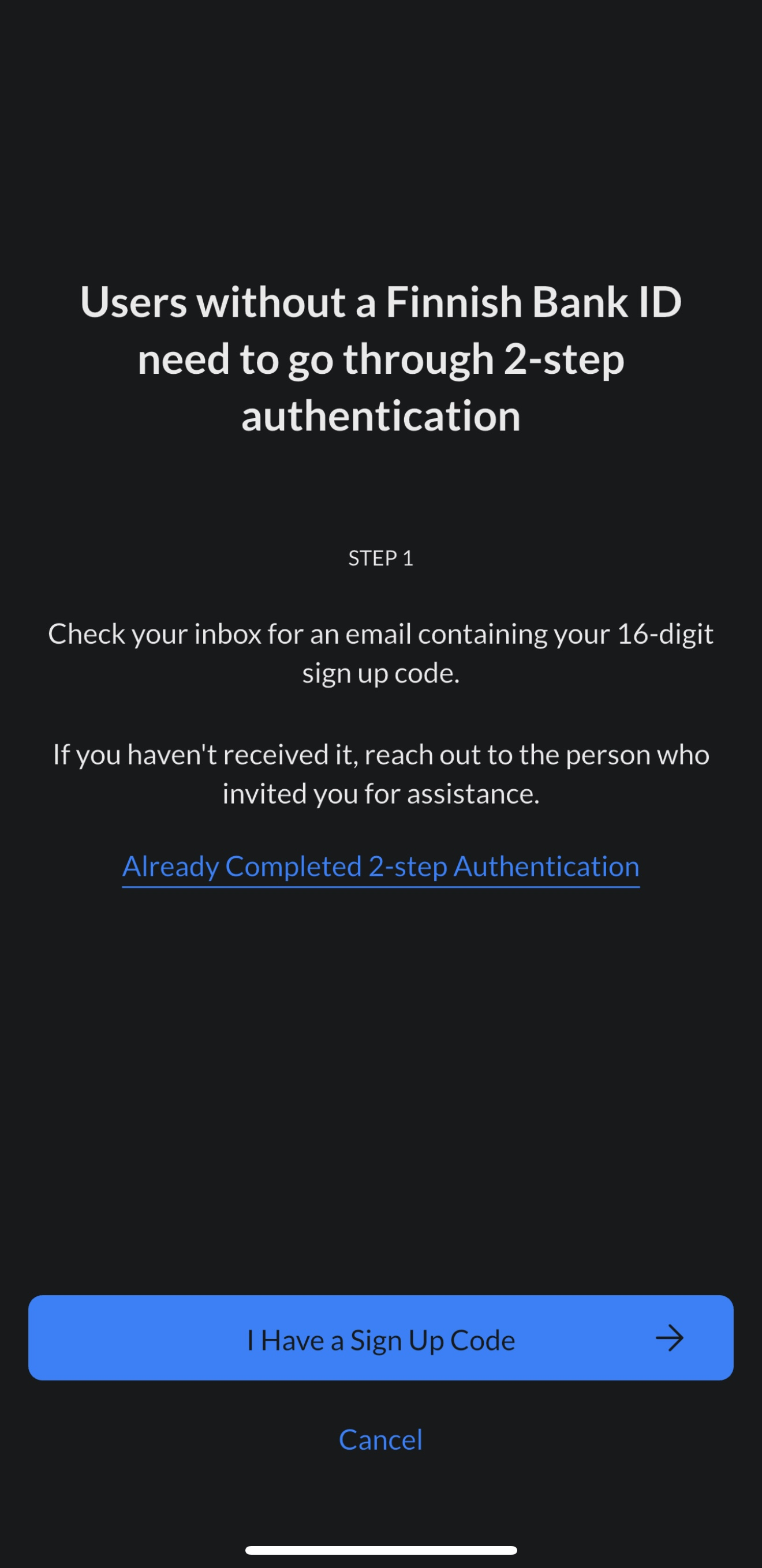
- Ange e-postadressen för ditt Visma Connect-konto.
- Ange lösenordet för ditt Visma Connect-konto.
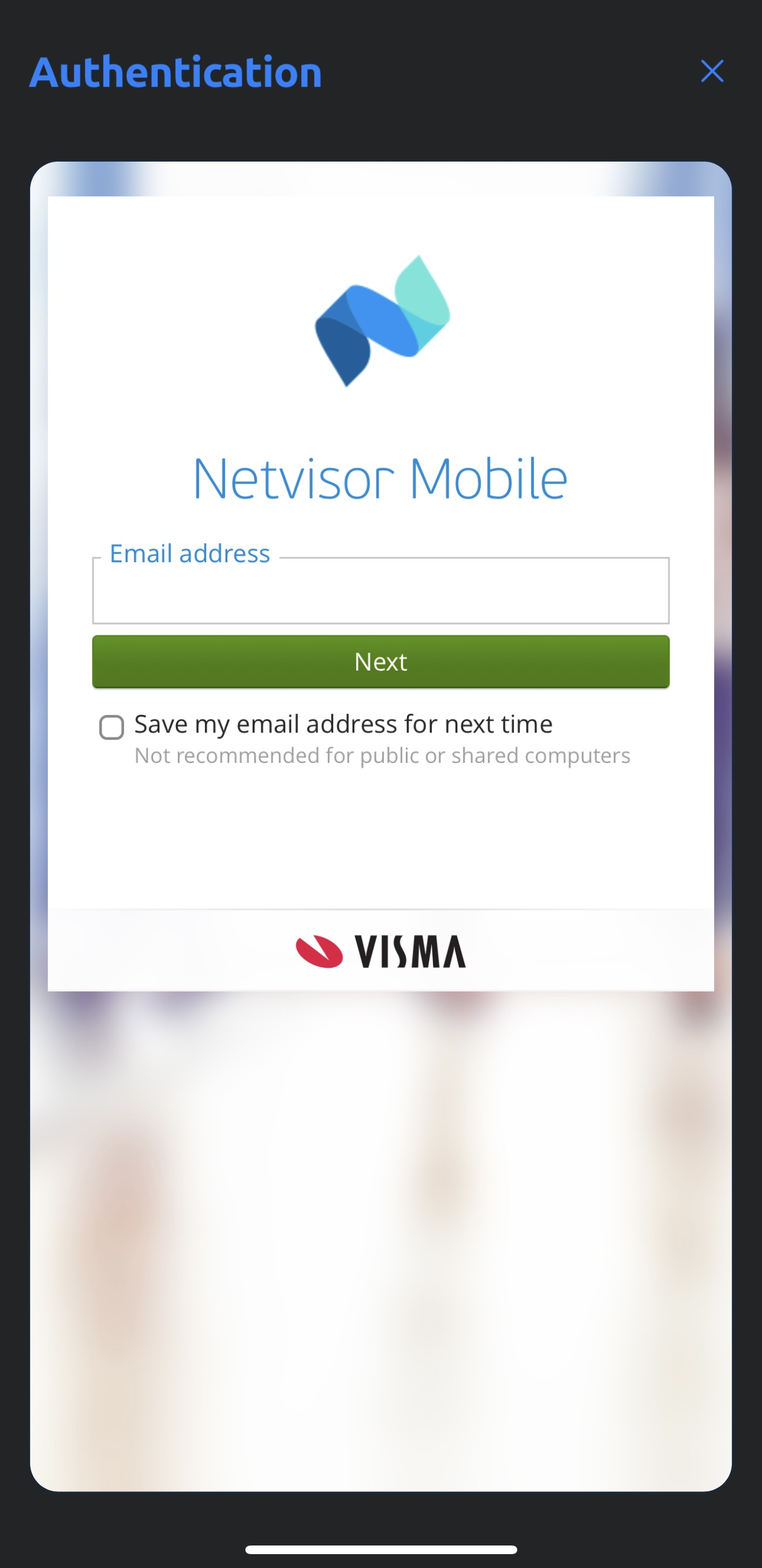
Därefter börjar tvåfaktorsautentiseringens (2FA) ibruktagning.
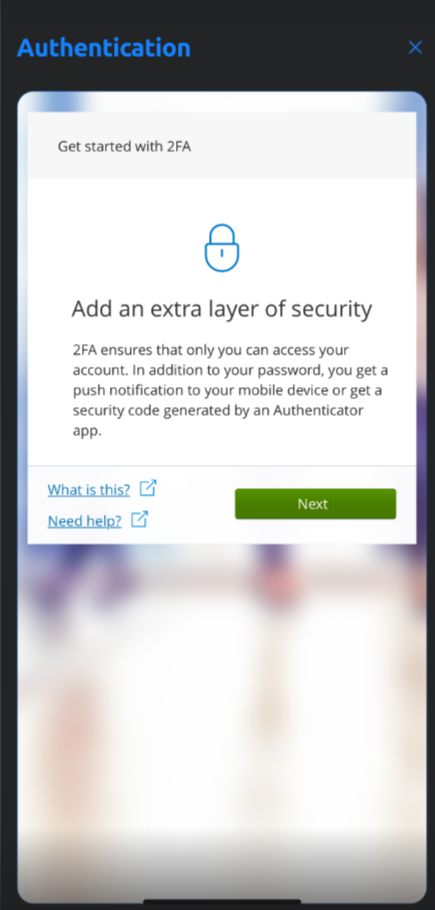
Ta i bruk tvåfaktorsautentisering enligt följande.
- Ladda ner Visma Authenticator-appen till din telefon eller använd en annan Authenticator-app (se bild punkt 2).
- Ladda ner appen från din telefons appbutik.
- Visma Authenticator-appen är inte avgiftsbelagd.
- Appbutiken kan också erbjuda andra Authenticator-appar.
- Se till att du laddar ner rätt och säker app.
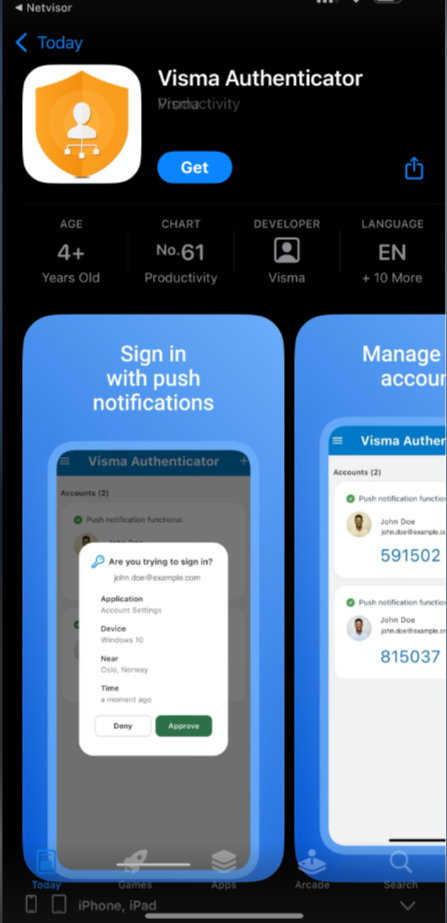
- Öppna Visma Authenticator-appen på din telefon.
- Lägg till ditt Visma Connect-konto i Visma Authenticator.
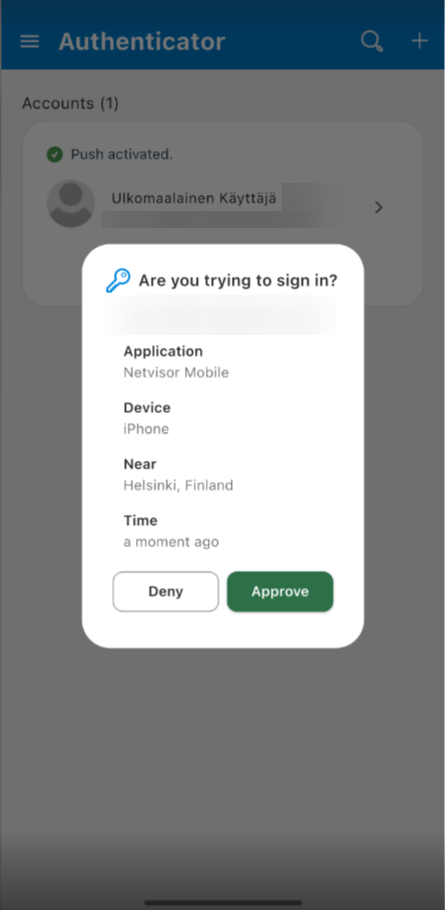
- Godkänn inloggningen till Netvisor Mobil i Visma Authenticator för stark autentisering.
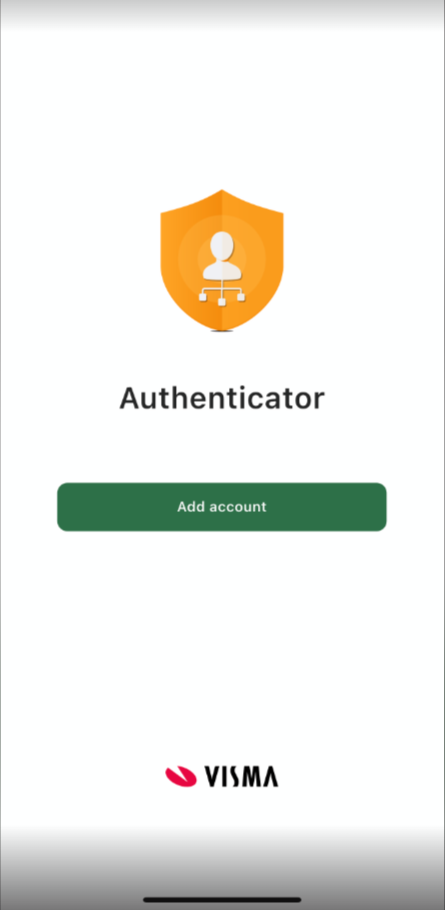
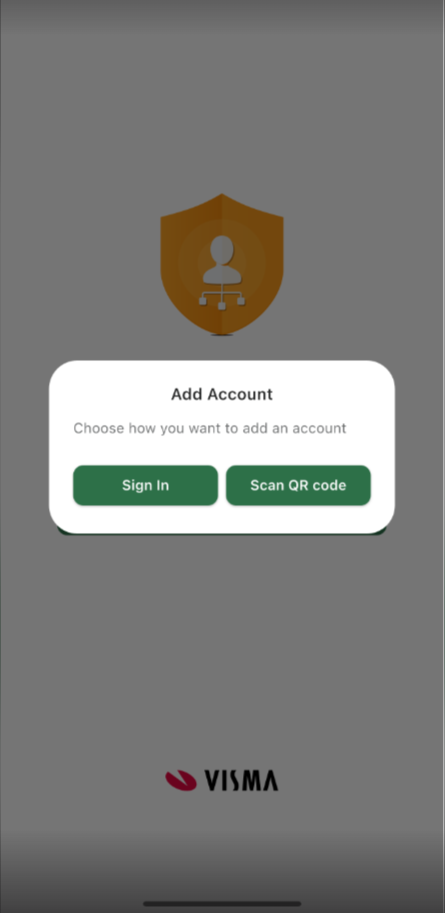
Ange här ditt Visma Connect-konto i Visma Authenticator.

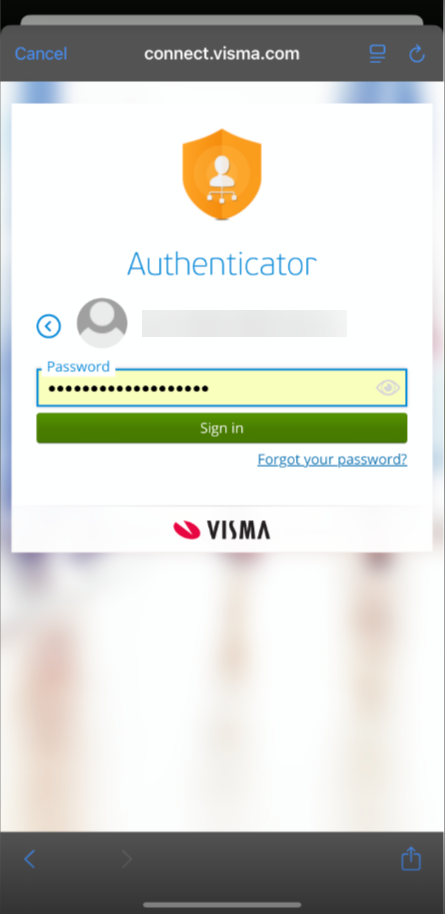
- I Visma Authenticator måste du godkänna notifikationer för att push-notifikationer ska fungera och du ska kunna godkänna inloggningen.
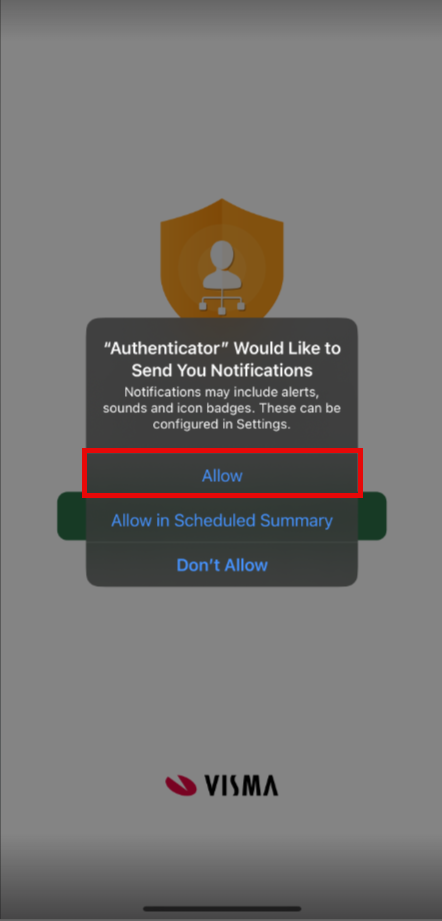
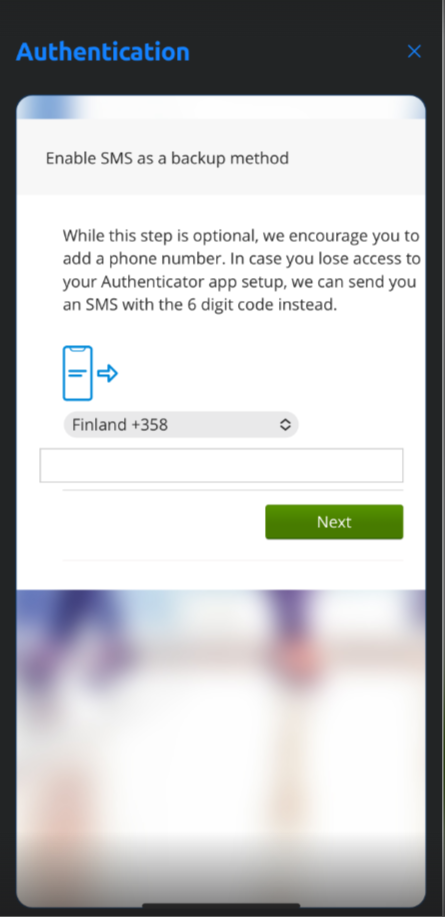
- Ange ditt telefonnummer eller hoppa över att ange telefonnummer om du inte vill lägga till det i detta skede.
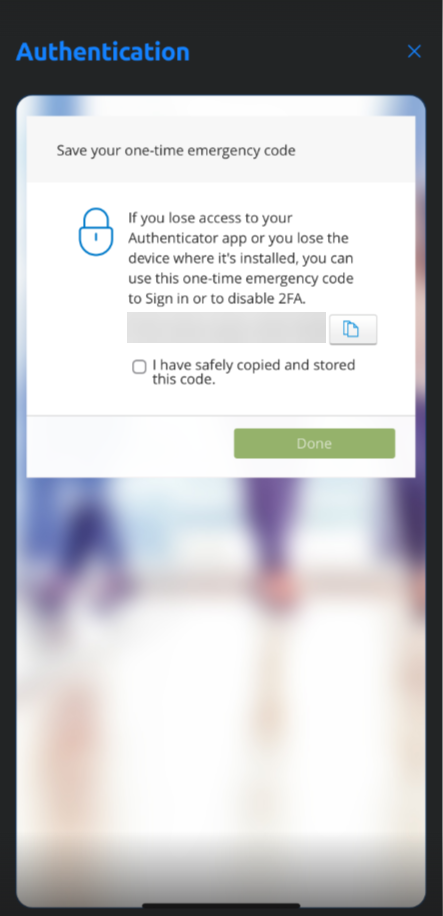
- Ta vara på din personliga nödkod.
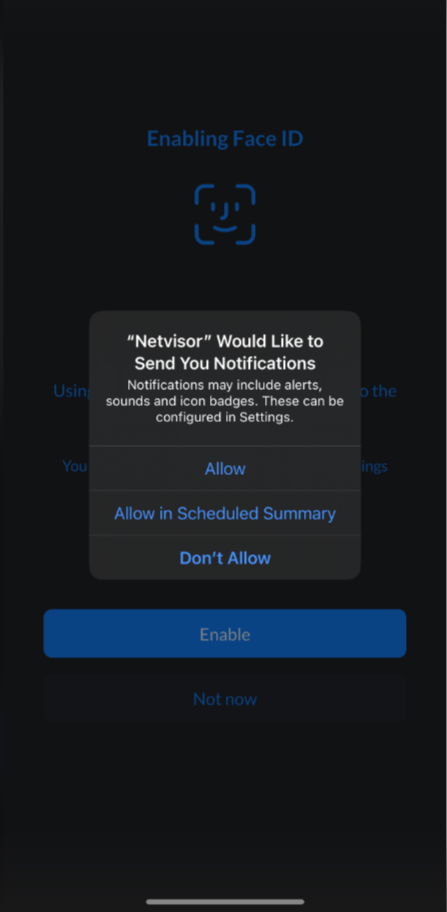
- Slutligen, godkänn inloggningen med Visma Authenticator.

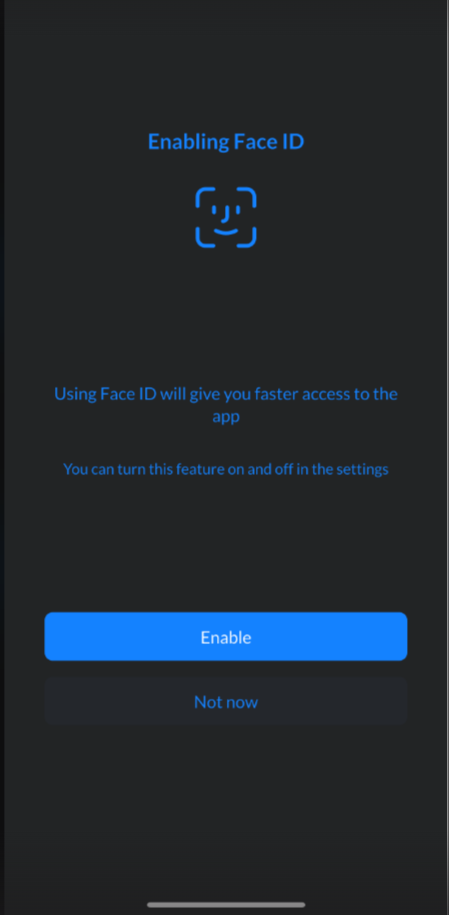
- Ange din egen PIN-kod i Netvisor Mobil.
- Bekräfta PIN-koden.
Vanliga frågor
Fråga: Vad innebär tvåfaktorsautentisering (2FA) i Netvisor?
Svar: Tvåfaktorsautentisering förbättrar säkerheten vid inloggning så att Netvisor ber om en extra bekräftelse i samband med inloggningen med Visma Authenticator eller en annan Authenticator-app.
Fråga: Hur loggar jag in i Netvisor Mobil med Visma Connect-konto utan finska bankkoder?
Svar: Välj "Ingen finsk bankkod?" i Netvisor Mobil och därefter "Already completed 2-step Authentication", ange Visma Connect-e-postadress och lösenord och ta i bruk tvåfaktorsautentisering enligt hjälptexten.
Fråga: Måste jag betala för Visma Authenticator-appen?
Svar: Visma Authenticator-appen är inte avgiftsbelagd och du kan ladda ner den från din telefons appbutik.
Fråga: Är det obligatoriskt att ange telefonnummer i Visma Authenticator?
Svar: Du kan om du vill hoppa över att ange telefonnummer eller ange det i samband med ibruktagningen.
Fråga: Varför måste jag ta vara på min personliga nödkod?
Svar: Den personliga nödkoden behövs för att du vid behov ska kunna bekräfta inloggningen om du inte kan använda Authenticator-appen.
Nyckelord
tvåfaktorsautentisering, 2FA, Netvisor Mobil, Visma Connect, Visma Authenticator, push-notifikation, Authenticator-app, nödkod, PIN-kod
Hjälpte det här svaret? Ja Nej
Send feedback