Denna hjälpguide går igenom hantering av arbetstidsrader, inklusive att lägga till, redigera, ta bort och spara rader. Guiden ger också instruktioner om hur veckans timmar automatiskt förfylls och hur registreringar för helgdagar utförs.
INNEHÅLL
Lägga till, ta bort, redigera och spara en ny rad
Löner > Arbetstidsregistrering
- Lägg till en ny rad genom att trycka på den gröna plusknappen (+) efter den dagliga registreringsraden.
- Ta bort en rad genom att trycka på det röda krysset. Observera att redan betalda arbetstimmar inte kan tas bort.
- Redigera en öppen rad genom att välja penn-/blockikonen. Löneräknare kan redigera alla obetalda rader som har statusen öppen, kvitterad eller godkänd. Redigering av en kvitterad rad återställer dess status till öppen.
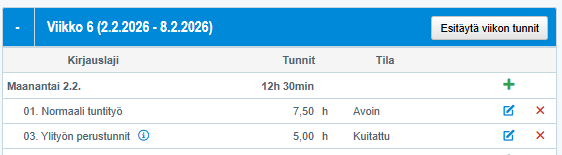
Om det inte är möjligt att lägga till eller redigera arbetstidsraden och de nödvändiga ikonerna saknas, kontrollera om arbetstidsinmatningen är låst för den aktuella perioden i löneberäkningens inställningar.
Löner > Inställningar > Löneberäkningens inställningar > Inställningar > Lås endast arbetstidsinmatning eller Lås löneberäkning och arbetstidsinmatning

- Spara tillägg, redigeringar och löneperiodspecifika ändringar av arbetstidsrader genom att trycka på "Spara"-knappen som visas längst ner på sidan innan du byter datum, vecka eller månad.

Förfyll vecka
Löner > Arbetstidsregistrering
- Lägg till saknade rader för hela veckan genom att välja "Förfyll veckans timmar"-knappen i det övre högra hörnet av veckotabellen.
- Observera att programmet som standard erbjuder den dagliga arbetstiden beräknad från den femdagars arbetsvecka som valts i lönemodellens inställningar eller den regelbundna veckotimmar som definierats i löntagarens anställningsinformation.
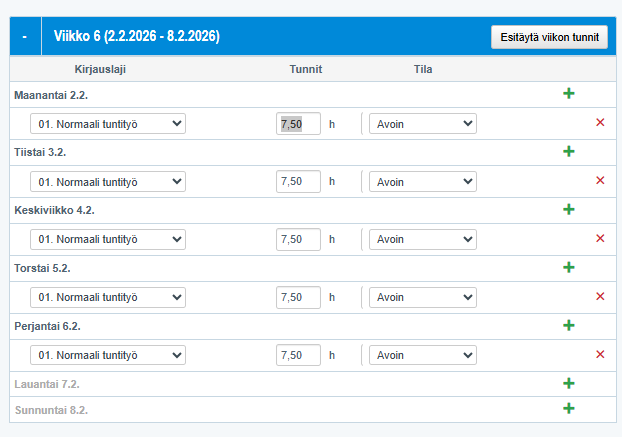
Funktionen använder standardveckotimmar från lönemodellens inställningar (t.ex. 37,5 h) och skapar automatiskt en rad för varje vardag där dagens timmar fylls (t.ex. 7,5 h). Funktionen är endast tillgänglig om arbetstiden registreras i timmar.
Kontrollera standardveckotimmar:
Löner > Löneberäkning > Lönemodellens hantering > Lönemodellens namn > Redigera > Arbetstidsregistrering-fliken

Säkerställ att registreringstypens inställningar har "Påverkar arbetstimmar" valt om det är en timregistrering som påverkar löntagarens regelbundna totala arbetstid.
Löner > Inställningar > Löneberäkningens inställningar > Registreringstyper

Helgdagar
Löner > Arbetstidsregistrering
- Observera att det inte finns några automatiska inställningar för helgdagar i programmet. Programmet känner inte igen att timmar arbetade på helgdagar ska flyttas direkt till flextid utan övertidsbetalning.
- Registrera arbetstimmar på helgdagar för en dag genom att lägga till två timregistreringar. Se mer detaljerad hjälp: Korrigera flextidssaldo på helgdagar.
- Alternativt, spara arbetstimmar på helgdagar på en annan dag än den röda dagen och skriv i förklaringen vilken dag timmarna tillhör.

Vanliga frågor
Varför kan jag inte ta bort arbetstidsraden?
Redan betalda arbetstimmar kan inte tas bort från systemet.
Varför ser jag inte knapparna för att lägga till eller redigera en ny rad?
Kontrollera löneberäkningens inställningar för att se om arbetstidsinmatningen är låst för den aktuella perioden.
Kan jag lägga till en bilaga direkt till arbetstidsregistreringen?
Nej, möjligheten har tagits bort. Det rekommenderade sättet är att skicka bilagor via Netbox.
Hur gör jag om jag vill förfylla veckans timmar?
Använd "Förfyll veckans timmar"-knappen i arbetstidsregistreringsvyn. Se till att standardveckotimmar är korrekt inställda i lönemodellens inställningar.
Hur hanteras timmar på helgdagar med avseende på flextid?
Programmet flyttar dem inte automatiskt till flextid. Timmarna måste registreras separat eller en förklaring måste läggas till för att de ska tilldelas korrekt.
Nyckelord: Arbetstidsregistrering, förfyll veckans timmar, helgdagar, bilagor, spara, redigera, löneberäkningens inställningar, registreringstyper
Hjälpte det här svaret? Ja Nej
Send feedback