Denna hjälp guidar dig hur du kan använda vyn för öppna försäljningsfakturor för att hantera och granska kundreskontra. Hjälpen inkluderar användning av sökfunktioner, definition av kolumner, gruppering och behandling av fakturor samt Excel-exportfunktioner.
INNEHÅLL
Öppna försäljningsfakturor
Öppna försäljningsfakturor visar användaren kundreskontravyn genom följande funktion: Försäljning > Fakturering > Öppna försäljningsfakturor.
Totala fordringar
I vyn öppnas en "Totala fordringar"-grafik högst upp på sidan, som visar situationen för försäljningsfordringar antingen i Graf- eller Tabell-form. I det övre högra hörnet av vyn finns ett val där informationen visas på önskat sätt.


Grundsökning
I sökfältet under grafen kan du söka försäljningsfakturor baserat på fakturanummer, referensnummer, kund eller FO-nummer. Grundsökningen kan förfinas från rullgardinsmenyn till höger om sökfältet.
- Välj en eller flera söktermer i rullgardinsmenyn till höger om sökfältet.
- Granska de listade försäljningsfakturorna som motsvarar de valda sökkriterierna.
- Låt sökfönstret vara öppet när du vill använda de valda sökkriterierna.
- Stäng sökfönstret när du vill använda grundsökningen utan separata sökparametrar.

"Utökad sökning"
Denna funktionalitet finns också i kundlistningen och försäljningsfakturalistan. Baserat på sökningen kan önskad information eller sökkombinationer sökas.
- Tryck på "+"-knappen när du vill lägga till fält i sökningen.
- Tryck på "-"-knappen när du vill ta bort fält från sökningen.
- Tryck på "Ta bort sökkriterier" när du vill ta bort all information från den aktuella sökningen.
- Tryck på "Rensa sökkriterier" när du vill rensa sökdata men lämna sökfälten synliga.
- Tryck på "Spara ändringar" när du vill spara sökningen för senare användning och ge sökningen ett namn.
Den utökade sökningens fria förklaring söker information från fakturor i följande fält:
- Vår referens
- Er referens
- Text före och text efter fakturarader
- Interna tilläggsuppgifter
- Radförklaringar
"Visa kolumner"
Med "Visa kolumner"-funktionen definierar du vilken information som visas i försäljningsfakturalistan.
- Öppna funktionen "Visa kolumner".
- Kryssa i den information du vill ha synlig i försäljningsfakturalistan.
- Tryck slutligen på "Uppdatera vy"-knappen.
- Granska försäljningsfakturalistan som nu visar den valda informationen.
- Dra nytta av att valen sparas och är oförändrade när du återkommer till vyn.


Det finns några saker att notera och som underlättar användningen av kolumner:
- Betalningsplan (vald från "Betalningsinformation"-sektionen): Listvyn visar om fakturan har en betalningsplan eller inte. Länken tar dig direkt till själva planen.
- Tilldelade krediter (vald från "Betalningsinformation"-sektionen): Betalningar och krediter som registrerats på fakturan är separerade. Till exempel, när du grupperar efter kund, ser du den totala situationen för den aktuella kunden: hur mycket av fakturorna som skickats till kunden har betalats och hur mycket som har krediterats.
- Föregående sändningskanal (vald från "Sändningsinformation"-sektionen): Vyn visar hur fakturan senast skickades. Detta hjälper till exempel vid fel där kunden säger att fakturan inte har kommit fram.
"Gruppera"
Med "Gruppera"-funktionen definierar du på vilken grund listningen ska grupperas. Som standard är gruppering baserad på fakturans status, men fakturorna kan också grupperas efter kund.
- Öppna funktionen "Gruppera".
- Välj grupperingsgrund, till exempel fakturans status eller kund.
- Tryck vid behov på "Uppdatera vy" för att uppdatera gruppering.
"Uppdatera vy"
"Uppdatera vy"-knappen uppdaterar kundreskontravyn enligt de valda kolumn- och grupperingsinställningarna.
- Gör de önskade valen för kolumner och gruppering.
- Tryck på "Uppdatera vy" för att uppdatera vyn enligt dina val.
"Återställ standardinställningar"
"Återställ standardinställningar"-knappen återställer standardinställningarna och valen.
- Tryck på "Återställ standardinställningar" när du vill återställa vyn till ursprungliga inställningar.
"Spara"
 "Excel-fil": Om du vill kan du exportera sökresultatet till Excel. Exporterar alla möjliga kolumner till Excel, även om de inte har valts för vyn.
- Tryck på "Excel-fil" när du vill exportera sökresultatet till Excel med alla möjliga kolumner.
"Valda excel-fil": Sparar de valda kolumnerna i vyn till en Excel-fil.
- Tryck på "Valda excel-fil" när du vill exportera endast de kolumner som valts i vyn till Excel.
Rad-specifika funktionsknappar
Med denna knapp kan du behandla en enskild faktura.
- Välj önskad faktura i listan.
- Tryck på den rad-specifika funktionsknappen när du vill behandla den aktuella fakturan.


De ovan nämnda fakturaspecifika funktionerna kan också utföras på flera fakturor samtidigt. Detta görs genom att välja de önskade fakturorna. När fakturor väljs aktiveras funktionsknapparna längst ner på sidan beroende på vilka åtgärder som kan utföras på fakturorna.
- Välj flera fakturor i listan när du vill behandla dem samtidigt.
- Granska funktionsknapparna som aktiveras längst ner på sidan.
- Välj önskad åtgärd för de valda fakturorna.
"Fakturafunktioner"
Med "Fakturafunktioner"-funktionen kan du välja önskad åtgärd för flera fakturor samtidigt.
- Välj flera fakturor i listan.
- Tryck på "Fakturafunktioner".
- Välj önskad åtgärd för de valda fakturorna.


"Behandla fakturor"
Med funktionen "Behandla fakturor" kan du behandla en faktura eller flera fakturor i massbehandling oavsett fakturans status.
- Välj en eller flera fakturor i listan.
- Tryck på "Behandla fakturor"-knappen.
- Granska det fönster som öppnas.
- Tryck i fönstret på "Flytta till sändningsvy" när du vill ta de valda fakturorna vidare till sändningsprocessvyn.
"Behandla förfallna"
Genom knappen "Behandla förfallna" kan du välja förfallna fakturor för behandling. Förfallna fakturor kan behandlas som nya fakturor, skickas som påminnelse i Netvisor eller överföras till indrivning.
- Tryck på "Behandla förfallna" när du vill behandla förfallna fakturor.
- Välj de förfallna fakturor som ska behandlas.
- Välj om du behandlar fakturorna som nya fakturor, skickar dem som påminnelse eller överför dem till indrivning.
Ikonen för fakturaförhandsgranskning visar nästa möjliga faktura som är på väg att skickas till kunden. 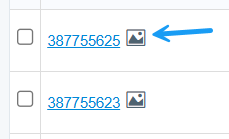
Vanliga frågor
Kan försäljningsfakturarader exporteras till Excel?
Försäljningsfakturarader kan inte exporteras direkt till Excel via programmet. Du kan dock manuellt kopiera fakturarader med musen och klistra in dem i Excel, vilket bevarar deras form ganska bra.
Hur öppnar jag vyn för öppna försäljningsfakturor?
Du kan öppna vyn genom att välja Försäljning > Fakturering > Öppna försäljningsfakturor.
Hur förfinar jag sökningen i öppna försäljningsfakturor?
Du kan förfina grundsökningen från rullgardinsmenyn till höger om sökfältet eller använda funktionen "Utökad sökning", där du lägger till sökfält med "+"-knappen och tar bort dem med "-"-knappen.
Hur väljer jag vilka kolumner som visas i försäljningsfakturalistan?
Du kan definiera synliga kolumner med funktionen "Visa kolumner", kryssa i önskad information och trycka på "Uppdatera vy". Valen sparas till nästa gång du använder vyn.
Hur grupperar jag öppna försäljningsfakturor?
Du kan använda funktionen "Gruppera" och välja grupperingsgrund, till exempel fakturans status eller kund, och uppdatera vyn enligt dina val.
Hur exporterar jag öppna försäljningsfakturor till Excel?
Du kan exportera sökresultatet till Excel med funktionen "Excel-fil", som exporterar alla möjliga kolumner, eller med funktionen "Valda excel-fil", som exporterar endast de kolumner som valts i vyn.
Hur behandlar jag flera fakturor samtidigt?
Du kan välja flera fakturor i listan, använda funktionen "Fakturafunktioner" eller knappen "Behandla fakturor" och välja önskad åtgärd för de valda fakturorna.
Nyckelord: öppna försäljningsfakturor, kundreskontra, grundsökning, utökad sökning, gruppering, Excel-export, fakturabehandling.
Hjälpte det här svaret? Ja Nej
Send feedback