Denna användarhandbok vägleder dig i hur du skapar och hanterar nya ordrar i Netvisor-systemet. Handboken täcker inmatning av orderns basinformation, orderrader samt sparande, utskrift och skickande av ordrar. Dessutom behandlas granskning av hanteringshistorik.
Professional- och Premium-paketen omfattar användning av offert- och orderhantering. Paketet kan vid behov uppgraderas i Netvisor Store.
INNEHÅLL
- Ny order
- Orderns uppgifter
- Orderns tilläggsuppgifter, dokument&bilagor samt hanteringshistorik
- Orderrader
- Radspecifika funktioner och bearbetningshistorik
- Orderns funktioner
- Spara, skriv ut och skicka order
Du kan öppna vyn eller utföra funktionen genom att välja Försäljning > Ordrar > Ny order.
Du kan lägga till en ny order på följande sätt:
- Välj Försäljning > Ordrar > Ny order.
- Välj Skapa ny > Order i övre balken.
- Välj det gröna pluset i kundvyns rutan ”Senaste order”.
- Sök produkter via Produktsökning och välj ”Exportera valda till försäljningsorder” längst ner på sidan.
Att skapa och hantera en ny order kräver redigeringsbehörighet för punkten Orderhantering under Accounting-delen (Kundreskontra). Om användaren vill fakturera ordern och även kunna behandla försäljningsfakturan behöver hen dessutom behörighet att redigera de grundläggande funktionerna i kundreskontran.
Ny order

I vyn kan du utöver att välja kund även mata in orderns basinformation. Basinformationen kan också matas in i nästa vy.
- Välj kund för ordern.
- Mata in övrig nödvändig basinformation för ordern.
- Välj Spara när du har matat in uppgifterna.
- Välj Mata in ny kund om du vill lägga till en ny kund.
I samband med skapande av en offert, order eller försäljningsfaktura visas en varning om förseningar har upptäckts i kundens betalningsbeteende. Varningen visas när:
- kundens betalningsdag i förhållande till förfallodagen under 12 månaders tid är minst +30 dagar,
- kundens betalningsdag i förhållande till förfallodagen under 3 månaders tid är minst +14 dagar större än 12-månadersvärdet (till exempel 0 dgr -> +14 dgr),
- kunden har minst en betald eller kreditförlustklassad faktura per kvartal under de senaste 12 månaderna.
Efter sparandet öppnas ordervyn, där orderuppgifter, orderrader och tilläggsuppgifter visas i egna sektioner.
Orderns uppgifter

Du kan bläddra framåt och bakåt bland förvalda order i försäljningsorderlistan med hjälp av pilarna.
- Kund – Genom att klicka på kundens namn kan du förhandsgranska kundkortets uppgifter. Med valet ”Hantera kunduppgifter” kan du uppdatera kundkortets uppgifter. Om du uppdaterar kunduppgifterna måste du välja kunden på nytt för ordern för att uppgifterna ska uppdateras på den order som behandlas. Via valen i slutet av raden kan du vid behov byta kund eller uppdatera kundens uppgifter.
- Faktureringsadress – Faktureringsadressen uppdateras från kunduppgifterna.
- Leveransadress – Välj verksamhetsställe via sökfunktionen eller mata in leveransadressen manuellt.
- Ordernummer – Som standard visas följande lediga ordernummer. Numret kan skrivas över genom att mata in ordernumret manuellt, varvid de nästa ordernumren som standard bildas med löpande, stigande numrering.
- Leveransdatum – Som standard föreslås dagens datum. Leveransdatum kan också läggas till per orderrad i kolumnen ”Leveransdatum”.
- Leveransvillkor och -sätt – Välj lämpligt alternativ i rullgardinsmenyn. Alternativen kan redigeras under Försäljning > Försäljningens basinformation och inställningar.
- Försäljare – Välj försäljare via sökfunktionen. Försäljare kan redigeras under Försäljning > Försäljningens basinformation och inställningar.
- Valuta – När du vill skapa en order i en annan valuta än euro, välj rätt valuta från listan. Kursen efter valutan är ECB:s kurs vid hämtningstidpunkten föregående dag. Kursen hämtas en gång per dag cirka klockan 17.15. Bokföringsvalutan i Netvisor är alltid euro.
- Skattehantering – Skattehantering kan fördefinieras i kunduppgifterna, under Skattehantering på fliken Redigering av tilläggsuppgifter. Vid behov kan du ändra skattehanteringen på offerten, varvid valet kör över skattehanteringen i kunduppgifterna, eller välja skattehantering i offertstadiet varje gång.
Orderns tilläggsuppgifter, dokument&bilagor samt hanteringshistorik

- Interna tilläggsuppgifter – I fältet kan du skriva en textkommentar om ordern. Kommentaren skrivs inte ut på den order som skickas.
- Förskottsbetalningar – Vyn visar betalningar som har fördelats till ordern.
- Dokument relaterade till order – Fältet länkar till offert- och fakturanummer om order och faktura har skapats från offerten.
- Orderns bilagor – Du kan lägga till bilagor antingen genom att dra dem till ordern eller genom att ladda upp filer från din dator. När du lägger till en bilaga väljer du om du vill att bilagan ska ingå i den utgående ordern. Inställningen kan ändras även i efterskott. Om bilagan inte är avsedd att skickas med ordern, utan exempelvis fungerar som en intern tilläggsuppgift, visas en separat notis (en låsikon).
- Senaste sändnings- och statusinformation – Punkten visar orderns senaste händelser. Via länken Visa fullständig sändnings- och statushistorik öppnas hanteringshistoriken (samma vy som längst ner till vänster i ordervyn). Hanteringshistoriken visar alla orderns händelser samt ändringar som gjorts i ordern. I hanteringshistoriken sparas även information om orderns skapare och redigerare. Antalet kommentarer som lagts till i hanteringshistoriken visas med hjälp av en räknare bredvid länken.
Orderrader

- Text före och efter orderrader – I fälten kan du ange fritext som visas för den aktuella ordern. Standardtexterna i Försäljningens basinformation före och efter fakturaraderna använder dessa samma fält. Om du i fritextfälten antingen skriver ut text från kundens standarduppgifter eller anger information vid redigering av ordern skrivs inte standardtexterna i Försäljningens basinformation ut på fakturan. Fälten Text före och efter fakturaraderna rymmer 500 tecken vardera.
- Gör för valda – Du kan antingen ta bort eller kopiera de markerade orderraderna.
- Visa kolumner – Via menyn kan du välja vilka kolumner som ska visas. Som standard är alla kolumner valda.
- Räkenskapsobjekt synliga – Enligt valet visas eller döljs räkenskapsobjekt på orderraderna.
- Hämta fakturerad produkt – Hämta en produkt med produktuppgifter eller produktkod via sökfunktionen. Först visas produkter som tidigare sålts till kunden och därefter alla produkter.
På vänstra kanten av orderraden finns det tre punkter, med vars hjälp du kan dra raden uppåt eller nedåt. Radordningen kan ändras när det finns flera rader. Även kommentar- och delsummaraden kan flyttas på liknande sätt.

När ordern är färdig kan du spara den under punkten Spara order.
Radspecifika funktioner och bearbetningshistorik

Om du vill kan du lägga till en delsummarad, en kommentarsrad samt faktureringstillägg med separata funktioner till ordern.
- Lägg till orderrad – Lägger till en ny tom orderrad.
- Lägg till delsummarad – Lägger till en delsummarad mellan orderraderna, som räknar ihop summorna av raderna ovanför denna rad.
- Lägg till kommentarsrad – Lägger till en kommentarsrad, som skrivs ut på ordern.
Mera radfunktioner >
- Lägg till faktureringstillägg – Lägger till faktureringstillägg, som kan ställas in under Försäljning > Inställningar > Faktureringsinställningar > Tillägg till försäljningsfakturor-sektionen.
- Lägg till orderrader från produktlistan – Öppnar produktlistan. Markera produkter och lägg till de valda produkterna på ordern.
- Lägg till orderrader med streckkodsläsare – Öppnar ett fönster där du kan läsa av streckkoder.
- Skapa ny produkt – Mer detaljerade instruktioner för hur du skapar en produkt finns på en separat instruktionssida.
- Bearbetningshistorik – Visar orderns händelser samt ändringar som gjorts i ordern. I bearbetningshistoriken sparas även information om orderns skapare och redigerare. Antalet kommentarer som lagts till i bearbetningshistoriken visas med hjälp av en räknare bredvid länken.
Orderns funktioner
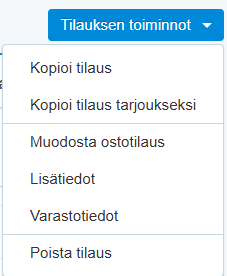
Kopiera order: Kopierar ordern som en ny order.
Kopia av order som offert: Skapar en ny offert med orderns uppgifter.
Skapa inköpsorder: Skapar en inköpsorder med orderns uppgifter, med vilken du kan anskaffa orderns produkter från önskad leverantör.
Tilläggsuppgifter: Här kan du bland annat redigera orderns referensräntesats, anmärkningstid, lägga till ett externt ordernummer, fraktsedelsnummer och se produkternas vikter.
Lageruppgifter: Kräver Premium-paketet och via denna ser du det lagerevenemang som har skapats från ordern. Lagerevenemanget är öppet (skapar en reservation i lagret) tills ordern har levererats. Leveransen minskar produktens antal i lagret. När ordern faktureras flyttas lagerraderna till fakturan.
Ta bort order: Tar bort den aktuella ordern.
Spara, skriv ut och skicka order

- Förhandsvisa – Öppnar ordern i förhandsgranskningsläge.
- Skriv ut – Öppnar en meny där du kan välja olika utskriftsformat. Välj utskriftsformat, varvid ordern öppnas i PDF-format.
Ordern kan skrivas ut i olika format:
- Order
- Order + girering
- Följesedel (standard): Streckkoder skrivs ut om produkten har en sådan sparad.
- Följesedel med priser: Streckkoder skrivs ut om produkten har en sådan sparad.
- Följesedel med priser (brutto): Brutto á-pris är en egen kolumn på utskriften utöver det momsfria enhetspriset.
- Pro forma: Används exempelvis för tullklarering. Pro forma är en ”skenfaktura” där varans värde framgår.
- Anpassad följesedel
- Anpassad ordermall
- Anpassad offertmall
- Pro forma (export): Tullkod och produktbeskrivning skrivs ut om produkten har dessa sparade.
- Plocklista
- Spara order – Sparar dina eventuella ändringar. Om det finns osparade ändringar visas en varning i vyn, som försvinner efter att du sparat ordern.
- Skicka dokument – Överför ordern till sändningsvyn. Vi berättar mer om sändningsprocessen här.
- Behandla order – Överför ordern till behandlingsvyn. Vi berättar mer om orderhantering här.
Netvisors offert-, order- och fakturamall är standardiserad vad gäller fält och det går inte att göra ändringar eller kundspecifika anpassningar av mallen.
Vanliga frågor
Fråga: Hur skapar jag en ny order i Netvisor?
Svar: Du kan skapa en ny order genom att välja Försäljning > Ordrar > Ny order, använda funktionen Skapa ny > Order i övre balken, det gröna pluset i kundvyns rutan ”Senaste order” eller genom att exportera produkter via Produktsökning med funktionen ”Exportera valda till försäljningsorder”.
Fråga: Vilka behörigheter behöver jag för att skapa och fakturera en order?
Svar: Att skapa och hantera en order kräver redigeringsbehörighet för punkten Orderhantering under Accounting-delen (Kundreskontra). Om du vill fakturera ordern och hantera försäljningsfakturan behöver du dessutom redigeringsbehörighet till kundreskontrans grundläggande funktioner.
Fråga: Hur lägger jag till bilagor till en order och förhindrar att de skickas till kunden?
Svar: Du kan lägga till bilagor genom att dra dem till ordern eller genom att ladda upp filer från din dator i sektionen Orderns bilagor. Välj i samband med att du lägger till bilagan om den ska skickas med ordern. När bilagan inte ska skickas med ordern fungerar den som en intern tilläggsuppgift och en låsikon visas i vyn.
Fråga: Hur kontrollerar jag orderns hanteringshistorik?
Svar: Du kan öppna hanteringshistoriken i sektionen Orderns tilläggsuppgifter genom att välja ”Visa fullständig sändnings- och statushistorik” eller via funktionen Bearbetningshistorik under radspecifika funktioner. Hanteringshistoriken visar orderns händelser, ändringar samt information om orderns skapare och redigerare.
Fråga: I vilka format kan jag skriva ut ordern?
Svar: Du kan skriva ut ordern bland annat som order, order + girering, följesedel (även med priser och bruttopriser), Pro forma-dokument (även för export), plocklista samt med anpassade följesedels-, order- och offertmallar.
Fråga: Kan jag redigera fälten i Netvisors ordermall?
Svar: Du kan inte redigera fälten i Netvisors offert-, order- och fakturamall, eftersom mallen är standardiserad och inga kundspecifika anpassningar kan göras vad gäller fälten.
Nyckelord: order, betalningsbeteende, hanteringshistorik, orderrader, bilagor, förhandsgranskning, utskrift, skickande.
Hjälpte det här svaret? Ja Nej
Send feedback