Denna guide handlar om bokföringsrapportering i Netvisor. Öppna bokföringsrapporteringen genom att välja Ekonomiförvaltning > Bokföringsrapporter.
INNEHÅLL
- Behörigheter att visa rapporter
- Rapporter
- Rapportens sökkriterier
- Rapportering av rörliga kostnader
- Snabblänk
- Vanliga frågor

Behörigheter att visa rapporter
För att en användare ska kunna se bokföringsrapporter måste hen i de funktionsspecifika behörigheterna ha åtminstone läsbehörighet till följande:
- "Grundrapportering"
- "Bokföringens basfunktioner"
- "Sökkriterier för bokföringsrapporter"
Använd profilen "Företagsanvändare" eller "Alla rättigheter" om du vill att bokföringsrapporterna ska synas direkt.

Öppna bokföringsrapporterna genom att välja Ekonomiförvaltning > Bokföringsrapporter.
- Välj önskat rapportformat.
- Ange avgränsningar och sökkriterier för önskade uppgifter.
- Utnyttja drill‑down: i alla rapporter kan du gå ner till transaktionsnivå.
Rapporter
- Verifikationsbläddring (rapporten har även ett val för att avgränsa enbart verifikationer med differens).
- Huvudbok (förteckning över bokföringstransaktioner i sakordning).
- Dagbok (förteckning över bokföringshändelser i kronologisk ordning).
- Resultaträkning.
- Resultaträkning med rörliga kostnader (kräver skapande av konton mellan 4500–4999, se nedan). Denna rapport visas endast med grundkontoplanen. Fungerar med bolagsformer: aktiebolag, kommanditbolag, öppet bolag, enskild firma, andelslag och fastighetsaktiebolag.
- Resultaträkning, månatlig.
- Resultaträkning, budgetjämförelse (OBS! Denna rapport är inte tillgänglig med budget skapad i nya Controller, mer information om denna rapportering: Ny Controller - Rapporter).
- Resultaträkning, koncernjämförelse (kräver tilläggstjänsten koncern- och kedjerapportering. Rapporten måste tas från elimineringsbolaget. Kräver KS‑behörighet och behörighet till alla koncernbolag.)
- Balansräkning.
- Balansräkning, koncernjämförelse (kräver tilläggstjänsten koncern- och kedjerapportering. Rapporten måste tas från elimineringsbolaget. Kräver KS‑behörighet och behörighet till alla koncernbolag.)
- Kontosaldon.
-
Rapport om noter. Visar verifikationer till noter i bokslutet.
- Transaktionsstatistik.
- Användaren ser i listan även snabblänkar som skapats för användaren.
Rapportens sökkriterier
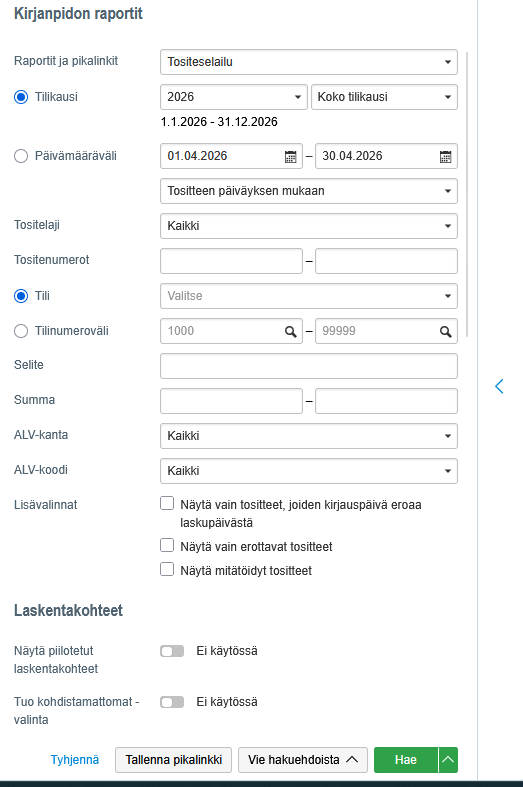
Rapporter och snabblänkar: Välj önskad rapport eller snabblänk.
Räkenskapsperiod/Datumintervall: Välj önskad räkenskapsperiod eller ange datumintervall manuellt för önskad period.
Verifikationsslag: Välj om du endast vill hämta verifikationer av ett visst verifikationsslag eller alla verifikationer (standard).
Kontonummerintervall: Ange önskat kontonummerintervall eller till exempel endast ett konto, för vilket uppgifter hämtas.
Verifikationsnummer: Välj från vilket verifikationsnummerintervall uppgifterna hämtas.
Konto: Använd kontots sökruta enligt följande:
- Sök på kontonummer eller kontonamn.
- Välj kontot genom att lämna fältet med tabulatortangenten om sökresultatet endast visar ett konto.
- Välj kontot separat i rullgardinsmenyn om det finns flera sökresultat.
- Ange vid behov flera konton som sökvillkor i samma Konto‑fält.
Kontonummerintervall: Kontonummerintervallet kan även användas när det konto som används i avgränsningen inte används i företaget.
- Observera om både 5‑ och 6‑siffriga konton används.
- Kontonummeravgränsningen ser inte ett 5‑ eller 6‑siffrigt konto som numeriskt större än ett 4‑siffrigt konto i motsvarande kontogrupp.
- Sökresultaten hämtas från kontoförteckningen baserat på de fyra första siffrorna i kontonumret.
- Om kontonummerintervallet 4000–4490 avgränsas, visas även kontot 42001 som förekommer i gruppen i sökvillkoren.
- Därför kan 5‑ och 6‑siffriga konton inte avgränsas till exempel utanför resultaträkningsrapporten med kontonummerintervall.
Förklaring: Sök verifikationer med önskad förklaring.
Summa: Sök på önskad summa eller önskat summaintervall.
MOMS-sats: Sök transaktioner med önskad momsprocent eller momskod.
Rapportens språk: Välj rapportens språk finska, engelska eller svenska.
- Valet Rapportens språk visas om ett utländskt språk har lagts till i företagets grunduppgifter.
- Rapporten bildas på valt språk.
Visa endast verifikationer vars bokföringsdatum skiljer sig från fakturadatum: Välj detta om du vill söka verifikationer vars bokföringsdatum skiljer sig från fakturadatum.
Bilda rapporten enligt följande:
- Ange önskade sökkriterier.
- Tryck på knappen Sök.
Använd valet "Visa rapport i formatet för 2016 års bokföringslag" enligt följande:
- Välj inställningen om du vill utesluta extraordinära poster från rapporten och visa saldon på de konton till vilka extraordinära poster är länkade i 2016 års inställningar.
- Ta bort valet om du vill se rapporter från tidigare år som inkluderar extraordinära poster. I så fall görs inga länkningar, utan extraordinära poster visas normalt.

Observera följande vid användning av balansräkning och resultaträkning:
- Balans- och resultaträkning som hämtas från bokföringsrapporterna är inte alltid innehålls- eller layoutmässigt lämpliga för utomstående läsare.
- När du till exempel gör delårsbokslut, granska bokslutet för önskat tidsintervall.
- Hämta det officiella bokslutet, resultaträkningen och balansräkningen via bokslutet genom att välja Ekonomiförvaltning > Bokslut.
- Ställ in önskat tidsintervall som Aktiv period.
- Öppna dokumenten genom att klicka på dokumentet.
- Spara eller skriv ut det öppnade dokumentet vid behov.
- Observera att det officiella bokslutet, resultaträkningen och balansräkningen inte kan fås direkt i Excel‑format.
Rapportering av rörliga kostnader
Skapa vid behov egna konton för rörliga kostnader i kontoförteckningen enligt följande:
- Använd samma kontogrupper som för fasta kostnader.
- Ställ in kontonumret för rörliga kostnader mellan 4500–4999.
- Utnyttja rapporten Resultaträkning med rörliga kostnader, som särskiljer transaktionerna på dessa konton.
Justera synligheten för rapportens sökkriterier med pilknappen till höger:
- Utöka sökkriterierna när du vill se alla avgränsningsalternativ.
- Dra in sökkriterierna när du vill ha en mer kompakt vy.
Visa dolda kostnadsobjekt: Välj detta om du vill visa även dolda kostnadsobjekt.
Importera ofördelade: Välj detta om du vill visa transaktioner som inte bokförts för valt kostnadsobjekt.
Du kan använda ovan nämnda val i följande rapporter:
- Kontosaldon
- Resultaträkning, månatlig
- Verifikationer till noter
- Koncernrapporter (resultaträkningar och balansräkning)
Utnyttja export av rapporten från sökkriterierna enligt följande:
- Tryck på Exportera från sökkriterier om du vill skriva ut rapporten direkt från sökkriterierna utan att först öppna den på skärmen.
- Välj om du vill ha rapporten i pdf-format eller csv-format.
Använd rapportspecifika funktioner i rapportens övre kant:
- Spara till exempel huvudbok och verifikationsbläddring som csv‑ eller pdf‑fil.
- Skriv ut rapporten direkt via rapportens funktioner.
- Spara rapporten som en snabblänk via rapportens funktioner.
Rensa valen som gjorts i rapportsökningen enligt följande:
- Gå till nedre delen av sökkriterierna.
- Tryck på knappen Töm.
- Låt sökkriterierna återgå till standardalternativen.
Huvud- och dagbok
Spara huvud- och dagbok i csv‑format enligt följande:
- Välj rapportformad csv om du vill ha en rapport som till exempel innehåller ingående saldon i huvudboken.
- Välj maskinläsbar csv om du vill ha ett format som lämpar sig för vidare bearbetning av data, där en uppgift finns i en kolumn och summeringsrader har tagits bort.
- Använd rapportformad csv i situationer där rapporten har så många transaktioner att den inte kan fås i pdf‑format.

Snabblänk
Skapa en snabblänk från en rapport enligt följande:
- Öppna önskad rapport i bokföringsrapporterna.
- Ställ in önskade sökkriterier för rapporten.
- Spara rapporten som snabblänk via rapportens funktioner.
Observera snabblänkernas synlighet:
- Snabblänken syns på Netvisors startsida.
- Du kan göra snabblänken synlig även för andra användare om du har någon av följande roller i företaget:
- revisionsbyrås huvudanvändare (TPK)
- användaradministratör (KH)
- bokförare (KP)
- Du hittar snabblänkarna i samma rullgardinsmeny som rapporterna.
Hantera snabblänkar i vyn Hantera snabblänkar:
- Du ser alla snabblänkar som skapats åt dig.
- Du ser alla skapade snabblänkar om du har rollen revisionsbyrås huvudanvändare eller användaradministratör.
- Med KP‑rollen ser du snabblänkar du själv har skapat åt andra.
Begränsa en användares synlighet enbart till snabblänken enligt följande:
- Öppna användarens funktionsspecifika behörigheter.
- Ställ in ingen behörighet för alla andra punkter.
- Ge läsbehörighet för bokföringens basrapportering.

Bygg en snabblänk till en rapport som är avgränsad med kostnadsobjekt enligt följande:
- Bygg snabblänken via Bokföringsrapporter om du vill att användaren endast ska se snabblänken och valt kostnadsobjekt.
- Undvik att bygga snabblänken via Kostnadsobjektsrapportering om du inte vill visa andra kostnadsobjektsrubriker för användaren.
- Observera att kostnadsobjektsrapporteringen är uppbyggd på ett annat sätt än bokföringsrapporterna och öppnar andra kostnadsobjektsrubriker för visning.
Förstå vad användaren ser med ovan nämnda behörigheter:
- Användaren kan borra sig in i värdena så att hen ser verifikationsnumret.
- Användaren kan inte öppna verifikationen utan ytterligare behörigheter.
- Öppnande av verifikationen kräver läsbehörighet till bokföringens basfunktioner.
- När du ger läsbehörighet till bokföringens basfunktioner ser användaren:
- öppna fordringar och öppna leverantörsskulder
- vissa bokföringsinställningar (kan inte ändra dem)
- kostnadsobjekt
- eventuella anmälningar inom byggbranschen
- Användaren kan inte komma åt eller se andra bokföringsrapporter.
Korrigera datumproblem i Excel med csv‑rapporter enligt följande om datumen inte visas korrekt (till exempel huvud- eller dagbok i .csv‑format):
- Öppna kontrollpanelen.
- Välj Clock and Region och därefter Change date, time or number formats.
-
Välj Finnish (Finland) i rullgardinsmenyn Format och spara vyn.

- Stäng och öppna Excel på nytt.
Vanliga frågor
Hur får jag en kontospecifik resultaträkning utskriven per kostnadsobjekt?
Gör så här:
- Gå till Bokföringsrapporter > Resultaträkning.
- Välj längst ner vilka kostnadsobjekt du vill ha med på rapporten.
- Välj "Visa ändringsjämförelse" om du vill få med jämförelsedata.
- Tryck på knappen "Skriv ut rapport" till höger och skriv ut rapporten i PDF‑format.
- Justera rapportens teckenstorlek i utskriftsinställningarna.
Hur säkerställer jag att jag ser bokföringsrapporterna?
- Säkerställ att du har minst läsbehörighet till "Grundrapportering", "Bokföringens basfunktioner" och "Sökkriterier för bokföringsrapporter".
- Du kan också använda profilen "Företagsanvändare" eller "Alla rättigheter", då rapporterna syns direkt.
Hur bildar jag en rapport i bokföringsrapporterna?
- Öppna Ekonomiförvaltning > Bokföringsrapporter.
- Välj önskad rapport eller snabblänk.
- Ställ in räkenskapsperiod eller datumintervall och övriga sökkriterier.
- Tryck på knappen Sök.
Hur får jag det officiella bokslutet, resultaträkningen och balansräkningen?
- Öppna Ekonomiförvaltning > Bokslut.
- Ställ in önskat tidsintervall som Aktiv period.
- Öppna önskat dokument genom att klicka på det.
- Spara eller skriv ut dokumentet i den vy som öppnas.
Hur skapar jag en snabblänk från en rapport och delar den med andra?
- Öppna önskad rapport i bokföringsrapporterna och ställ in sökkriterier.
- Spara rapporten som snabblänk via rapportens funktioner.
- Dela snabblänken med andra användare om du har TPK‑, KH‑ eller KP‑roll.
Varför visar Excel inte datum korrekt i csv‑rapporten?
- Windows regioninställningar kan ha ett annat format än rapportens datumformat.
- Korrigera problemet genom att ändra inställningen Format i kontrollpanelen till Finnish (Finland) och öppna Excel på nytt.
Nyckelord: Bokföringsrapportering, snabblänk, bokföringsrapporter, resultaträkning
Hjälpte det här svaret? Ja Nej
Send feedback