Denna instruktion behandlar redigering av en godkänd inköpsfaktura, kopiering av inköpsfaktura och redigering av kreditfaktura. Instruktionerna innehåller riktlinjer för nödvändig ändring eller hantering av fakturan.
INNEHÅLL
- Redigera en inköpsfaktura
- Redigera en godkänd inköpsfaktura
- Kopiera en inköpsfaktura
- Redigera en kreditfaktura
Redigera en inköpsfaktura
Vyn visar uppgifterna för inköpsfakturan när du öppnar fakturan via fakturanumret. Överst på fakturan visas fakturans eventuella anmärkningar (till exempel att fakturans leverantör har skapats på basis av fakturan, att det finns en inköpsorder för inköpsfakturan, att det redan finns en faktura med samma nummer i systemet osv.). Nedanför visas fakturans titeluppgifter (leverantör, fakturanummer, fakturadatum, bokföringsdag, summa, vår referens, er referens, betalningsvillkor, förfallodag, referensnummer eller meddelande, bankkonto, fakturans tilläggsuppgift och förväntad betalningsdag).
Du kan öppna vyn eller utföra åtgärden genom att välja Inköp > Inköpsfakturor > Öppna inköpsfakturor eller Inköp > Inköpsfakturor > Inköpsfakturalista > välj fakturan via fakturanumret.
- Klicka på knappen Redigera i fakturavyn när du vill redigera inköpsfakturan.

Fakturans titeluppgifter kan redigeras om följande villkor uppfylls:
- Fakturan har inte en verifikation för en låst MOMS-period eller en låst räkenskapsperiod.
- Fakturan är inte godkänd. Med bokförarrollen kan du redigera en godkänd faktura som saknar verifikation.
- Dessutom, om fakturan inte är godkänd, får den redigeras med följande användarrättigheter:
- En användare som kan godkänna fakturan.
- En användare som kan huvudsakgranska fakturan.
- En användare som har rätt att ställa in en cirkulation.
- En användare som har skapat fakturan (gäller i praktiken manuellt skapade fakturor). Med bokförarrollen kan du redigera manuella fakturor som skapats av andra.
Redigera en godkänd inköpsfaktura
En godkänd faktura som har en verifikation tillåter inte längre redigering av betalningsvillkoret eller förfallodagen. Fakturan måste återställas till obehandlad eller sakgranskad för att betalningsvillkoret eller förfallodagen ska kunna ändras.
Gör så här om du vill redigera en godkänd inköpsfaktura:
- Öppna inköpsfakturan genom att välja Inköp > Inköpsfakturor > Öppna inköpsfakturor eller Inköp > Inköpsfakturor > Inköpsfakturalista > välj fakturan via fakturanumret.
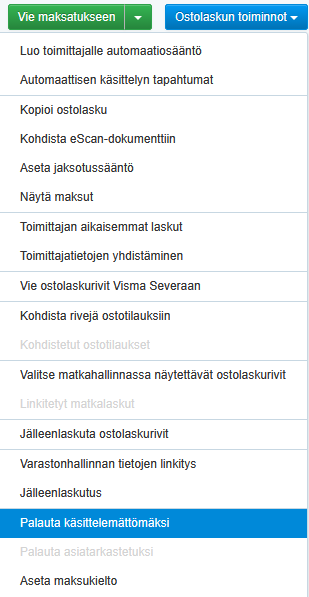
- Öppna menyn "Inköpsfakturans funktioner".
- Välj Återställ till obehandlad eller Återställ till sakgranskad om du vill redigera en faktura som har en verifikation och som är godkänd.
- Redigera fakturan vid behov. Om du har bokförarrollen (KP) kan du redigera fakturan även efter godkännande (observera att du inte kan redigera betalningsvillkoret eller förfallodagen efter godkännandet).
Gör så här om du vill ta bort en godkänd inköpsfaktura:
- Återställ fakturan till obehandlad via menyn "Inköpsfakturans funktioner".
- Öppna menyn "Inköpsfakturans funktioner" på nytt.
- Välj Ta bort faktura när alternativet visas efter återställningen.
Kopiera en inköpsfaktura
Kopiering av en inköpsfaktura är möjlig under vissa förutsättningar. En inköpsfaktura kan kopieras om fakturan har skapats manuellt. Bokföraren kan kopiera en inköpsfaktura som kommit från skanningstjänsten. En faktura som kommit via e-faktura kan inte kopieras.
- Öppna inköpsfakturan genom att välja Inköp > Inköpsfakturor > Öppna inköpsfakturor eller Inköp > Inköpsfakturor > Inköpsfakturalista > välj fakturan via fakturanumret.
- Öppna menyn "Inköpsfakturans funktioner".
- Välj Kopiera inköpsfaktura när fakturan har skapats manuellt eller när du som bokförare har rätt att kopiera en inköpsfaktura som kommit från skanningstjänsten.
Redigera en kreditfaktura
Redigering av en kreditfaktura baseras på att ange ett negativt belopp så att inköpsfakturans summa blir negativ.
- Öppna kreditfakturan i fakturavyn.
- Ange beloppet som negativt i titelraden.
- Ange antalet som negativt i konteringsraderna.
- Kontrollera att inköpsfakturans summa visas som negativ.
Vanliga frågor
Fråga: Hur öppnar jag en inköpsfaktura för redigering?
Svar: Öppna inköpsfakturan genom att välja Inköp > Inköpsfakturor > Öppna inköpsfakturor eller Inköp > Inköpsfakturor > Inköpsfakturalista och välj fakturan via fakturanumret och klicka sedan på knappen Redigera.
Fråga: När kan jag redigera titeluppgifterna för en inköpsfaktura?
Svar: Du kan redigera titeluppgifterna när fakturan inte har en verifikation för en låst MOMS-period eller en låst räkenskapsperiod och fakturan inte är godkänd, eller när du har bokförarrollen för en godkänd faktura som saknar verifikation.
Fråga: Hur redigerar jag en godkänd inköpsfaktura?
Svar: Återställ fakturan till obehandlad eller sakgranskad via menyn "Inköpsfakturans funktioner" och redigera fakturan därefter. Du kan inte redigera betalningsvillkoret eller förfallodagen om fakturan har en verifikation och är godkänd.
Fråga: Hur tar jag bort en godkänd inköpsfaktura?
Svar: Återställ först fakturan till obehandlad via menyn "Inköpsfakturans funktioner". Därefter visas alternativet Ta bort faktura i menyn "Inköpsfakturans funktioner", som du kan välja.
Fråga: När kan en inköpsfaktura kopieras?
Svar: Du kan kopiera en inköpsfaktura när fakturan har skapats manuellt. Bokföraren kan dessutom kopiera en inköpsfaktura som kommit från skanningstjänsten. En faktura som kommit via e-faktura kan inte kopieras.
Fråga: Hur gör jag kreditfakturan negativ?
Svar: Ange på kreditfakturan beloppet som negativt i titelraden och antalet som negativt i konteringsraderna, så blir inköpsfakturans summa negativ.
Nyckelord
redigera inköpsfaktura, redigera godkänd inköpsfaktura, kopiera inköpsfaktura, redigera kreditfaktura, inköpsfakturans funktioner, bokförarens rättigheter, obehandlad faktura, sakgranskad faktura, godkänd faktura, skanningstjänst, e-faktura, negativ inköpsfaktura
Hjälpte det här svaret? Ja Nej
Send feedback