Den här hjälpen handlar om hantering av konteringsregler. Öppna vyn för hantering av konteringsregler genom att välja Ekonomi > Bokföringsinställningar > Konteringsregler.
Från kontoutdragens kontering kan man skapa en regel enligt vilken motsvarande transaktioner automatiskt får ett konteringsförslag. Konteringsregeln visas på kontoutdraget samt i vy försäljning betalning -lista (över), där man kan kontera transaktioner med hjälp av den aktuella regeln.
För att kunna skapa en konteringsregel måste du ha minst redigeringsrättigheter för kontoutdraget och grundläggande bokföringsfunktioner.

Funktioner i hantering av konteringsregler
- Lägg till en ny konteringsregel: Skapa en ny regel genom att välja länken Lägg till en ny konteringsregel högst upp på sidan.
- Redigera: Redigera en befintlig regel genom att välja länken xx i kolumnen Redigera. I redigeringsvyn används samma uppgifter och fält som när du skapar en ny regel.
- Ta bort: Ta bort en regel genom att välja länken xx i kolumnen Ta bort.
Information och fält för konteringsregel
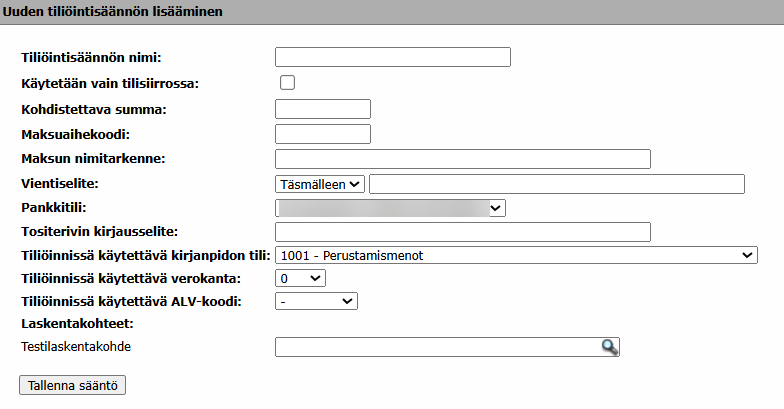
- Namn på konteringsregel: Namnge regeln så att det direkt framgår vilka transaktioner som är avsedda att konteras med regeln.
- Används endast vid gireringar: Välj detta när du vill skapa en konteringsregel som du använder för gireringar, men där transaktionen ändå behandlas manuellt från kontoutdraget med den aktuella regeln.
-
Belopp att matcha:
- Använd detta fält som det första av tre matchningsfält.
- Ange ett belopp här om samma euromängd upprepas kontinuerligt på kontoutdraget (till exempel 1234,56 euro).
- Använd inte detta matchningsfält om transaktionsbeloppen varierar.
-
Betalningskod:
- Använd detta fält som det andra matchningsfältet.
- Utnyttja detta när du vill ha en mycket tillförlitlig matchning.
- Observera att på det maskinläsbara kontoutdraget har varje rad sin egen transaktionskod, dvs. betalningskod.
- Notera att till exempel bankens tjänsteavgifter alltid kommer på kontoutdraget med en viss kod som andra transaktioner inte använder. Även girering har sin egen kod.
- Visa transaktionskoden enligt följande:
- Öppna redigeringsvyn för kontoutdraget.
- Välj länken "Hämta konteringsregler", även om du inte har några regler ännu.
- Kontrollera att systemet efter att du klickat på länken visar betalningskoden för varje rad.
- Kopiera koden och använd den vid behov i konteringsregeln.
- När du skapar en konteringsregel för bankens tjänsteavgifter:
- Observera att det finns både beskattade och obeskattade tjänsteavgifter.
- Skapa en regel utifrån vilken typ av transaktioner som förekommer mest på kontoutdraget.
- Behandla avvikande transaktioner manuellt med verktyget Kontera.
- Använd konteringsregeln för återstående transaktioner.
-
Betalningsnamn:
- Använd detta fält som det tredje matchningsfältet.
- Ange betalningsnamnet med exakt samma teckenstorlek som på kontoutdraget (fältet är känsligt för teckenstorlek).
- Kontrollera till exempel att "HYRA" som står på kontoutdraget är med stora bokstäver i betalningsnamnet. Former som "Hyra" eller "hyra" fungerar inte vid matchning.
- Utnyttja detta till exempel vid kontering av lönebetalningar, där löntagarens namn fungerar som matchningsfält (om HRM-modulen inte används och lönerna beräknas i ett annat program).
Exportförklaring: Fältet "exportförklaring" i konteringsregeln möjliggör avgränsningen "exakt" eller "innehåller". Exakt avgränsning matchar mot förklarings-/textfältet under transaktionsrubriken. Innehåller-avgränsning plockar alla transaktioner som innehåller det definierade ordet eller texten.
- Pankkonto: Kontrollera att bankkontot stämmer om du använder regeln via kontoutdraget. Regeln blir valbar endast om bankkontot är detsamma som på kontoutdraget.
-
Verifikatradens bokföringsförklaring:
- Ange här önskad bokföringsförklaring.
- Observera att när transaktioner behandlas via kontoutdraget kommer denna förklaring till verifikatets radförklaring.
- Notera att till radförklaringen läggs ett bindestreck och därefter kontoutdragets transaktionsrader.
- Se exemplet nedan på ett kontoutdrag där en transaktion på 150 euro har behandlats med en konteringsregel där bokföringsförklaringen är "Önskad bokföringsförklaring".

Verifikatet kommer att se ut så här:
Om konteringsregeln används i vy försäljning och betalning och du har angett en bokföringsförklaring här, bildas radförklaringen utifrån vad du har angett i fältet bokföringsförklaring. Detta åsidosätter alltså konteringsregelns bokföringsförklaring. I vy försäljning och betalning kan du inte använda en tom bokföringsförklaring.

Kostnadsobjekt: Med konteringsregeln kan man välja om regeln ska skapa ett kostnadsobjekt för den resulterande verifikationen. Kontrollera att kostnadsobjekten har skapats i hantering av kostnadsobjekt så att de visas.
Vanliga frågor
Fråga: Var hittar jag vyn för hantering av konteringsregler i Netvisor?
Svar: Öppna vyn genom att välja Ekonomi > Bokföringsinställningar > Konteringsregler.
Fråga: Vilka rättigheter behöver jag för att skapa en konteringsregel?
Svar: Du måste ha minst redigeringsrättigheter för kontoutdraget och grundläggande bokföringsfunktioner.
Fråga: Hur skapar jag en ny konteringsregel?
Svar: Välj länken Lägg till en ny konteringsregel högst upp på sidan i vyn för hantering av konteringsregler och fyll i regelns information och fält.
Fråga: Hur hittar jag betalningskoden för en konteringsregel?
Svar: Öppna redigeringsvyn för kontoutdraget, välj "Hämta konteringsregler" och kopiera betalningskoden för varje rad som systemet visar efter att du klickat på länken.
Fråga: Varför matchas inte "Betalningsnamn" korrekt?
Svar: Kontrollera att betalningsnamnet har exakt samma teckenstorlek som på kontoutdraget, eftersom fältet är känsligt för teckenstorlek.
Fråga: Hur påverkar konteringsregelns bokföringsförklaring den radförklaring som bildas på verifikatet?
Svar: När transaktioner behandlas via kontoutdraget kommer bokföringsförklaringen till verifikatets radförklaring och därefter kontoutdragets transaktionsrader. I vy försäljning och betalning bildas radförklaringen utifrån vad som har angetts i fältet bokföringsförklaring, och detta åsidosätter konteringsregelns bokföringsförklaring.
Fråga: Hur använder jag kostnadsobjekt i en konteringsregel?
Svar: Välj önskat kostnadsobjekt i konteringsregeln. Kontrollera att kostnadsobjekten har skapats i hantering av kostnadsobjekt så att de kan väljas.
Nyckelord: konteringsregel, hantering av konteringsregler
Hjälpte det här svaret? Ja Nej
Send feedback