Instruktionen behandlar hantering av löntagares lönegrunder, redigering och användning av massverktyget i Netvisor. Instruktionen guidar dig i att definiera lönegrunder, uppdatera värden i massor, granska förändringshistorik samt nödvändiga användarrättigheter.
INNEHÅLL
- Lönegrunder
- Redigera lönegrund
- Massverktyg
- Behandlade rader
- Definiera nytt värde
- Skapa massfunktion
- Spara eller avbryt ändringar
- Användningsexempel
- Förändringshistorik
- Användarrättigheter
- Vanliga frågor
Lönegrunder
Under hantering av lönegrunder hanteras löntagarnas lönegrunder, det vill säga löneslag, som lönen bildas av på lönespecifikationen.
Du når hanteringen av lönegrunder från menyn Löner > Personal > Hantering av lönegrunder

Observera följande om löneslagets synlighet:
- För att löneslaget ska visas som en egen kolumn i lönegrunderna måste löneslagets källa vara "löntagarnas lönegrunder":

- Koppla det aktuella löneslaget till lönemodellens formler.
- Om sidan är tom, kontrollera att du har lagt till lönemodell i ibruktagningsskedet 1. Lönemodeller kopieras från den färdiga lönemodellbanken.
- Varmställ att löntagaren är kopplad till lönemodellen i ibruktagningsskedet "7. Lägg till personer".
Du når lönegrunderna även från löntagarens uppgifter:
Välj Löner > Personal > Löntagarfunktioner > Lönegrunder

I lönegrunderna bildar varje lönemodells löntagare sin egen tabell. I tabellerna visas endast aktiva löntagare.

Komprimera eller öppna lönemodellspecifika tabeller genom att klicka på tabellens blåa rubrikbalk.
Redigera lönegrund

- Klicka på önskat fält för att öppna det i redigeringsläge.
- Ange det nya värdet direkt i fältet.
- Spara ändringarna med "Spara"-knappen.
Massverktyg
Värden kan matas in eller beräknas i massor.
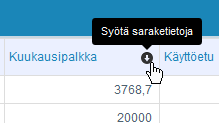
- Klicka på nedåtpil-ikonen längst till höger i löneslagskolumnen för att öppna massverktyget
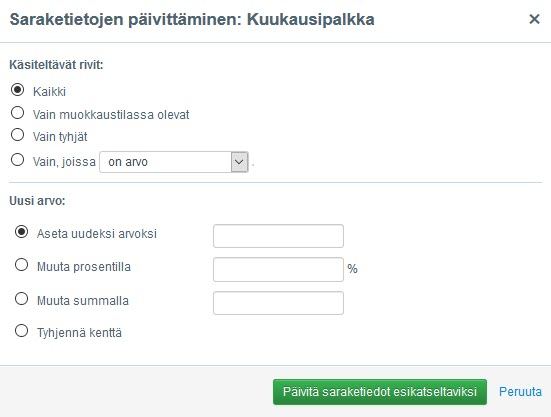
- Behandla kolumnens uppgifter med det öppnade verktyget.
- Stäng verktyget från krysset längst upp till höger eller länken "Avbryt" längst ner om du inte vill uppdatera uppgifterna i tabellen.
Behandlade rader
Välj vilka fält du vill ändra i kolumnen med hjälp av verktyget:

- Alla: Ändringen gäller alla fält i kolumnen.
- Endast fält i redigeringsläge: Ändringen gäller endast fält som var i redigeringsläge innan verktyget öppnades.
- Endast tomma: Ändringen gäller endast fält som var tomma.
- Endast de med värde: Ändringen gäller alla fält med ett värde.
- Endast fält med ett värde lika med/mindre än/större än/annat än: Ange ett villkorligt värde i fältet intill. Ändringen gäller fält som uppfyller villkoret.

Definiera nytt värde

- Ställ in som nytt värde: Ange ett tal (t.ex. 1200,00) som sparas med angiven precision.
- Ändra med procent: Höj värdet med ett positivt tal eller minska med ett negativt (t.ex. -0,3). Avrundar värdet till två decimaler. Uppdaterar inte tomma fält.
- Ändra på summan: Höj värdet med en summa eller minska med ett negativt tal (t.ex. -2,5). Uppdaterar inte tomma fält.
- Ställ in som tom: Rensar de behandlade fälten.
Skapa massfunktion
- Klicka på fönsterknappen för att uppdatera värdena för förhandsgranskning.
- Granska värdena i tabellen innan du sparar.
Fältets bakgrundsfärger:

- Vit: Fältet är i redigeringsläge, men värdet är oförändrat.
- Grön: Värdet har redigerats.
- Röd: Värdet är felaktigt.

Spara eller avbryt ändringar

- Spara: Klicka på "Spara"-knappen längst ner på sidan. Gröna fält sparas i databasen.
- Ångra: Klicka på "Avbryt"-länken bredvid spara-knappen för att återställa situationen innan sparandet.
- Fel: Korrigera felaktiga uppgifter. Systemet leder dig till det första felaktiga fältet.


Användningsexempel
Exempel 1: Motionsförmån till alla (40,00€)
- Öppna massverktyget från önskad kolumn.
- Välj "Alla" rader.
- Ange 40,00 som nytt värde.

Exempel 2: Grundlönens minskning med 0,3 %
- Öppna massverktyget från grundlön-kolumnen.
- Välj "Alla" eller "Endast de med värde".
- Ange ändringsprocenten -0,3.

Exempel 3: Telefonförmånens ökning med 3 euro (20€ -> 23€)
- Öppna massverktyget från kolumnen.
- Välj "Endast fält med ett värde lika med" och ange värdet 20,00.
- Höj med summa 3,00 eller ställ in 23,00 som nytt värde.

Exempel 4: Tömning av löneslag för vissa löntagare
- Sök löntagare och öppna fälten för redigering.
- Öppna massverktyget.
- Välj "Endast fält i redigeringsläge".
- Välj fältets tömningsfunktion.

Förändringshistorik
Granska ändringar som gjorts i arbetstagarens lönegrunder från kolumnen "Förändringshistorik". Logguppgifter har samlats från och med 16.11.2023.

Från förändringshistoriken kan du se:
- Vem som gjort ändringen
- När ändringen gjordes
- Det gamla och nya värdet

Användarrättigheter
Varmställ att du har följande rättigheter:
- Löneräknare-roll (P).
- Redigeringsbehörighet för löneberäkningens funktionsspecifika rättigheter för "hantering av löntagare".
- Obs: Läsåtkomst låter dig endast granska uppgifter.

Vanliga frågor
Varför visas inte löneslaget som en egen kolumn i lönegrunderna?
Löneslagets källa måste vara "löntagarnas lönegrunder" och det måste vara kopplat till lönemodellens formler.
Kan massverktyget användas för att tömma fält?
Ja, genom att välja funktionen "Ställ in som tom".
Uppdaterar procentuell ändring tomma fält?
Nej, procentuell eller summaändring uppdaterar inte tomma fält.
Var kan jag se vem som har ändrat lönegrunden?
Uppgifter finns i "Förändringshistorik"-kolumnen för ändringar efter 16.11.2023.
Nyckelord: lönegrunder, löneberäkning, massverktyg, löneslag, förändringshistorik, användarrättigheter, lönemodell
Hjälpte det här svaret? Ja Nej
Send feedback