Den här guiden visar hur du kommer åt försäljningsfakturalistan och hur du använder försäljningsfakturalistan. Du lär dig att göra grundläggande och avancerade sökningar, sortera och gruppera fakturor samt använda fakturafunktioner.
Öppna försäljningsfakturalistan genom att välja Försäljning > Fakturering > Försäljningsfakturalista. Du kan också gå till försäljningsfakturalistan från kundreskontra-vyn genom att välja fliken Försäljningsfakturalista.
"Grundläggande sökning"
I försäljningsfakturalista-vyn söker den grundläggande sökningen efter försäljningsfakturor baserat på fakturanummer, referensnummer, kundens namn eller Fo-nummer. Om du inte anger några sökkriterier listas alla fakturor.
- Skriv fakturanummer, referensnummer, kundens namn eller Fo-nummer i sökfältet.
- Lämna sökfältet tomt om du vill lista alla fakturor.
Det är möjligt att förfina den grundläggande sökningen från rullgardinsmenyn till höger om sökfältet. Från rullgardinsmenyn väljer du en eller flera söktermer, varefter försäljningsfakturor som matchar sökningen listas. Sökkriterierna inkluderas i sökningen när sökfönstret är öppet. Om fönstret är stängt fungerar den grundläggande sökningen utan specifika sökparametrar.
- Öppna rullgardinsmenyn till höger om sökfältet.
- Välj en eller flera söktermer.
- Låt sökfönstret vara öppet när du vill använda de valda sökkriterierna.
- Stäng sökfönstret när du vill använda grundläggande sökning utan separata sökparametrar.

"Avancerad sökning"
Funktionen för avancerad sökning finns i samband med kundreskontra, kundlistning och lagerrapporter. Baserat på sökningen kan önskad information eller sökkombinationer hittas.
- Öppna avancerad sökning i kundreskontra, kundlistning eller lagerrapporter.
- Välj de sökkriterier utifrån vilka du vill söka information eller sökkombinationer.

"+" och "-"-knapparna lägger till fler fält i sökningen. Genom att använda avancerad sökning kan du alltså lägga till flera olika sökkriterier och söka efter önskade fakturor med hjälp av dessa.
- Välj knappen "+" när du vill lägga till ett nytt sökfält.
- Välj knappen "-" när du vill ta bort ett sökfält.
- Lägg till flera olika sökkriterier när du vill begränsa sökresultatet mer exakt.
- Utför sökningen när du har definierat alla önskade sökkriterier.
"Ta bort sökkriterier": Tar bort all information från den aktuella sökningen.
"Rensa sökkriterier": Rensar sökinformationen men lämnar sökfälten synliga.
"Spara ändringar": Sökningen kan sparas för framtida användning. Då måste sökningen ges ett namn. Detta gör det möjligt att direkt söka efter ett ofta återkommande sökkriterium från fakturalistan.
- Välj "Ta bort sökkriterier" när du vill ta bort all information från den aktuella sökningen.
- Välj "Rensa sökkriterier" när du vill rensa sökinformationen men lämna sökfälten synliga.
- Välj "Spara ändringar" när du vill spara sökningen för framtida användning.
- Ge den sparade sökningen ett namn så att du kan använda samma sökkriterium senare i fakturalistan.
En egen sökterm har skapats ovan med namnet "Önskat sökresultat". Detta visas efter den avancerade sökningen, vilket gör det enkelt att söka efter det.
- Välj en sparad sökning, till exempel "Önskat sökresultat", efter den avancerade sökningen när du vill använda den igen.
Den avancerade sökningens fria förklaring söker information från fakturorna i följande fält:
- Vår referens
- Er referens
- Text före och text efter fakturarader
- Interna tilläggsuppgifter
- Radförklaringar

När önskade sökkriterier (till exempel baserat på kundens namn) har angetts och försäljningsfakturalistan söks, öppnas följande vy:
- Ange önskade sökkriterier, till exempel baserat på kundens namn.
- Utför sökningen så att försäljningsfakturalistan öppnas enligt sökkriterierna.
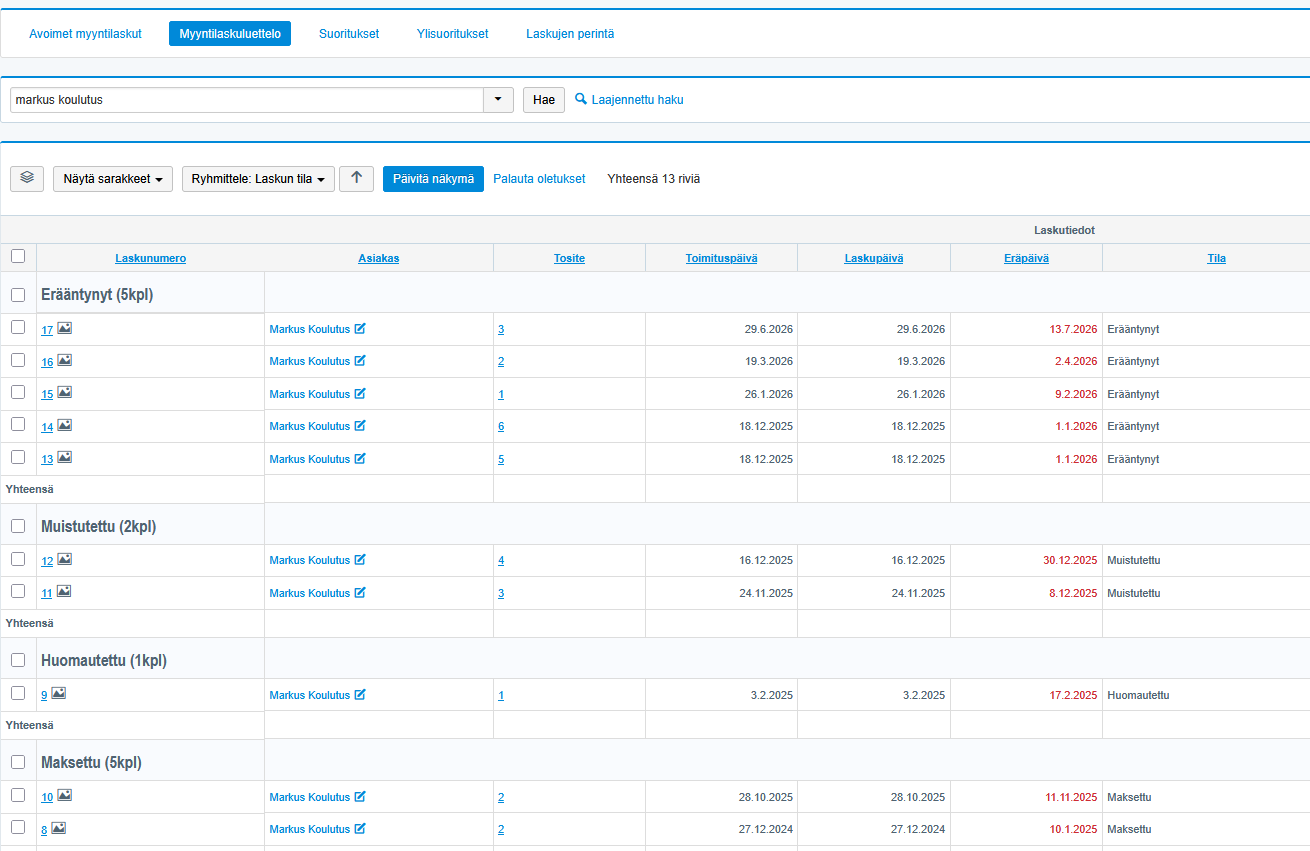
"Visa kolumner", "Gruppera", "Uppdatera vy" och "Återställ standardinställningar"-funktionerna fungerar på samma sätt som i kundreskontra-vyn. Du kan alltså sortera och gruppera fakturor på önskat sätt eller återställa standardinställningarna.
- Välj "Visa kolumner" när du vill definiera vilka kolumner som ska visas i försäljningsfakturalistan.
- Välj "Gruppera" när du vill gruppera fakturor till exempel efter kund eller annan uppgift.
- Välj "Uppdatera vy" när du vill uppdatera försäljningsfakturalistan.
- Välj "Återställ standardinställningar" när du vill återställa vyernas standardinställningar.
"Spara"
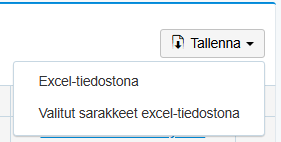
"Som Excel-fil": Om så önskas kan sökresultatet exporteras till Excel. Exporterar alla möjliga kolumner till Excel, även om de inte har valts för vyn.
"Valda som Excel-fil": Sparar de valda kolumnerna i vyn till en Excel-fil.
- Välj "Som Excel-fil" när du vill exportera sökresultatet till Excel med alla möjliga kolumner.
- Välj "Valda som Excel-fil" när du vill spara endast de kolumner som valts i vyn till en Excel-fil.
"Fakturafunktioner"-knappen gör det möjligt att hantera flera fakturor samtidigt. "Skriv ut som fakturor"-funktionen möjliggör till exempel utskrift av en förfallen faktura som en så kallad originalfaktura.
- Välj de fakturor som ska hanteras i försäljningsfakturalistan.
- Välj "Fakturafunktioner" när du vill hantera flera fakturor samtidigt.
- Välj "Skriv ut som fakturor" när du vill skriva ut fakturor, till exempel en förfallen faktura som en originalfaktura.

Ikonen för fakturaförhandsgranskning visar nästa möjliga faktura som är på väg att skickas till kunden. 
Vanliga frågor
Hur öppnar jag försäljningsfakturalistan?
Öppna försäljningsfakturalistan genom att välja Försäljning > Fakturering > Försäljningsfakturalista eller från kundreskontra-vyn genom att välja fliken Försäljningsfakturalista.
Hur använder jag grundläggande sökning i försäljningsfakturalistan?
Skriv fakturanummer, referensnummer, kundens namn eller Fo-nummer i sökfältet för grundläggande sökning. Lämna sökfältet tomt om du vill lista alla fakturor. Den förfinande rullgardinsmenyn används när du vill lägga till söktermer i den grundläggande sökningen.
Hur använder jag avancerad sökning?
Öppna avancerad sökning i kundreskontra, kundlistning eller lagerrapporter. Lägg till sökkriterier med knappen "+", ta bort sökkriterier med knappen "-" och utför sökningen. Du kan spara sökningen med funktionen "Spara ändringar" och ge sökningen ett namn för framtida användning.
Vad söker den avancerade sökningens fria förklaring?
Den avancerade sökningens fria förklaring söker information från fakturorna i fälten Vår referens, Er referens, Text före och text efter fakturarader, Interna tilläggsuppgifter och Radförklaringar.
Hur kan jag redigera kolumner och gruppering i försäljningsfakturalistan?
Använd funktionerna "Visa kolumner", "Gruppera", "Uppdatera vy" och "Återställ standardinställningar". Med dessa definierar du kolumner och gruppering, uppdaterar vyn och återställer standardinställningarna.
Hur exporterar jag försäljningsfakturalistan till Excel?
Välj "Som Excel-fil" när du vill exportera sökresultatet till Excel med alla möjliga kolumner. Välj "Valda som Excel-fil" när du vill exportera endast de kolumner som valts i vyn.
Hur hanterar jag flera fakturor samtidigt?
Välj de fakturor som ska hanteras i försäljningsfakturalistan och välj "Fakturafunktioner". Använd till exempel funktionen "Skriv ut som fakturor" när du vill skriva ut fakturor, såsom en förfallen faktura som en originalfaktura.
Nyckelord: försäljningsfakturalista, grundläggande sökning, avancerad sökning, gruppering, Excel, fakturafunktioner, kolumner.
Hjälpte det här svaret? Ja Nej
Send feedback