Denna hjälp visar hur du kan redigera dina grundinställningar i Netvisor, inklusive att byta telefonnummer, e-postadress och gränssnittsspråk. Dessutom behandlas hantering av kommunikationsinställningar och schemaläggning av meddelanden.
Öppna dina grundinställningar genom att välja ditt namn högst upp > Omat perusasetukset.
INNEHÅLL
- Käyttäjän nimen päivittyminen
- Kutsumanimen valitseminen
- Omat perusasetukset
- Viestittävät asiat
- Viestinnän ajastus
- Usein kysyttyjä kysymyksiä
När du klickar på ditt namn högst upp till höger i Netvisor kan du i Omat perusasetukset:
- redigera ditt telefonnummer
- redigera din e-postadress
- byta gränssnittsspråk (finska, engelska eller svenska).
Valet av gränssnittsspråk förblir i kraft tills du byter språk igen.

Käyttäjän nimen päivittyminen
Från och med 1.4.2026 uppdateras användarens namn i Netvisor när användaren loggar in med bankidentifiering. Namnuppgiften hämtas via stark autentisering, som baseras på personens officiella uppgifter.
Gör så här när det sker en ändring i namnuppgiften:
- Logga in i Netvisor med bankkoder (stark autentisering).
- Låt autentiseringen slutföras, varvid systemet kontrollerar dina officiella namnuppgifter.
- Vänta tills namnuppgiften uppdateras automatiskt i Netvisor.
Ändringen påverkar även löntagare som har lagts till som användare. Då uppdateras namnuppgiften också i löntagarens uppgifter.
Kutsumanimen valitseminen
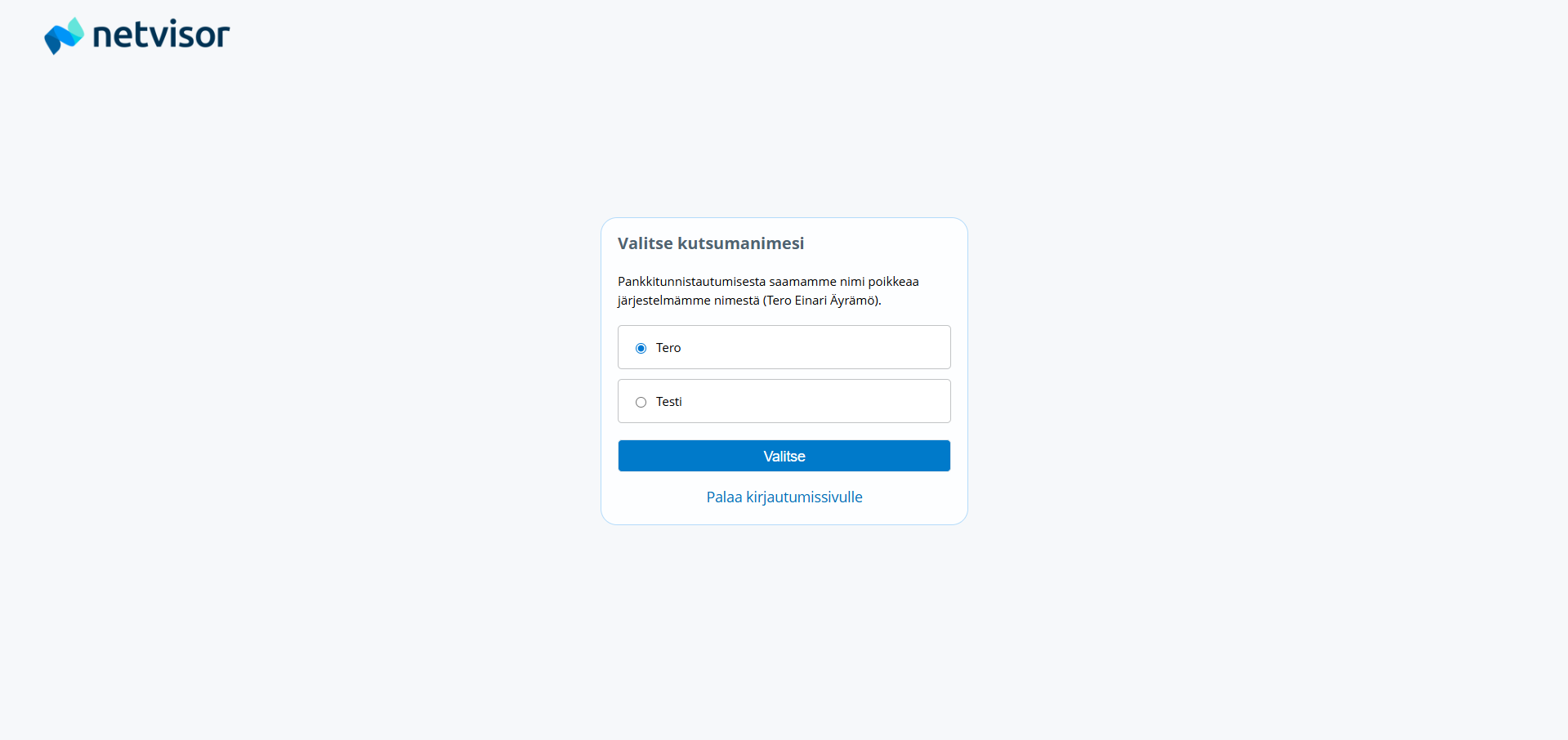
Om förnamnet på en användare som bjudits in till Netvisor inte stämmer överens med det förnamn som angavs vid inbjudan, får den inbjudna användaren vid inloggning ett meddelande om att bekräfta sitt tilltalsnamn. Efternamnet ändras alltid automatiskt. Namnuppgiften hämtas via stark autentisering.
Bekräfta tilltalsnamnet så här:
- Logga in i Netvisor med bankidentifiering.
- Vänta tills vyn för bekräftelse av tilltalsnamn öppnas.
- Välj i vyn det förnamn du använder som tilltalsnamn.
- Bekräfta valet.
Namnet kan ändras i efterhand
- från Netvisors webbläsarversion uppe till höger under ditt eget namn
- välj Omat perusasetukset
- klicka på Valitse kutsumanimi
Omat perusasetukset
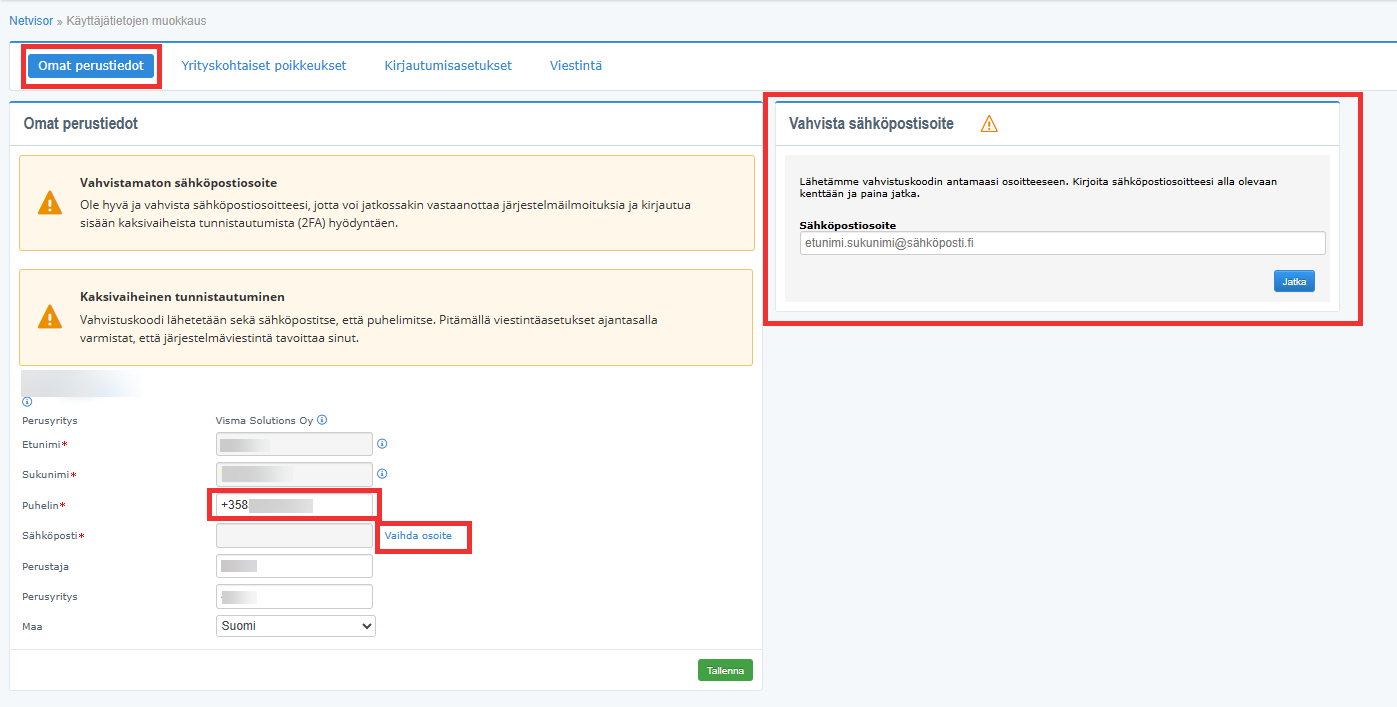
På fliken Omat perustiedot kan du definiera din kontaktinformation för kommunikation.
Redigera din basinformation så här:
- Välj ditt namn högst upp > Omat perusasetukset > fliken Omat perustiedot.
- Redigera telefonnumret vid behov.
- Telefonnumret kan redigeras av en KH-användare.
- Redigera e-postadressen vid behov.
- E-posten kan endast redigeras av användaren själv.
Namnuppgiften kan inte redigeras. Om användarens namn har ändrats måste hen logga in i Netvisor med stark autentisering, varvid namnuppgiften uppdateras automatiskt.
Bekräfta e-postadress
E-postadressen i basinformation måste bekräftas för att till exempel systemkommunikation och 2FA-autentiseringsförfrågningar ska styras rätt.
Bekräfta e-postadressen så här:
- Gå till Omat perusasetukset > Omat perustiedot.
- Ange den e-postadress du vill använda.
- Klicka på funktionen för att bekräfta e-post (t.ex. ”Vahvista”).
- Vänta tills systemet skickar en kod till den angivna e-postadressen.
- Det kan ta flera minuter innan koden anländer.
- Ange koden du fått i Netvisor.
- Spara bekräftelsen.
E-postbekräftelsen behöver endast göras en gång. Därefter är adressen bekräftad.
En redan bekräftad e-post kan bytas så här:
- Gå till Omat perusasetukset > Omat perustiedot.
- Klicka på ”Vaihda osoite”.
- Ange en ny e-postadress.
- Bekräfta den nya adressen på samma sätt som ovan.
Om ”Vaihda osoite” och bekräftelselänkarna inte syns:
- töm webbläsarens cache och försök igen.
Om du får meddelandet ”Den angivna e-postadressen är redan i bruk”, kontakta Netvisor-supporten.
På fliken Yrityskohtaiset poikkeukset kan du definiera företagspecifika undantag i din kontaktinformation.
Definiera företagspecifika undantag så här:
- Gå till Omat perusasetukset > fliken Yrityskohtaiset poikkeukset.
- Välj det företag för vilket du vill definiera avvikande kontaktinformation.
- Ange avvikande kontaktinformation för företaget (till exempel en annan e-postadress).
- Spara ändringarna.
Med företagspecifika undantag kan du visa olika e-postadresser för olika företag. Denna kontaktinformation påverkar inte systemmeddelandeinformationen, utan systemkommunikationen är alltid densamma oavsett företag. Ändringar kan endast definieras för den egna användaren.
På fliken Kirjautumisasetukset ser du giltighetstiden för dina behörigheter i det aktiva företaget.
Granska inloggningsinställningarna så här:
- Gå till Omat perusasetukset > fliken Kirjautumisasetukset.
- Kontrollera giltighetstiden för behörigheterna i det aktiva företaget.
Du kan inte ändra dina egna inloggningsinställningar. En KH-användare måste göra nödvändiga ändringar.
På fliken Viestintä kan du definiera vilka saker som ska meddelas från Netvisor och hur e-postadressen för kommunikationen används.
Definiera kommunikationsinställningarna så här:
- Gå till Omat perusasetukset > fliken Viestintä.
- Kontrollera att en e-postadress har lagts till och bekräftats för kommunikationen.
- Välj e-post som standardkanal för kommunikationen om du vill ta emot meddelanden via e-post.
Till e-postadressen för kommunikationen får du bland annat:
- meddelanden om inköpsfakturor som inte har sakgranskats
- meddelanden om inköpsfakturor som inte har godkänts
- information om eventuella störningsmeddelanden.
Meddelanden för tvåfaktorsautentisering (2FA) skickas även om alternativet ”Ei järjestelmäviestintää” är valt.
För att kommunikationen om inköpsfakturor och Netbox-meddelanden ska fungera måste en bekräftad e-postadress läggas till på fliken Käyttäjätietojen muokkaus. E-posten kan läggas till och bekräftas endast av användaren själv.
Redigera e-postadress för kommunikation
Om det finns ett fel i e-postadressen för kommunikationen, till exempel en stor begynnelsebokstav, redigerar du adressen så här:
- För muspekaren över ditt namn i Netvisor och klicka på "Omat perusasetukset".
- Gå till fliken Käyttäjätietojen muokkaus.
- Klicka på "Vaihda osoite" och gör nödvändiga ändringar.
Viestittävät asiat
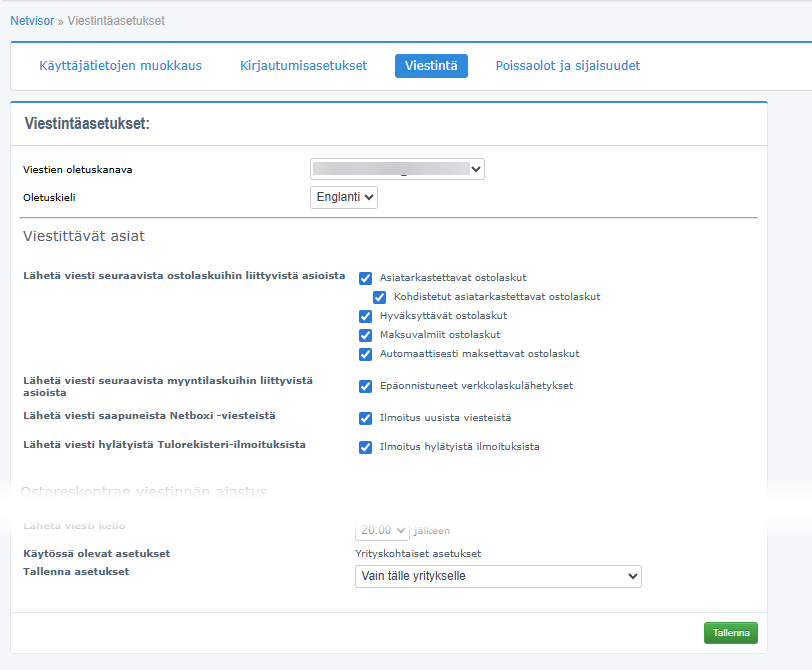
Under Viestittävät asiat kan du välja vilka händelser du får meddelanden om.
Definiera Viestittävät asiat så här:
- Gå till Omat perusasetukset > fliken Viestintä > Viestittävät asiat.
- Välj de transaktioner du vill få meddelanden om.
För att få meddelanden om granskning/godkännande av inköpsfakturor och eventuellt förfallna inköpsfakturor måste du ha rättigheter till dessa i försäljnings- och Leverantörsreskontra-rättigheter.
Du kan välja följande meddelandetyper:
- Skicka meddelande om automatiska påminnelser om fakturor som ska skickas under veckan– skickar en sammanställning via e-post en gång i veckan på måndag om snart skickade påminnelser, anmärkningar och indrivningsuppdrag/-brev.
- Kräver aktivering av tjänsten Automatiska påminnelser och indrivning.
- Misslyckade e-fakturaskick under dagen – du kan beställa e-postmeddelanden om felaktiga e-fakturaskick.
Viestinnän ajastus
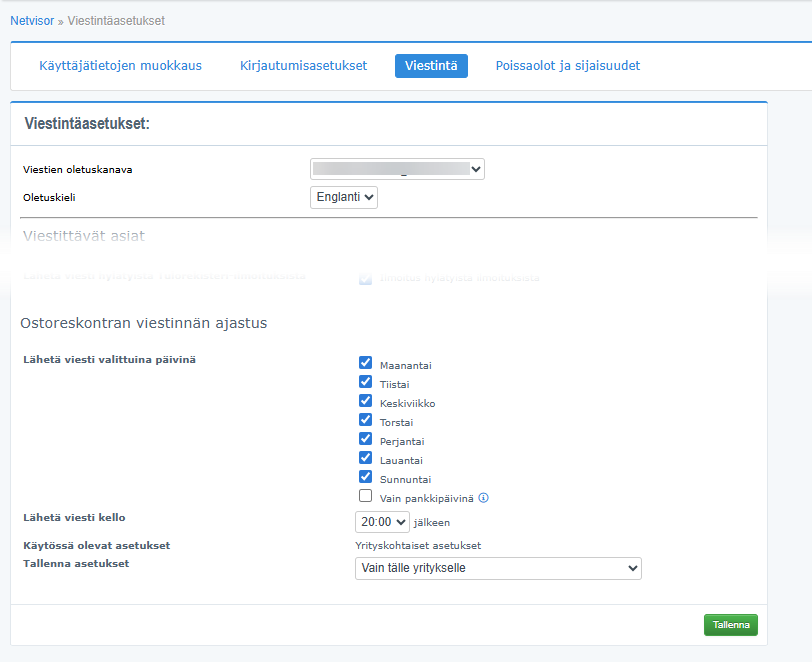
På fliken Viestintä kan du i avsnittet Ostoreskontran viestinnän ajastus definiera när meddelanden skickas från systemet, till exempel om fakturor som ska granskas.
Definiera schemaläggningen av kommunikationen så här:
- Gå till Omat perusasetukset > fliken Viestintä > Ostoreskontran viestinnän ajastus.
- Välj de tidpunkter då du vill att systemet ska skicka meddelanden (till exempel om fakturor som ska granskas).
- Spara inställningarna.
Inställningarna kan också definieras företagspecifikt. Den e-postadress som används för kommunikationen kan inte definieras företagspecifikt.
Usein kysyttyjä kysymyksiä
Hur ändrar jag mina grundinställningar i Netvisor?
Klicka på ditt namn högst upp till höger och gå till "Omat perusasetukset". Du kan redigera telefonnummer, e-postadress och gränssnittsspråk.
Hur bekräftar jag min e-postadress?
Gå till Omat perusasetukset > Omat perustiedot, ange e-postadress, begär en bekräftelsekod, vänta tills koden anländer till din e-post och ange koden i Netvisor. Bekräftelsen görs bara en gång.
Vad gör jag om länken för e-postbekräftelse eller ”Vaihda osoite” inte syns?
Töm webbläsarens cache och försök igen. Om du får meddelandet ”Den angivna e-postadressen är redan i bruk”, kontakta Netvisor-supporten.
Kan jag ställa in olika e-postadresser för olika företag?
Ja. Du kan definiera företagspecifika undantag på fliken Yrityskohtaiset poikkeukset. Detta påverkar inte e-postadressen för systemkommunikation.
Hur får jag e-postmeddelanden till mitt konto?
Kontrollera att en e-postadress har lagts till och bekräftats på fliken Viestintä och att e-post är vald som standardkanal för kommunikationen. Välj under Viestittävät asiat de händelser du vill få meddelanden om.
Hur kan jag redigera e-postadressen i kommunikationsinställningarna?
Gå till Omat perusasetukset > fliken Käyttäjätietojen muokkaus och klicka på "Vaihda osoite" för att göra ändringar.
Hur uppdateras användarens namn i Netvisor?
Från och med 1.4.2026 uppdateras namnet automatiskt när du loggar in i Netvisor med bankidentifiering. Namnuppgiften hämtas från officiella uppgifter via stark autentisering.
Hur väljer jag tilltalsnamn om förnamnet i inbjudan inte stämmer?
Logga in i Netvisor, bekräfta tilltalsnamnet i vyn som öppnas i samband med inloggningen och välj det förnamn du använder. Namnet kan inte ändras senare utan hjälp från Netvisor-supporten.
Var ställer jag in när meddelanden om inköpsfakturor skickas?
Gå till Omat perusasetukset > fliken Viestintä > Ostoreskontran viestinnän ajastus och definiera de tidpunkter då meddelanden ska skickas.
Skickar Netvisor 2FA-meddelanden även om jag har valt ”Ei järjestelmäviestintää”?
Ja. Meddelanden för tvåfaktorsautentisering (2FA) skickas alltid, även om alternativet ”Ei järjestelmäviestintää” är valt.
Nyckelord: Netvisor, omat perusasetukset, viestintäasetukset, e-postbekräftelse, gränssnittsspråk
Hjälpte det här svaret? Ja Nej
Send feedback