I denna hjälp går vi igenom användningen av leverantörslistan, inklusive hur man söker och filtrerar leverantörer, redigerar leverantörsinformation och hanterar leverantörsgrupper i Netvisor-systemet. Hjälpen innehåller också information om kontroll av förskottsuppbördsregistret.
INNEHÅLL
- Leverantörslista och behörigheter för att hantera vyer
- Fri sökning i leverantörsregistret
- Utökad sökning
- Välj synliga fält i listan
- Välj funktion -knapp
- Hantera leverantörsgrupper
- Förskottsuppbördsregistret
Leverantörslista och behörigheter för att hantera vyer
Öppna leverantörslistan genom att välja Purchases > Suppliers > Supplier list.
- Vyn öppnas när du har minst läsbehörighet för att hantera leverantörer och läsbehörighet för grundläggande funktioner i leverantörsreskontran.
- Redigera leverantörsinformation endast om du har redigeringsbehörighet för att hantera leverantörer.
Fri sökning i leverantörsregistret

Med fri sökning i leverantörslistan kan man söka leverantörsinformation med följande uppgifter:
- namn
- fo-nummer
- leverantörskod
- adressuppgifter
- Skriv in leverantörens namn, fo-nummer, leverantörskod eller adressuppgifter i sökfältet.
- Skriv vid behov endast en del av leverantörens namn, då söker systemet alla fält där detta namn nämns.
- Lämna sökfältet tomt och tryck på Sök-knappen om du vill söka alla företagets leverantörer.
- Välj länken "Alla leverantörer" om du vill visa alla leverantörer som skapats i systemet.
- Gå vid behov från vyn till hantering av leverantörsgrupper eller för att lägga till en ny leverantör.
- Precisera sökningen från rullgardinsmenyn till höger om sökfältet.
- Välj en eller flera söktermer i rullgardinsmenyn, varefter leverantörer som matchar sökningen listas.
- Observera att sökkriterierna är med i sökningen endast när sökfönstret är öppet.
- Stäng sökfönstret om du vill använda grundsökningen utan särskilda sökkriterier.

Utökad sökning
Med utökad sökning kan man söka leverantörer med följande uppgifter:
- Kommentar
- Land
- Betalningsvillkor
- Betalningsförbud, dvs. man kan söka leverantörer som har betalningsförbud.
- Standardredovisningsobjekt
- Standardkonto
- Adress
- Status, dvs. om leverantören är vald som aktiv eller passiv
- Leverantör, dvs. man kan söka med leverantörens namn
- Leverantörsgrupp
- Öppna utökad sökning i leverantörslistan.
- Välj önskade sökfält, till exempel land, betalningsvillkor, betalningsförbud eller leverantörsgrupp.
- Ange sökkriterierna och utför sökningen för att få listat de leverantörer som motsvarar sökningen.
- Spara sökningen med ett önskat namn om du vill använda samma sökning senare.
- Utnyttja den sparade sökningen som ett val bredvid utökad sökning, till exempel i en sökning som hämtar alla finska leverantörer.


Leverantörerna listas i vyn efter leverantörsgrupp. Först i listan kommer leverantörer som inte har någon leverantörsgrupp alls.
Välj synliga fält i listan
- Välj länken "Visa kolumner" när du vill bestämma vilka kolumnuppgifter som ska visas i söklistan.
- Välj önskade kolumner och spara valen, då förblir de i minnet under användarens inloggningssession.
- Välj knappen Gruppera om du vill ordna leverantörerna till exempel baserat på leverantörsgrupp.
- Tryck på knappen "Uppdatera vy" när du har gjort kolumn- eller grupperingsändringar så att ändringarna visas.
- Välj länken "Återställ standardinställningar" om du vill återställa vyn till standardinställningarna och nollställa användarens ändringar.

- Som standard visar leverantörslistan maximalt 500 leverantörer per sida åt gången.
- Gå till nästa sida om företaget har fler leverantörer än vad som visas på en sida.
- Öka antalet sökresultat per sida manuellt om du vill se fler leverantörer på en sida.

- Sök fram leverantörerna i listan med önskade sökkriterier.
- Spara de listade leverantörerna i Excel genom att välja knappen Spara som Excel-fil.
Välj funktion -knapp
Knappen har följande funktioner:
- Med funktionen Ändra momssats kan man ändra momssatsen för valda leverantörer om den allmänna momssatsen ändras eller om den ursprungligen valts fel.
- Med funktionen Uppdatera leverantörsgrupp kan man byta eller lägga till en önskad leverantörsgrupp för leverantörer i massor
- Med funktionen Uppdatera betalningsvillkor kan man lägga till eller uppdatera betalningsvillkor i massor
- Med funktionen Uppdatera land kan man uppdatera leverantörens landinformation i massor.
-
Med funktionen Uppdatera leverantörskoder: Med denna funktion kan man massuppdatera leverantörskoder för valda leverantörer från önskat nummer och framåt.
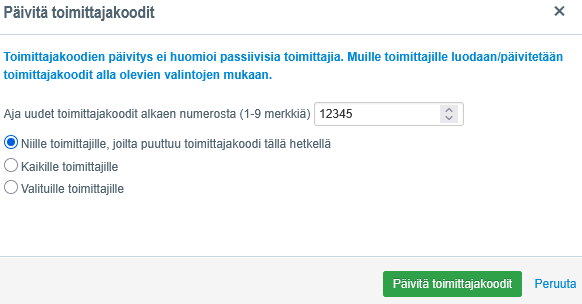
- Med funktionen Uppdatera standardflöde kan man byta till ett annat standardflöde för leverantörer i massor. Flödena måste först skapas.
- Ta bort leverantör - Med denna funktion kan man ta bort valda leverantörer i massor. En leverantör kan inte tas bort om det finns inköpsfakturor bakom den eller om inköp har gjorts för leverantören.
-
Anmäl faktureringsadresser - Med denna funktion kan man anmäla företagets faktureringsadresser till valda leverantörer. Faktureringsadressanmälningar kan antingen skickas via utskriftstjänsten som pdf-eBrev eller skrivas ut lokalt, till exempel för e-postsändning.
- Välj i listan de leverantörer för vilka du vill göra en massåtgärd.
- Välj önskad funktion i knappen Välj funktion, till exempel Ändra momssats, Uppdatera leverantörsgrupp eller Ta bort leverantör.
- Följ instruktionerna för funktionen och bekräfta ändringarna så att massuppdateringen genomförs.

Hantera leverantörsgrupper
För att gruppera leverantörer kan man skapa olika leverantörsgrupper.
- Öppna leverantörslistan genom att välja Purchases > Suppliers > Supplier list.
- Välj länken Leverantörsgrupper i leverantörslistan.
- Välj knappen Lägg till ny leverantörsgrupp när du vill lägga till en ny grupp.

- Redigera namnet på leverantörsgruppen i samma vy om du vill uppdatera gruppens namn.
- Ta bort leverantörsgruppen om du inte längre behöver den.
- Observera att om leverantörsgruppen tas bort och gruppen fortfarande innehåller leverantörer, återgår leverantörerna till den del av leverantörslistan där ingen leverantörsgrupp har definierats.
Förskottsuppbördsregistret
Netvisor visar på inköpsfakturan om leverantören inte är registrerad i förskottsuppbördsregistret. Informationen visas endast på inköpsfakturan. Uppgifter hämtas från YTJ. YTJ-tjänstens uppgifter hämtas från följande företag och organisationer: aktiebolag, publikt aktiebolag, bostadsaktiebolag, andelslag, försäkringsbolag, publikt försäkringsbolag." För närvarande kan man inte få förskottsuppbördsregisterinformation från företag med andra bolagsformer. Nya företag hämtas från YTJ en gång per dygn. För befintliga företag hämtas informationen var 10:e minut, men på grund av antalet företag är informationen maximalt cirka 2 dagar gammal. Programmet hämtar förskottsuppbördsregisterinformationen även om det inte står i YTJ, då läser programmet att företaget inte är i förskottsuppbördsregistret. Informationen visas på inköpsfakturan enligt följande:

Med hjälp av nedanstående guide kan man behandla arbetsersättning till ett företag som inte är registrerat i förskottsuppbördsregistret.
Arbetsersättning / företag som löntagare.
Vanliga frågor
- Hur öppnar jag leverantörslistan i Netvisor?
Öppna leverantörslistan genom att välja Purchases > Suppliers > Supplier list. - Hur söker jag en leverantör med fri sökning?
Skriv in leverantörens namn, fo-nummer, leverantörskod eller adressuppgifter i sökfältet och tryck på Sök-knappen. Du kan också skriva endast en del av namnet. - Hur preciserar jag leverantörssökningen?
Öppna rullgardinsmenyn till höger om sökfältet eller utökad sökning och välj sökkriterier, till exempel land, betalningsvillkor, betalningsförbud eller leverantörsgrupp. - Hur väljer jag vilka kolumner som visas i leverantörslistan?
Välj länken "Visa kolumner", välj önskade kolumner och spara valen. Uppdatera vyn genom att trycka på "Uppdatera vy". - Hur gör jag massändringar för leverantörer?
Välj leverantörerna i listan, välj önskad funktion i knappen Välj funktion (till exempel Ändra momssats eller Uppdatera leverantörsgrupp) och bekräfta ändringarna. - Hur skapar och hanterar jag leverantörsgrupper?
Öppna leverantörslistan, välj länken Leverantörsgrupper och lägg till en ny grupp genom att välja Lägg till ny leverantörsgrupp. Redigera eller ta bort grupper i samma vy. - Var ser jag om leverantören är registrerad i förskottsuppbördsregistret?
Informationen om förskottsuppbördsregistret visas på inköpsfakturan. Netvisor hämtar uppgifterna från YTJ för de bolagsformer som listas i hjälpen. - Varför kan jag inte ta bort en leverantör?
Du kan inte ta bort en leverantör om det finns inköpsfakturor bakom den eller om inköp har gjorts för leverantören.
Nyckelord: leverantörslista, leverantörsregister, fri sökning, utökad sökning, leverantörsgrupper, hantering av leverantörsgrupper, Välj funktion -knapp, momssats, betalningsvillkor, leverantörskod, standardflöde, förskottsuppbördsregistret, YTJ, inköpsfaktura, Netvisor
Hjälpte det här svaret? Ja Nej
Send feedback