Denna hjälp behandlar kontoförteckningen i Netvisor, inklusive skapande, redigering och hantering av kontogrupper och konton. Nederst i hjälpen hittar du Netvisors standardkontoförteckningar samt en tillämpad affärsformel som Excel-filer.
INNEHÅLL
- Behörigheter
- Allmänt om kontoförteckningen och dess funktioner
- Ny kontogrupp
- Skapa nytt konto
- Inställningar för bokföringslagen 2016
- Netvisors standardkontoförteckningar samt tillämpad affärsformel som Excel-filer
- Importera kontoplan till Netvisor
Behörigheter
Du kommer till kontoförteckningen via stigen Ekonomiförvaltning > Bokföring > Kontoförteckning.
- Åtkomst till kontoförteckningen kräver läsbehörighet för Hantera konton. Med denna behörighet kan du inte redigera uppgifter för kontogrupper eller konton eller lägga till nya.
- Att redigera eller lägga till en kontogrupp eller ett konto förutsätter redigeringsbehörighet till Hantera konton samt KP-roll.

Allmänt om kontoförteckningen och dess funktioner
Företagets kontoförteckning påverkas av den vid grundandet valda bolagsformen.
- Lägg vid behov till företagsspecifika konton och kontogrupper i kontoförteckningen.
- Redigera vid behov kontonas namn och kontonummer. Observera att räkenskapsperiodens vinst-/förlustkonton 2371 och 2375 inte kan redigeras.
- Observera att kontona är kopplade till kontogrupper och att kontogrupperna styr hur kontona behandlas i olika rapporter.
- Använd som rekommendation samma numeriska koder för kontona som i baskontoförteckningen.
Nedan syns Netvisors olika kontoförteckningar per bolagstyp

Som bilaga i slutet av artikeln finns Netvisors standardkontoförteckningar samt en tillämpad affärsformel som Excel-fil.
Kontoförteckningen som används i Netvisor är baserad på en baskontoförteckning som upprättades i ett standardiseringsprojektet för kontoförteckningar åren 2000–2001. I projektets stödgrupp ingår bl.a. Skatteförvaltningen, Statistikcentralen och Bokföringsbyråernas Förbund. E-fakturakonsortiet använder e-fakturans konteringsförslag i enlighet med denna baskontoförtecknings huvudbokskontonummer.

Fritextsökning i kontoförteckningen:
- Sök önskat bokföringskonto på kontonummer eller namn.
- Använd vid behov även en del av kontots namn som sökvillkor.
Hela kontoförteckningen:
- Visa företagets hela kontoförteckning.
- Observera att endast aktiva konton visas som standard.
Visa även dolda konton:
- Visa även dolda konton i kontoförteckningen.
- Dolda konton känns igen i listan på den ljusgrå färgen.
Visa kontoförteckningens översättningar:
- Visa kontoförteckningens översättningar på engelska och svenska.
- Ange företagets första och eventuellt andra främmande språk i företagets basuppgifter för att översättningarna ska fungera.
- Lägg till språköversättningar i kontoinställningarna för konton och kontogrupper du skapar själv.
Du kan öppna och komprimera kontogrupperna med plus- och minustecken.
Dölj konton från kontoförteckningen:
- Dölj vid behov oanvända konton från kontoförteckningen, även om det inte är nödvändigt.
- Dra nytta av att Netvisor automatiskt samlar de använda bokföringskontona från verifikatens och inköpsfakturornas konteringar och bildar en lista över aktiva konton.
- Observera att om ett konto döljs förhindras användningen av kontot i programmet: kontot kan inte väljas i konteringen och visas inte i kontoförteckningen.
Dölj/återställ individuellt konto:
- Öppna kontoförteckningen via Ekonomiförvaltning > Bokföring > Kontoförteckning.
- Sök kontot du vill dölja.
- Öppna kontouppgifterna via länken xx vid kontot.
- Avmarkera punkten "Konto aktiverat".
- Spara ändringarna.
Återställ ett dolt konto till synligt så här:
- Öppna kontoförteckningen och välj "Visa även dolda konton" i sökningen.
- Sök kontot du vill återställa och öppna kontouppgifterna via länken xx.
- Kryssa för "Konto aktiverat".
- Spara ändringarna.
Dölj kontogrupp: Om du döljer en kontogrupp måste du observera följande:
- Inget konto i kontogruppen får vara färdigt dolt. Om ett konto är dolt visas det i samband med att gruppen döljs. Återställ först kontot till synligt och dölj först därefter hela kontogruppen.
- Det får inte finnas undergrupper under gruppen som döljs, om du inte vill dölja dem på samma gång. Om du exempelvis döljer "100 BESTÅENDE AKTIVA" döljs samtidigt alla grupper och konton under rubriken.
Nertill i kontoförteckningen finns knappen "Dölj/Visa grupper" för att dölja och återställa kontogrupper.
- Dölj synliga grupper eller visa dolda grupper med hjälp av knappen.
- Ett dolt konto känns igen på grå text. Ett dolt konto visas inte i kontoförteckningens översiktsvy.
- Visa dolda konton genom att söka med valet "Visa även dolda konton". Annars visas inte dolda konton och kontogrupper i sökningen eller när du bläddrar i kontoförteckningen.
- Observera att dolda konton inte kan väljas till exempel på en inköpsfakturas konteringsrader eller på ett bokföringsverifikat.
- Återställ en grå grupp till synlig genom att kryssa för rutan framför gruppen och välja "Dölj/Visa grupper".
Ny kontogrupp
Du kan redigera kontogrupper via länken för tillägg/redigering av kontogrupp som visas till höger i kontoförteckningen.
- Observera att tillägg och redigering av kontogrupper påverkar företagets balans- och resultaträkningsrapporter.
- Se till att du har bokförarbehörighet för att kunna lägga till en kontogrupp eller ett konto.


Lägg till en ny kontogrupp i kontoförteckningen så här:
- Lägg alltid först till en ny kontogrupp under den lägsta nivån.
- Om du vill ha kontogruppen i ett intervall där det redan finns kontogrupper på en lägre nivå skapar du först gruppen under den lägsta nivån.
- Hämta därefter den skapade kontogruppen från kontoförteckningen.
- Redigera kontogruppen via xx-länken efter kontogruppen.
- Ändra kontogruppens nivå genom att välja önskad nivå i fältet "Kontogrupp, under vilken denna grupp är".
Definiera uppgifterna för den nya kontogruppen så här:
- Välj den kontogrupp under vilken den nya kontogruppen ska läggas till.
- Ge kontogruppen ett nummer som är ett tresiffrigt tal och som inte används sedan tidigare.
- Observera att om du vill skapa en kontogrupp mellan 222 och 223 måste du först numrera om 223 till 224.
- Observera att det kan finnas högst fem kontogruppsnivåer.
Observera följande om kontogruppers numrering och struktur:
- Balansräkning aktiva-kontogrupper måste numreras mellan 100–199.
- Balansräkning passiva-kontogrupper måste numreras mellan 200–299.
- Resultaträkningens kontogrupper måste numreras mellan 300–999.
- Kontogrupper på högsta nivå kan inte ändras.
- Om en ny kontogrupp skapas på en nivå där det finns konton måste kontona flyttas antingen under den nya kontogruppen eller under en annan kontogrupp. Kontot och kontogruppen kan inte vara på samma nivå.
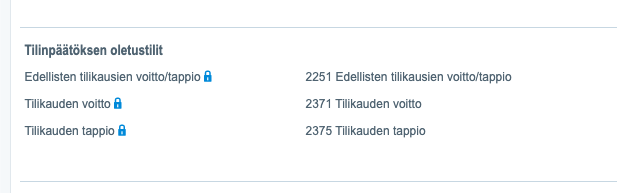
Bokslutets standardkonton kan inte redigeras. De bokslutets standardkonton som används finns i inställningarna för de konton som används i standardkontosättningar.
Kumulativ beräkning:
- Välj detta om du vill att kontogruppens kontosaldo ska beräknas från början av användningen.
- Lämna bort valet om du vill att beräkningen ska påbörjas från räkenskapsperiodens början.
Visa kontogruppen i balansräkningens långa form:
- Välj detta om du vill visa kontogruppen specificerad i bokslutets balansräkningens långa form-rapport.
Visa kontogruppen i balansräkningens korta form:
- Välj detta om du vill visa kontogruppen specificerad i bokslutets balansräkningens korta form-rapport.
Koncernföretagets kontogrupp: Alternativet låter dig för respektive kontogrupp välja om verifikationsrader som fördelats till kontogruppens konton ska markeras som koncerntransaktioner i Netvisors koncernberäkning. Valet påverkar endast företag som använder koncernhantering.
- Som standard markeras inte verifikationsrader för kontogruppens konton 176, 190–199 och 292 som koncerntransaktioner.
Skapa nytt konto

Skapa nytt konto
- Öppna kontoförteckningen via Ekonomiförvaltning > Bokföring > Kontoförteckning.
- Välj "Nytt konto" uppe till höger på sidan.
- Se till att du har KP-roll för att kunna skapa ett nytt konto.
Namn:
- Namnge kontot.
- Lägg till översättningar på konton du skapar själv om du vill använda programmet på engelska eller svenska.
Kontogrupp:
- Definiera under vilken kontogrupp kontot läggs till.
MOMS-identifierare:
- Definiera kontots MOMS-kod.
- Observera att MOMS-koden endast påverkar manuellt gjorda verifikat.
- Dra nytta av att MOMS-koden kommer direkt på verifikationen när du väljer kontot i fråga.
- Läs mer om MOMS-koder i hjälpen Arvonlisäveron käsittely ja järjestelmän ALV-tunnisteet.
Bokföringsanvisning:
- Ange vid behov en bokföringsanvisning för kontot.
- Observera att bokföringsanvisningen endast visas bakom kontot.
Redigera konto
- Öppna kontoförteckningen via Ekonomiförvaltning > Bokföring > Kontoförteckning.
- Sök kontot du vill redigera.
- Öppna kontots redigeringsvy via länken i kolumnen Uppgifter.
- Redigera kontonummer, namn, kontogrupp och bokföringsanvisning vid behov.
- Spara ändringarna.
Ta bort konto
- Öppna kontots redigeringsvy via länken Uppgifter i kontoförteckningen.
- Välj "Ta bort konto" uppe till höger.
- Ta inte bort standardkonton eller standardkontogrupper, eftersom borttagning kan påverka rapportering eller andra automatiseringar i systemet.
- Dölj onödiga konton från kontoförteckningen eller döp om dem om du inte vill använda dem.
- Observera att du inte kan ta bort ett konto som har transaktioner under någon räkenskapsperiod.
Bokslutskonton som används av systemet
De definierade bokslutskonton som används av systemet finns i inställningarna för de konton som används i standardkontosättningar på bokföringsinställningarnas sida. Som standard är de följande:
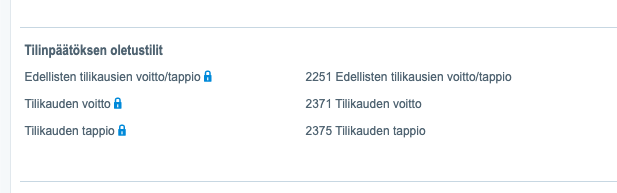
- 2251 - Förra räkenskapsperiodens vinst/förlust
- 2371 - Räkenskapsperiodens vinst
- 2375 - Räkenskapsperiodens förlust
Dessa bokslutskonton är låsta konton i kontoförteckningen och deras redigering är förhindrad. Ovanpå låsta konton visas statusen "Låst".
När räkenskapsperioden avslutas skapar systemet en ensidig verifikation där den beräknade vinsten för den avslutade räkenskapsperioden bokförs på balansräkningens vinst/förlustkonto 2371 eller 2375. På den första dagen av nästa räkenskapsperiod skapas en verifikation där räkenskapsperiodens vinst överförs till konto 2251. Inga manuella bokföringar görs på konto 2251.

Inställningar för bokföringslagen 2016
Öppna inställningarna för bokföringslagen 2016 via Ekonomiförvaltning > Bokföring > Kontoförteckning > Inställningar för bokföringslagen 2016. Kontrollera i vyn att det hanterade företagets kontoförteckning är uppdaterad.

Om de ändringar som bokföringslagen kräver ännu inte har sparats i Netvisors kontoförteckning gör du ändringarna enligt följande:
- Importera nya kontogrupper och konton till kontoförteckningen.
- Ta bort användningen av kontogrupper och konton för extraordinära poster och överför poster som redovisats efter 1.1.2016 till nya konton.
- Länka konton som tas bort till nya konton om de har använts under tidigare räkenskapsperioder. Skapa vid behov nya konton om de inte finns.
- Godkänn ändringar av namnen på vissa kontogrupper.
- Kontrollera att de föreslagna ändringarna är de önskade och spara dem.

I kontoförteckningen visas förändringen för konton som tas ur bruk efter de länkningar som gjorts med konverteringsverktyget.
- Observera att det inte går att redovisa nya poster på kontona efter ändringen.
- Radera inte kontona fullständigt, så att jämförelseuppgifter även i fortsättningen kan visas i rapporterna.
- Om företaget har en modifierad kontoplan ska du ändra alla kontogrupper mellan 970–979 om du vill använda dem i fortsättningen.

Netvisors standardkontoförteckningar samt tillämpad affärsformel som Excel-filer
Importera kontoplan till Netvisor
Det är inte möjligt att importera en kontoplan till Netvisor direkt från exempelvis en Excel-fil.
- Importera kontoplanen till Netvisor endast genom att kopiera kontoförteckningen från en befintlig Netvisor-miljö där du har behörighet.
- Använd kontoförteckningens kopieringsverktyg för att kopiera kontoförteckningen.
Vanliga frågor
Hur kommer jag till kontoförteckningen i Netvisor?
Du kommer till kontoförteckningen via Ekonomiförvaltning > Bokföring > Kontoförteckning. Du behöver minst läsbehörighet till Hantera konton.
Vilka behörigheter behöver jag för att redigera konton och kontogrupper?
Du behöver redigeringsbehörighet till Hantera konton samt KP-roll för att kunna lägga till eller redigera konton och kontogrupper.
Hur döljer jag ett enskilt konto i kontoförteckningen?
Öppna kontoförteckningen, sök kontot, öppna kontouppgifterna via länken xx, avmarkera "Konto aktiverat" och spara. Kontot visas därefter inte i kontoförteckningen och kan inte väljas i konteringar.
Hur återställer jag ett dolt konto till synligt?
Öppna kontoförteckningen, välj "Visa även dolda konton" i sökningen, öppna kontouppgifterna via länken xx, kryssa för "Konto aktiverat" och spara.
Kan jag ta bort ett konto som haft bokningar?
Du kan inte ta bort ett konto om det har transaktioner under någon räkenskapsperiod. Du kan dock dölja kontot eller döpa om det.
Kan jag redigera kontona för räkenskapsperiodens vinst/förlust?
Du kan inte redigera kontona för räkenskapsperiodens vinst/förlust 2371 och 2375, eftersom de är låsta bokslutets standardkonton.
Hur skapar jag en ny kontogrupp på en viss plats i kontoförteckningen?
Skapa först kontogruppen under den lägsta nivån, hämta den i kontoförteckningen, öppna redigeringen via xx-länken och ändra nivån i fältet "Kontogrupp, under vilken denna grupp är". Observera kontogruppens numreringsintervall och att konto och kontogrupp inte kan vara på samma nivå.
Hur kontrollerar jag att ändringarna enligt bokföringslagen 2016 är uppdaterade?
Öppna Ekonomiförvaltning > Bokföring > Kontoförteckning > Inställningar för bokföringslagen 2016. Kontrollera de föreslagna ändringarna, länka konton som tas bort till nya konton och spara ändringarna.
Kan jag importera en kontoplan från Excel till Netvisor?
Du kan inte importera en kontoplan direkt från en Excel-fil. Du kan endast importera kontoplanen genom att kopiera kontoförteckningen från en annan Netvisor-miljö med kontoförteckningens kopieringsverktyg.
Nyckelord
kontoförteckning, kontogrupp, konto, redigera konto, ta bort konto, dölja konto, dölja kontogrupp, skapa kontogrupp, skapa konto, MOMS-identifierare, bokföringsanvisning, bokslutets standardkonton, inställningar för bokföringslagen 2016, Netvisors standardkontoförteckning, tillämpad affärsformel, importera kontoplan till Netvisor, kontoförteckningens kopieringsverktyg
Hjälpte det här svaret? Ja Nej
Send feedback