Denna hjälp beskriver vilka användarrättigheter och inställningar som måste definieras i Netvisor för att få en påminnelse via e-post om inköpsfakturor som ska behandlas.
INNEHÅLL
- Användarrättigheter och inställningar för inköpsfakturakommunikation
- Verksamhetsprincip för inköpsfakturakommunikation
Det är möjligt att få en e-postpåminnelse från Netvisor om användaren har inköpsfakturor som inte har behandlats för sakgranskning, godkännande eller betalning. I inköpsfakturor som inte har behandlats saknas de ovan nämnda åtgärderna och användaren kan utföra dessa.
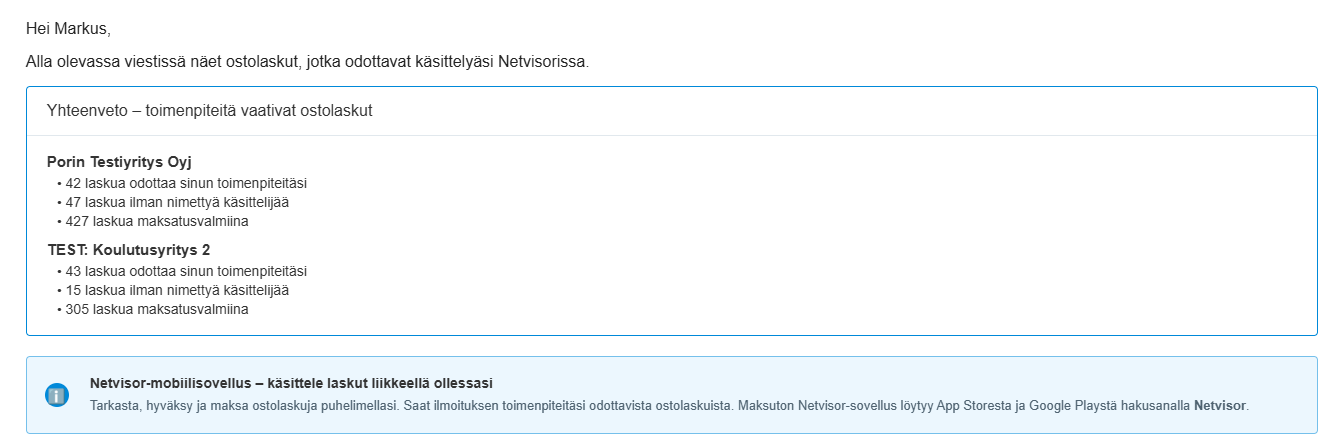
I fortsättningen får användaren ett samlingsmeddelande som innehåller de inköpsfakturor som väntar på behandling i alla företag som omfattas av användarens behörigheter. Om flera företag har samma meddelandetid (klockslag och veckodag) samlas fakturorna i ett meddelande. För företag som schemalagts till olika tidpunkter skickas fortfarande separata meddelanden vid sina respektive tidpunkter.
Av säkerhetsskäl innehåller meddelandet inte längre länkar. För gireringar skickas inga meddelanden och kommunikationen fungerar inte heller i utbildningsmiljön.
Användarrättigheter och inställningar för inköpsfakturakommunikation
Du kan öppna redigering av en annan användares användarrättigheter genom att välja Användare och roller > välj användare > Specifika rättigheter.
En annan användares användarrättigheter kan ändras med användaradministratörs (KH) rättigheter. Du kan redigera en annan användares specifika rättigheter från menyn Användare och roller genom att klicka på användarens namn under "Specifika rättigheter".
För att meddelanden ska skickas till en person måste inköpsreskontrans behörighet under inköpsreskontra vara minst redigeringsbehörighet till inköpsreskontrans grundfunktioner och vyer och listor enligt bilden nedan.
- Kontrollera att du har användaradministratörs (KH) rättigheter om du redigerar en annan användares rättigheter.
- Välj Användare och roller.
- Välj namnet på den användare vars rättigheter du vill redigera.
- Välj Specifika rättigheter.
- Ge under inköpsreskontra minst redigeringsbehörighet:
- till inköpsreskontrans grundfunktioner
- till inköpsreskontrans vyer och listor.


Användaren måste också ha minst behörighet till sakgranskning och/eller godkännande av inköpsfakturor under Försäljnings- och inköpsreskontras behörigheter. Dessa kan redigeras av användaren själv eller av en annan användare, om användaradministratörs (KH) rättigheter finns.
- Öppna vyn Försäljnings- och inköpsreskontras behörigheter (via länken eller från systemets meny).
- Ge användaren minst:
- behörighet som sakgranskare av inköpsfakturor och/eller
- behörighet som godkännare av inköpsfakturor.
- Redigera dessa rättigheter själv eller för en annan användare om du har användaradministratörs (KH) rättighet.


Du kan öppna schemaläggning av en annan användares kommunikation och redigering av de ärenden som ska kommuniceras genom att välja Användare och roller > välj användare > Redigera användarens inloggningsinställningar > fliken Kommunikation.
En annan användares kommunikationsschemaläggning och kommunicerade ärenden kan redigeras från menyn Användare och roller genom att klicka på användarens namn under ”Redigera användarens inloggningsinställningar” och gå till fliken Kommunikation.

Du kan öppna dina egna grundinställningar genom att välja ditt eget namn uppe till höger på skärmen > Mina grundinställningar > Kommunikation.
Dessutom kan kommunikationsrelaterade inställningar definieras via användarens grundinställningar på fliken Kommunikation. Menyn finns längst upp till höger på skärmen genom att föra musen över ditt eget namn > Mina grundinställningar > Kommunikation. Användaren kan själv redigera sina grundinställningar.

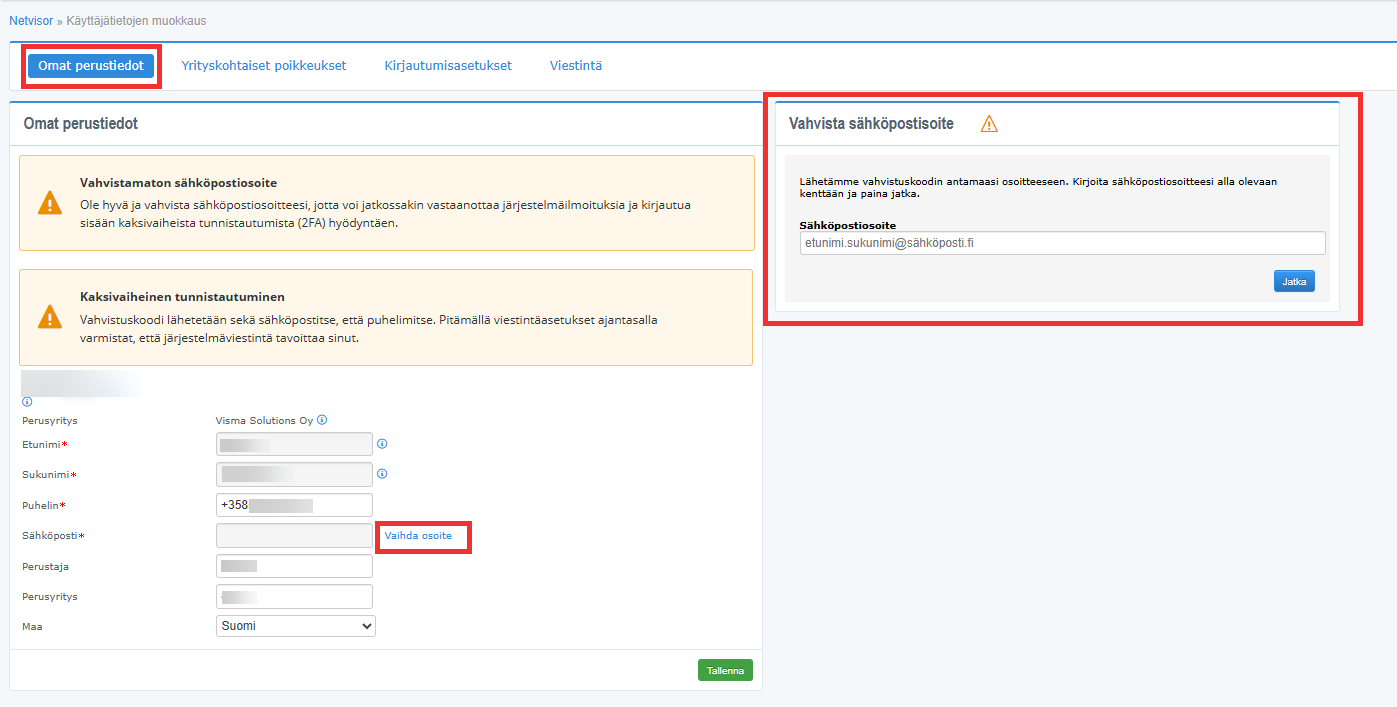
I användarens egna grundinställningar för kommunikation måste e-postkanalen vara email och e-postadressen måste verifieras av användaren. E-postadressen måste läggas till personligen av användaren på sidan Mina basuppgifter. Sidan Mina basuppgifter öppnas genom att klicka på Mina grundinställningar under ditt eget namn.
- Öppna Mina grundinställningar > Kommunikation.
- Välj email som e-postkanal i kommunikationsinställningarna.
- Öppna sidan Mina basuppgifter.
- Lägg till din egen e-postadress personligen.
- Kontrollera bekräftelsekoden i din e-post.
- Mata in bekräftelsekoden i programmet för att kunna använda e-postadressen.
- Ändra vid behov e-postadressen själv på sidan Mina basuppgifter. Ändringen kan inte göras av en annan användare.
E-postadressen kan endast användas av en användare.
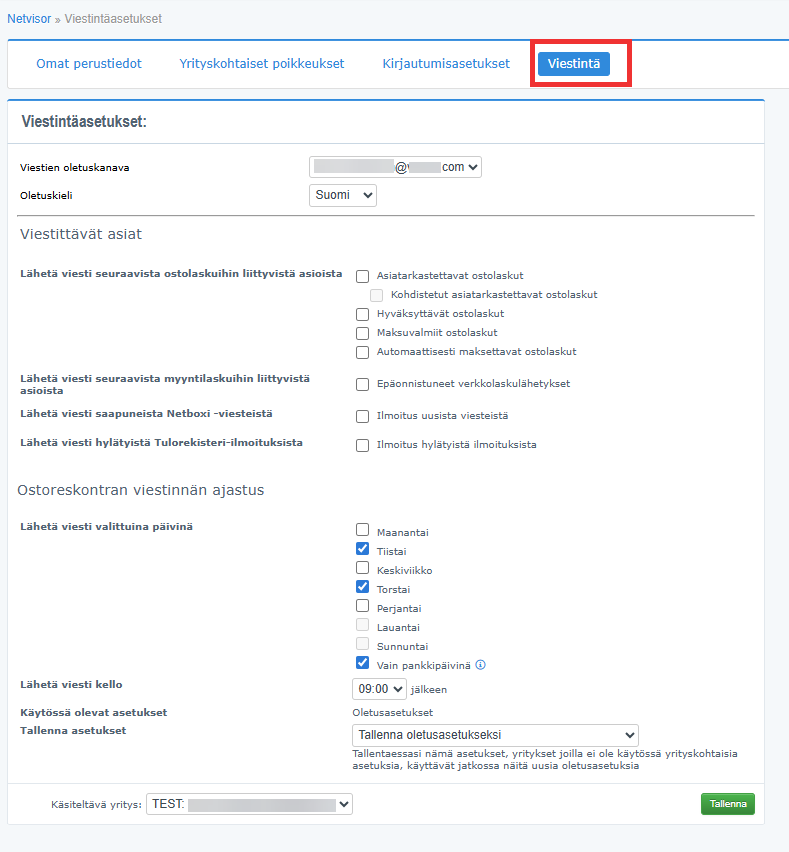
I sektionen Kommunicerade ärenden kan du ange vilka objekt som ska aviseras till användaren.
- Sakgranskade inköpsfakturor – Meddelandet skickas till alla personer som kan sakgranska denna inköpsfaktura.
- Riktade sakgranskade inköpsfakturor – Meddelandet skickas endast till den person som fakturan är riktad till för sakgranskning.
- Godkända inköpsfakturor – Meddelandet skickas till den person som kan godkänna denna inköpsfaktura.
- Betalningsklara inköpsfakturor – Meddelandet skickas till den person som har rättigheter för betalning av inköpsfakturor och företaget har betalningsklara inköpsfakturor.
- Automatiskt betalda inköpsfakturor – När en automationsregel behandlar fakturan och betalar den, ligger fakturan kvar i banktrafikkön i 72 timmar. Under denna tid kan fakturan tas bort från betalning om något behöver korrigeras. Borttagning kan göras från fakturavyn (blå informationstext). Fakturor som behandlas av regeln inkluderas också i inköpsfakturakommunikationen och meddelas via e-post till användare med betalningsrättigheter i företaget, om valet ”Automatiskt betalda inköpsfakturor” har aktiverats i kommunikationsinställningarna (mina basuppgifter).
Om användaren har sakgranskare och godkännanderättigheter utan riktade begränsningar, kan användaren se alla fakturor i inköpsreskontran och få meddelanden om dessa, även om endast valet riktade till användaren har gjorts i kommunikationen.
Schemaläggning av leverantörsreskontrakommunikation – I denna sektion kan du definiera hur ofta systemet skickar e-post med ovanstående information. Meddelanden kan schemaläggas baserat på dagar och tidpunkter. Dessutom kan användaren ställa in om schemaläggningen av kommunikationen används endast för det aktuella företaget eller i alla av användarens eventuella övriga företag.
- Öppna fliken Kommunikation (till exempel Mina grundinställningar > Kommunikation eller från användarens inloggningsinställningar).
- Definiera i sektionen Kommunicerade ärenden vilka ärenden du vill få notifikationer om.
- Öppna sektionen Schemaläggning av leverantörsreskontrakommunikation.
- Välj hur ofta e-post ska skickas (baserat på antal dagar och klockslag).
- Välj om schemaläggningen gäller:
- endast detta företag eller
- alla företag där användaren har rättigheter.

Spara inställningar påverkar endast valen för schemaläggning av kommunikation.
- Välj Spara inställningar när du har definierat schemaläggningen av kommunikationen.
- Välj något av följande:
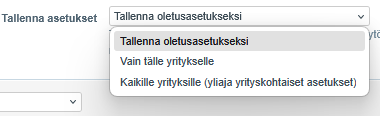
- Spara som standardinställning – Detta är standardvalet för användarens inställningar, om inga företagspecifika undantag har gjorts i kommunikationsinställningarna.
- Endast för detta företag – Med detta val påverkar ändringar i kommunikationsschemaläggningen endast det valda företaget.
- För alla företag – Med detta val tillämpas kommunikationsschemaläggningen på alla företag där användaren har rättigheter. Om en användaradministratör (KH) gör detta för en annan användare, tillämpas ändringarna även på företag där KH-användaren själv inte har rättigheter.
Verksamhetsprincip för inköpsfakturakommunikation
Netvisors bakgrundstjänst går igenom fakturor och sammanställer en sändningslista för varje person. Användarna kan själva definiera tidpunkten för kommunikationen och de saker som ska kommuniceras från vyn ”Mina basuppgifter”. Vid en given tidpunkt skickas sändningslistans objekt per e-post till användaren, som i e-postmeddelandet ser vilka åtgärder hen måste vidta.
- Öppna vyn Mina basuppgifter.
- Definiera tidpunkten för kommunikationen (schemaläggning) och de ärenden som ska kommuniceras.
- Vänta till den definierade tidpunkten då bakgrundstjänsten skickar e-post om de ärenden som finns på sändningslistan.
- Kontrollera i e-posten vilka ärenden som kräver åtgärder.
Meddelandet som skickas till användaren ser ut som nedanstående mall:
Nedan finns ett exempel på en faktura:

Vanliga frågor
Hur tar jag i bruk e-postpåminnelser om obearbetade inköpsfakturor?
Ge användaren nödvändiga användarrättigheter i inköpsreskontran, definiera i Försäljnings- och inköpsreskontras behörigheter rättigheter som sakgranskare och/eller godkännare av inköpsfakturor, lägg till och verifiera din egen e-postadress på sidan Mina basuppgifter, välj email som kanal i kommunikationsinställningarna, definiera Kommunicerade ärenden och schemalägg Schemaläggning av leverantörsreskontrakommunikation.
Varför får jag inga e-postmeddelanden om inköpsfakturor?
E-postmeddelanden skickas inte om användaren inte har tillräckliga användarrättigheter i inköpsreskontran, om sakgranskare- eller godkännarrättigheter saknas i Försäljnings- och inköpsreskontras behörigheter, om email inte är vald som kanal i kommunikationsinställningarna, om e-postadressen inte har lagts till och verifierats på sidan Mina basuppgifter eller om Schemaläggning av leverantörsreskontrakommunikation inte har definierats.
Om vilka ärenden kan jag få e-postpåminnelser gällande inköpsfakturor?
I sektionen Kommunicerade ärenden kan du välja sakgranskade inköpsfakturor, riktade sakgranskade inköpsfakturor, godkända inköpsfakturor, betalningsklara inköpsfakturor och automatiskt betalda inköpsfakturor.
Hur schemalägger jag inköpsreskontrans kommunikation för flera företag?
Definiera önskad schemaläggning i sektionen Schemaläggning av leverantörsreskontrakommunikation och välj i Spara inställningar antingen För alla företag eller Endast för detta företag beroende på om du vill att schemaläggningen ska gälla alla företag eller endast ett företag.
Varför finns det inga länkar till inköpsfakturor i e-postmeddelandet?
E-postmeddelandet innehåller inte länkar av säkerhetsskäl. Användaren ser i meddelandet vilka ärenden som kräver åtgärder och behandlar inköpsfakturorna i Netvisors vy för inköpsreskontra.
Nyckelord: kommunikation, kommunikation om inköpsfakturor, kommunikationsinställningar, standardkanal för meddelanden, kommunicerade ärenden, sakgranskade inköpsfakturor, godkända inköpsfakturor, schemaläggning av kommunikation
Hjälpte det här svaret? Ja Nej
Send feedback