Den här hjälpen behandlar sändning av periodisk skattedeklaration i Netvisor. Du kan öppna vyn genom att välja Ekonomihantering > Företagets skyldigheter > Självinitierade skatter – sändning.
INNEHÅLL
Behörigheter
Säkerställ först att du har tillräckliga behörigheter till vyn Självinitierade skatter – sändning.
- Säkerställ att du har rollen Löneräknare (P).
- Säkerställ att du i sektionen Accounting under funktionsspecifika rättigheter har minst redigeringsrättighet till "Bokföring" > "MOMS-hantering".
Om företaget inte använder löneberäkning eller du inte har rollen Löneräknare, gör så här:
- Säkerställ att du har bokförarens KP-roll.
- Säkerställ att du har minst redigeringsrättighet till "Bokföring" > "MOMS-hantering".
- Om du bara vill titta på informationen, säkerställ att du har läsrättighet i "MOMS-hantering".
- Observera att bokförarens KP-roll behövs även när du bara har läsrättighet.
Skicka deklarationen
Systemet erbjuder som standard deklarationer redo att skickas. För att skicka momsperioddeklarationen och/eller arbetsgivarens prestationsdeklaration, gör så här:
- Säkerställ att företaget har certifikat i ordning.
- Välj de deklarationer du vill skicka från listan.
- Tryck på knappen "Skicka valda".
När materialet har skickats framgångsrikt, visas meddelandet nedan.

Observera hur deklarationen behandlas hos skattemyndigheten:
- När du skickar materialet från Netvisor, går det direkt till skattemyndigheten.
- Det kan finnas en fördröjning innan deklarationen syns i OmaVero.
- Enligt skattemyndighetens instruktioner syns uppgifterna i regel inom 2–3 arbetsdagar efter sändningen i OmaVero.
- Särskilt för kvartalsdeklaranter kan det finnas en fördröjning innan deklarationen syns i OmaVero, eftersom deklarationerna inte nödvändigtvis automatiskt hänförs till rätt skatteperiod utan kräver manuell hantering hos skattemyndigheten.
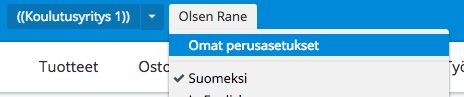
Obs! När du skickar deklarationen är telefonnummer en obligatorisk uppgift. Numret hämtas från avsändarens egna basinformation under Mina basinformation.
- Öppna vyn Mina grundinställningar.
- Lägg till eller uppdatera telefonnumret i sektionen Mina basinformation.
- Spara ändringarna.
Som användare på en revisionsbyrå kan du skicka flera revisionsbyråns kundföretags deklarationer samtidigt. Gör så här:
- Logga först in i revisionsbyråns miljö.
- Gå till vyn Självinitierade skatter – sändning.
- Välj flera företag från listan:
- håll CTRL-tangenten nedtryckt och välj de önskade företagen med musen, eller
- välj det första företaget i listan, håll SHIFT-tangenten nedtryckt och välj det sista företaget i listan, så väljs alla företag däremellan.
- Skicka de valda deklarationerna som normalt.
I vyn Material redo att skickas kan du ta bort deklarationen från sändningsvyn:
- Tryck på knappen Avbryt vid den önskade deklarationen.
- Deklarationen tas bort från sändningsvyn och återgår till vyn självinitierade skatter.
Tidsplanen för betalning av självinitierade skatter finns på skattemyndighetens sida här.
Överföringsfil
Om det inte går att skicka övervakningsanmälan från Netvisor, kan du skapa en överföringsfil för tjänsten ilmoitin.fi från övervakningsanmälansvyn.
- Öppna övervakningsanmälansvyn.
- Sätt en bock framför den anmälan du vill skicka.
- Tryck på knappen "Bearbeta valda utan att skicka".
- Välj alternativet "skapa och ladda ilmoitin.fi överföringsfil".
- Spara överföringsfilen i önskad mapp på din hårddisk.
- Skicka överföringsfilen manuellt via tjänsten ilmoitin.fi.


När du har skickat övervakningsanmälan via tjänsten ilmoitin.fi, markera övervakningsanmälan som skickad i Netvisor:
- Sätt en bock framför den aktuella övervakningsanmälan.
- Tryck på knappen "Bearbeta valda utan att skicka".
- Välj "Markera deklarationer som skickade".
Observera att denna knapp inte skickar något material till skattemyndigheten, utan ställer deklarationens status till "skickad". Då syns deklarationen till exempel inte i skyldigheter-widgeten på startsidan.
Arkiverade material
I vyn Självinitierade skatter – sändning kan du granska redan skickade och arkiverade deklarationer.
- Öppna vyn Självinitierade skatter – sändning.
- Välj materialets status som "Arkiverade".

I arkiverade-vyn kan du kontrollera:
- datumet då materialet skapades
- sändningsdatumet
- statusen.
Vanliga frågor
Jag har av misstag markerat periodisk skattedeklaration som skickad, men jag borde skicka deklarationen till Skattemyndigheten. Hur gör jag?
Svar: Om du har markerat deklarationen som skickad och deklarationen ändå ska skickas till Skattemyndigheten, gör en MOMS-låsning överstyrning och direkt efter en överstyrningsavbrytning. När du därefter skapar deklarationen, föreslår systemet periodens första sändning.
När syns den skickade periodiska skattedeklarationen i OmaVero?
Svar: Enligt information från Skattemyndigheten är den normala behandlingstiden 2–3 arbetsdagar.
Vad gör jag om det inte går att skicka övervakningsanmälan från Netvisor?
Svar: Skapa en ilmoitin.fi överföringsfil från övervakningsanmälansvyn genom att välja anmälan, trycka på "Bearbeta valda utan att skicka" och välja "skapa och ladda ilmoitin.fi överföringsfil". Spara filen och skicka den manuellt via tjänsten ilmoitin.fi. Markera därefter anmälan som skickad i Netvisor genom att välja "Bearbeta valda utan att skicka" och "Markera deklarationer som skickade".
Hur kan jag skicka flera kundföretags periodiska skattedeklarationer samtidigt från revisionsbyrån?
Svar: Logga in i revisionsbyråns miljö, gå till vyn Självinitierade skatter – sändning och välj flera företag från listan genom att hålla CTRL-tangenten nedtryckt och klicka på de önskade företagen eller genom att välja det första och sista företaget medan du håller SHIFT-tangenten nedtryckt. Skicka därefter de valda deklarationerna.
Hur kontrollerar jag uppgifterna i en redan skickad periodisk skattedeklaration i Netvisor?
Svar: Öppna vyn Självinitierade skatter – sändning och välj materialets status som "Arkiverade". I den arkiverade vyn ser du datumet då materialet skapades, sändningsdatumet och statusen.
Nyckelord: Periodisk skattedeklaration, skicka periodisk skattedeklaration
Hjälpte det här svaret? Ja Nej
Send feedback