Denna instruktion går igenom behandlingsprocessen för reseräkningar, som inkluderar kvittering av reseräkningen, eventuell sakgranskning, godkännande och betalning. I processen definieras godkännare och sakgranskare från företagshierarkin. Rese- och kostnadsräkningar kan betalas direkt från Netvisor eller i samband med löneberäkningen.
INNEHÅLL
- Rese- och kostnadsräkningars cirkulation och behandlingsprocess
- Behörigheter
- Behörighet till informationsvyn
- Skapa ny reseräkning
- Kvittera rese- eller kostnadsräkning
- Sakgranska och avslå i sakgranskningen
- Avslå vid sakgranskning
- Godkänn och avslå
- Godkänn
- Avslå
- Betala och anmäl löneuppgifter
- Exempel på allokering av inkomstslag:
- Betala via Netvisors löneberäkning
- Betala i betalningsvyn
- Reseräkningen har betalats via ett annat system och du vill markera den som betald i Netvisor
- Betalda rese- och kostnadsräkningar
- Bokföring och verifikationer
- Vanliga frågor
Rese- och kostnadsräkningars cirkulation och behandlingsprocess
Med reseräkningarnas godkännandecirkulation avses hela processen från att fylla i kostnadsraderna på reseräkningen fram till betalningen.

- Lägg till en ny rese- och kostnadsräkning, spara den och slutligen kvittera. Kvitterad rese- och kostnadsräkning skickas vidare för sakgranskning eller godkännande.
- Granska och vid behov redigera rese- och kostnadsräkningen (arbetsledare). Sakgranska och godkänn reseräkningen. Godkänd reseräkning övergår till betalningsfasen. Godkänn reseräkningen för betalning i samband med löneberäkningen eller godkänn och överför den direkt till betalning.
- Betala godkänd reseräkning i samband med löneberäkningen. Godkända reseräkningar når på lönespecifikationen skedet "Kontrollera lönegrunder för valda". Under rubriken "Rese- och kostnadsbokföring" visas de godkända reseräkningarna, som är förvalda att betalas på lönespecifikationen. Kvitterade reseräkningar visas också. Du kan godkänna och välja dem för betalning, men de är inte förvalda på specifikationen.
Om du inte vill betala reseräkningen på den bildade lönespecifikationen, ta bort markeringen vid kostnadsraden och välj "Spara". Den godkända kostnadsraden för reseräkningen returneras då som kvitterad. Sakgranska och godkänn kostnadsraden på nytt för betalning.
När kostnadsraden är vald för betalning på lönespecifikationen, visas den i lönespecifikationens raduppgifter.
Granska uppgifterna på kostnadsraden som skapats utifrån reseräkningen på lönespecifikationens flik "Arbetstid, resor och frånvaro". Kostnadsrader som manuellt läggs till lönespecifikationen visas inte i reseräkningens uppgifter.
Ta bort kostnadsraden vid behov med det röda krysset, om den inte ska betalas med lönespecifikationen. När du avmarkerar kostnadsraden och sparar uppgifterna, återgår kostnadsraden till obetald på sidan "Öppna rese- och kostnadsräkningar" och en tidigare gjord godkännandemarkering förblir synlig på kostnadsraden.
- "Godkänn och överför till betalning" flyttar reseräkningen till sidan "Betala rese- och kostnadsräkningar". Överför reseräkningen till betalning, varvid debitering sker från företagets konto. Endast användare med betalningsbehörigheter kan överföra kostnadsräkningen till betalning.

- När rese- och kostnadsräkningen är betald, skapas direkt en verifikation över den betalda reseräkningen i bokföringen enligt betalningsdagen.
Kontosättningar i bokföringen för rese- och kostnadsrader som betalats via en lönespecifikation hämtas till löneberäkningens verifikation enligt redovisningsdagen för lönespecifikationens verifikation.
Behörigheter
Behörighet och inställningar som krävs för att behandla rese- och kostnadsräkningar beskrivs separat på en egen sida. På sidan behandlas effekterna av användarbehörigheterna och rollerna och uppbyggnaden av företagshierarkin för godkännaren.
Reseräkningar kan endast skapas för en person som är löntagare i företaget och den löntagaren ska ha tjänsten Resor i användning.
Löntagarna kan tilldelas profilen "Löntagare" som är en av löneberäkningens användarbehörigheter. Via profilen får löntagarna automatiskt funktionsspecifika behörigheter att bokföra arbetstid och göra reseräkningar.
Bakom profilen "Löntagare" finns funktionsspecifika behörigheter för tidshantering och hantering av löntagare. Utan företagshierarkins godkännanderätt ser löntagaren endast sina egna arbetstids- och reseräkningsuppgifter.

Behörighet till informationsvyn
Godkännaren kan i Netvisors gränssnitt få meddelande om reseräkningar som är hänförda till hen och som inte är sakgranskade och inte godkända.
Sakgranska och godkänn reseräkningar i stora partier via Resor > Godkänn rese- och kostnadsräkningar.
Det enklaste sättet att hitta dina egna reseräkningar, som ska sakgranskas och godkännas, är genom informationsvyn som ger dig tillgång till massbehandling av reseräkningsrader.

Reseräkningens kostnadsrader kan behandlas i stora partier i massbehandlingsvyn eller raderna i en reseräkning åt gången genom att fördjupa sig i reseräkningen.
Skapa ny reseräkning
Reseräkningens cirkulation inleds genom att skapa en reseräkning. Användaren kan skapa en ny reseräkning via några olika rutter:
Via menyn "Skapa ny" eller via gränssnittets meny Resor > Ny reseräkning.
Det går också smidigt att skapa en reseräkning direkt via mobilappen.
Kvittera rese- eller kostnadsräkning
Kvittera de skapade reseräkningsraderna (1) så att de kan sakgranskas och godkännas.
- Välj de färdiga raderna som du vill kvittera.
- Skicka dem för godkännande med kvitteringsknappen.
- Ta bort en ofullständig rad vid behov med det röda krysset i slutet av raden.

Sakgranska och avslå i sakgranskningen
Om sakgranskningsskedet aktiverats i Inställningar för löneberäkningen, sakgranskas kostnadsraderna efter att de kvitterats.

Om företaget är litet och samma person sakgranskar och godkänner reseräkningarna, kan sakgranskningsskedet vara onödigt och behöver inte tas i bruk, då går raderna direkt till godkännande efter att de kvitterats.
Välj de linjer som är i sin ordning och markera dem som sakgranskade (2) med sakgranskningsknappen.

Sakgranskarens namn och tidpunkten för sakgranskningen kommer att förbli synliga i loggen som finns under raden.

Avslå vid sakgranskning
Reseräkningens kostnadsrad kan också återföras till föregående skede som öppen genom att avvisa den med den röda pilen i slutet av kostnadsraden. Därefter ska reseräkningens kostnadsrad kvitteras på nytt så att den kan sakgranskas på nytt.

Godkänn och avslå
Från sakgranskningen överförs reseräkningens kostnadsrad till vald godkännare för godkännande. Godkännaren kan definieras bakom löntagarens uppgifter, enligt företagshierarkin eller förbigås i reseräkningens uppgifter.
Godkänn
Godkänn kostnadsraderna efter sakgranskningen. Endast godkända kostnadsrader kan överföras till betalning eller betalas i samband med löneberäkningen. Om godkännaren också har betalningsrättigheter kan hen välja att överföra raderna direkt till betalning i samband med godkännandet.

- Välj "Godkänn de valda" -knappen (3) för att betala reseräkningens kostnadsrader i samband med löneberäkningen.
- Välj "Godkänn och överför de valda till betalning" -knappen (4) för att överföra reseräkningarna till sidan "Betala rese- och kostnadsräkningar".
Mer detaljerade anvisningar finns längre fram i de här anvisningarna under Betala.
Godkännarens namn och tidpunkten för godkännandet kommer att förbli synliga i loggen under kostnadsraden.
Avslå
Reseräkningens kostnadsrad kan också avslås och återföras till sakgranskningsskedet med den röda pilen i slutet av kostnadsraden. Den avslagna raden kommer att behålla den godkännandeinformation som den hade.

Betala och anmäl löneuppgifter
Betala reseräkningens kostnadsrader från Netvisor antingen i samband med lönespecifikationen eller genom en separat girering. I båda fallen bildas för en reseräkning, som innehåller uppgifter såsom kilometerersättning och dagtraktamente som ska redovisas till inkomstregistret, automatiskt en anmälan om löneuppgifter. I utbetalningsskedet är det möjligt att skicka den resulterande anmälan om löneuppgifter till inkomstregistret.

Anmälan som skickats kan ses under Löner > Löneberäkning > Anmälan om löneuppgifter.
Bruksanvisning: Reseräkningar till inkomstregistret

För att anmälan om löneuppgifter ska genereras korrekt måste Netvisors kopplingar för inkomstslagen under "Skattefria kostnadsersättningar" vara angivna under Löner > Löneberäkning > Hantera lönemallar > Företagsspecifika lönetyper > klicka på löneslaget > Inkomstslag.
Exempel på allokering av inkomstslag:
För löneslaget "Heldagstraktamente" anges 331 Dagtraktamente som inkomstslag i inställningarna för de företagsspecifika löneslagen. Utöver detta väljs dagtraktamentets typ i rullgardinsmenyn, i detta exempel väljs “Heldagstraktamente".

Betala via Netvisors löneberäkning
Om du vill betala reseräkningen via löneberäkningen välj "Godkänn valda" (3).
- Öppna vyn genom att välja Löner > Löneberäkning > Lönespecifikationer och -perioder.

- Överför inte kostnadsraden till betalning på sidan "Betala rese- och kostnadsräkningar", utan lämna den med status "Godkänd", så att löneräknaren vet att raden är färdig att betalas till lönespecifikationen.
- Kontrollera att reseräkningen syns under rubriken "Obetalda reseräkningar".

I löneberäkningen visas reseräkningens kostnadsrader i skedet "Kontrollera lönegrunder för valda".

Löntagarens alla godkända och obetalda reseräkningsrader visas i löneberäkningen när lönegrunderna kontrolleras. Som standard kommer endast raderna med statusen "Godkänd" att tas med på lönespecifikationen till betalning i samband med lönen.

Välj vid behov även de andra kostnadsraderna för betalning, varvid deras status samtidigt uppdateras direkt till godkända. De valda kostnadsraderna ingår i lönespecifikationens belopp som ska betalas och visas i lönespecifikationens raduppgifter.
En verifikation för bokföringen genereras när en bokföringsverifikation genereras i löneberäkningsprocessen.
Betala i betalningsvyn
Valet “Godkänn och överför de valda till betalning" (4) överför reseräkningens kostnadsrader till sidan "Betala rese- och kostnadsräkningar".

Om du vill betala reseräkningens kostnadsrader separat från lönen, godkänn raderna och överför dem efter det till betalning. Betalningen sker då via betalningsvyn och inte via löneberäkningen.
Öppna vyn genom att välja Resor > Rese- och kostnadsräkningar > Betala rese- och kostnadsräkningar
Om godkännaren också har behörighet att godkänna betalningar kan hen samtidigt godkänna och överföra raderna till betalning utan mellansteg. Det kan också vara så att det är olika personer som godkänner och betalar ut reseräkningarna. I det fallet ser inte godkännaren på grund av sin behörighet betalningsknappen utan sköter endast godkännandet och en annan person överför raderna till betalning.

De valda raderna omvandlas till en mottagarspecifik gireringsavgift som kan betalas i betalningsvyn. Om reseräkningsrader väljs från flera olika reseräkningar till samma person, slås de samman till en betalning. Samtidigt som raderna väljs till betalning genereras en bokföringsverifikation för dessa enligt betalningsdagen.
Om programmet ger felmeddelandet "Det gick inte att skicka materialet. Försök på nytt senare." när du väljer "Fortsätt till bekräftelsevyn" och "Skicka till betalning", kontrollera i hanteringen av lönemallar på fliken Företagsspecifika löneslag att alla löneslag har kontosättningsinställningar för både debet- och kreditsidan.
Kontrollera uppgifterna genom att välja Löner > Löneberäkning > Hantera lönemallar > Företagsspecifika löneslag
Betalningen misslyckas om löneslagen saknar kontosättningar.
Reseräkningen har betalats via ett annat system och du vill markera den som betald i Netvisor
Om reseräkningen redan har betalats till löntagaren via ett annat system och du istället för att betala reseräkningen, vill markera den som betald i Netvisor, kvittera reseräkningen som betald genom att spara ett reseförskott med samma summa som den på reseräkningen som ska kvitteras för löntagaren ifråga. Detta görs i sektionen “Löne- och reseförskott".
Registrera reseförskottet genom att välja Löner > Löneberäkning > Lön- och reseförskott > Lägg till nytt löne- eller reseförskott
- Välj Typen: "Reseförskott"
- Välj Spara och markera som betald

Reseräkningen som ska kvitteras bör ha statusen “Reseräkningar som väntar på betalning", för att den ska synas på sidan "Betala rese- och kostnadsräkningar" .
Du kommer till betalningsvyn via Löner> Löneberäkning > Betala löner eller Resor > Rese- och kostnadsräkningar > Betala rese- och kostnadsräkningar
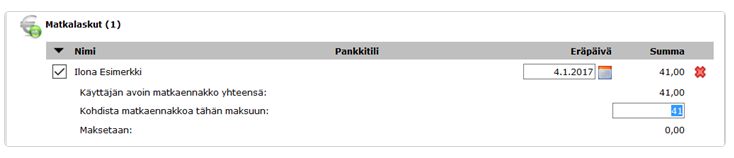
Genom att klicka på rutan framför löntagarens namn öppnas uppgifterna om reseförskottet som ska fördelas:

- Fördela reseförskottet med reseräkningens summa så att saldot på raden "Betalas" är noll.
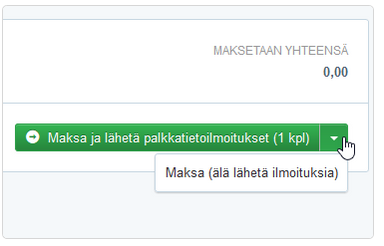
- Välj härefter det konto som ska användas och "Fortsätt till bekräftelsevy"
- Skicka materialet till banken som normalt. Pengarna överförs inte till löntagaren eftersom beloppet som ska betalas är noll. Betalningstransaktionen ansluter reseräkningen och reseförskottet till varandra och programmet skapar en bokföringsverifikation för transaktionen. I anslutning till reseräkningen bör en anmälan om löneuppgifter skickas till inkomstregistret. Även för en reseräkning där beloppet som ska betalas är noll efter att förskottet har kvitterats, skapas en anmälan om löneuppgifter som kan skickas till bekräftelsevyn.
Betalda rese- och kostnadsräkningar
Slutligen visas raderna som betalda. Hämta betalda reseräkningar via sidan "Öppna rese- och kostnadsräkningar" med avancerad sökning genom att välja att visa betalda reseräkningar.

Bokföring och verifikationer
Reseräkning betald via löneberäkningen
En verifikation för bokföringen genereras när en bokföringsverifikation genereras i löneberäkningsprocessen.
Reseräkning överförd till betalning
Bokföringsverifikatet genereras enligt betalningsdagen.
Reseräkning betald på annat håll
Verifikationen skapas genast när en reseräkning med 0-summa betalas via betalningsvyn om den fördelas till ett reseförskott.
Vanliga frågor
Hur betalar jag en reseräkning?
I Netvisor är det möjligt att betala eller markera en rese- eller kostnadsräkning som betald. En rese- eller kostnadsräkning kan betalas genom att koppla rese- eller kostnadsraderna direkt till lönespecifikationen i vyn "Kontrollera lönegrunder för valda" eller så kan dessa rader överföras direkt till betalningsvyn för att invänta betalning. Reseräkningen kan hanteras som betald genom att utnyttja reseförskott.
Hur får jag reseräkningen till betalning i löneberäkningen?
Godkänn reseräkningen med knappen "Godkänn valda", men överför den inte till betalning.
Vad gör jag om reseräkningen redan har betalats via en annan metod?
Skapa ett reseförskott med motsvarande belopp och fördela det till reseräkningen i betalningsvyn, så att beloppet som ska betalas blir noll. Skicka materialet till banken (0 €) för att generera en bokföringsverifikation.
Hur kan jag undvika att reseräkningen tas bort av misstag?
Det krävs en separat bekräftelse för att ta bort en reseräkningsrad eller hela reseräkningen. Kontrollera att du väljer rätt kryss när du vill ta bort endast en enskild rad.
Nyckelord: Reseräkning, kostnadsräkning, godkännandecirkulation, sakgranskning, betalning, löneberäkning, Netvisor, reseförskott, inkomstregister, anmälan av löneuppgifter
Hjälpte det här svaret? Ja Nej
Send feedback