Denna hjälp behandlar ibruktagning av Netvisor-tjänsten och inloggning både via webbläsarversionen och mobilapplikationen. Dessutom ges instruktioner för att kalla en utländsk användare till Netvisor.
INNEHÅLL
- Ibruktagning och inloggning Netvisor-mobilapplikationen
- Inloggning Netvisor-webbläsarversionen
- Tvåfaktorsautentisering Netvisor-mobilapplikationen
- Kalla en utländsk användare till Netvisor
- Login to Netvisor - instructions on how to get started (the invited user)
- If user has forgot Visma Connect password
- Vanliga frågor
Ibruktagning och inloggning Netvisor-mobilapplikationen
Inloggning Netvisor-webbläsarversionen
Tvåfaktorsautentisering Netvisor-mobilapplikationen
Det primära sättet att logga in i Netvisor-mobilapplikationen är finska bankkoder eller Hightrust.id. Efter stark autentisering kommer användaren att omdirigeras till tvåfaktorsautentisering (2FA). Detta gäller inte anställda som inte har åtkomsträttigheter till Netvisor och som endast registrerar arbetstid i mobilen.
Bekräftelsekoden för tvåfaktorsautentisering skickas till användarens kontaktinformation. Bekräftelsekoden skickas både via e-post och telefon. Om en av dessa uppgifter är uppdaterad, når bekräftelsekoden användaren.
Bekräftelsekoden är giltig i 90 sekunder. Miljöns KH-användare kan lägga till ett telefonnummer för användaren.
- Gå i Netvisor till grundmenyn som öppnas från företagets namn > Användare och roller > välj önskad användare > Redigera användarens personuppgifter
- Ange telefonnummer för användaren och spara.
- Se till att det inte finns några specialtecken i telefonnummerfältet, såsom . eller - (+358 är tillåtet).
- Observera att e-post endast kan anges av användaren själv, men telefonnummer kan anges av KH-användaren.
- Se till att användarens kontaktinformation är uppdaterad. Användaren ansvarar själv för sina kontaktuppgifter eller användaradministratören för användarens räkning.
Om inloggningen går fel efter tvåfaktorsautentisering, kontrollera i appbutiken att du har den senaste appversionen.
- Kontrollera i appbutiken att du har den senaste versionen av Netvisor-mobilapplikationen.
- Ta vid behov bort applikationen.
- Stäng av och starta om telefonen.
- Ladda ner applikationen på nytt.
- Försök logga in i applikationen igen.
Kalla en utländsk användare till Netvisor
Det primära sättet att logga in och börja använda Netvisor-mobilapplikationen är finska bankkoder eller Hightrust.id. Om en utländsk person inte har finska nätbankskoder och inte har möjlighet att få dem, kan du kalla honom eller henne som användare av Netvisor-mobilapplikationen. En utländsk användare kan kallas av företagets användaradministratör (KH) eller en person med rollen huvudanvändare för revisionsbyrån (TPK).
Om användaren redan finns i Netvisor kan du hoppa över stegen för att lägga till användaren.
- Lägg till personen som en ny användare genom att välja Företagsmeny (företagets namn) > Användare och roller > tryck på knappen "Lägg till användare" i det övre högra hörnet av den öppnade vyn. Mer detaljerade instruktioner finns på sidan Lägga till, kalla och logga in en utländsk användare.
- Fyll i användarens uppgifter korrekt. Se till att e-postadressen är i rätt format och att telefonnumret är angivet i internationellt format: först ett + tecken, sedan landskoden och numret utan den första nollan.
- Ge användaren önskade användarrättigheter (du kan ändra användarrättigheterna senare).
- Tryck på "Skapa användare".
- Öppna användarens information genom att välja Företagsmeny > Användare och roller > klicka på användarens namn i listan.
- Klicka på länken "Kalla användare att logga in med mobilapplikationen" till vänster.
- Om användaren behöver kallas till Netvisor igen och hans eller hennes uppgifter inte har ändrats, kan en användare med TPK- eller KH-rollen göra en ny kallelse via samma länk "Kalla användare att logga in med mobilapplikationen".
- Om användarens uppgifter har ändrats, kontakta Netvisors kundtjänst för att kalla användaren igen.
- Se till i kallelsevyn att den kallade användarens uppgifter är korrekta. Om det finns fel i uppgifterna, stäng kallelsevyn och redigera användarens uppgifter innan kallelsen skickas.
- Markera rutan för att du har bekräftat den kallade användarens identitet (1).
- Tryck längst ner på "Skicka kallelse" (2).
- Kallelsen skickas till den angivna e-postadressen.
- Kallelsen är giltig i 24 timmar.
- Kallelsen skickas på engelska.

Efter att kallelsen har skickats är det möjligt att avbryta kallelsen med knappen "Avbryt kallelse".
- Om en ny kallelse behöver skickas till användaren (till exempel vid byte av telefon, utan att kontaktuppgifterna har ändrats), kan detta göras av TPK/KH-användaren från samma kallelsevy.
- Användaren själv kan också autentisera sig igen med sitt skapade Visma Connect-konto och då behöver ingen ny kallelse skickas.
Den kallade användaren ser kallarens och företagets namn och får en 16-siffrig ibruktagningstoken som han eller hon måste ange i Netvisor-mobilapplikationen.
- Användaren anger den 6-siffriga bekräftelsekoden som mottagits via SMS i applikationen.
- Slutligen får användaren ett e-postmeddelande där han eller hon kan skapa ett Visma Connect-konto och lösenord, vilket slutför autentiseringen i applikationen.
Obs! Om användaren inte får den 6-siffriga bekräftelsekoden via SMS och inte heller kan beställa den själv (den kallade kan begära max. 2 nya bekräftelsekoder från applikationen), kan en person med TPK/KH-rollen generera en bekräftelsekod för den kallade från kallelsevyn via länken "Fick inte den kallade bekräftelsekoden?":
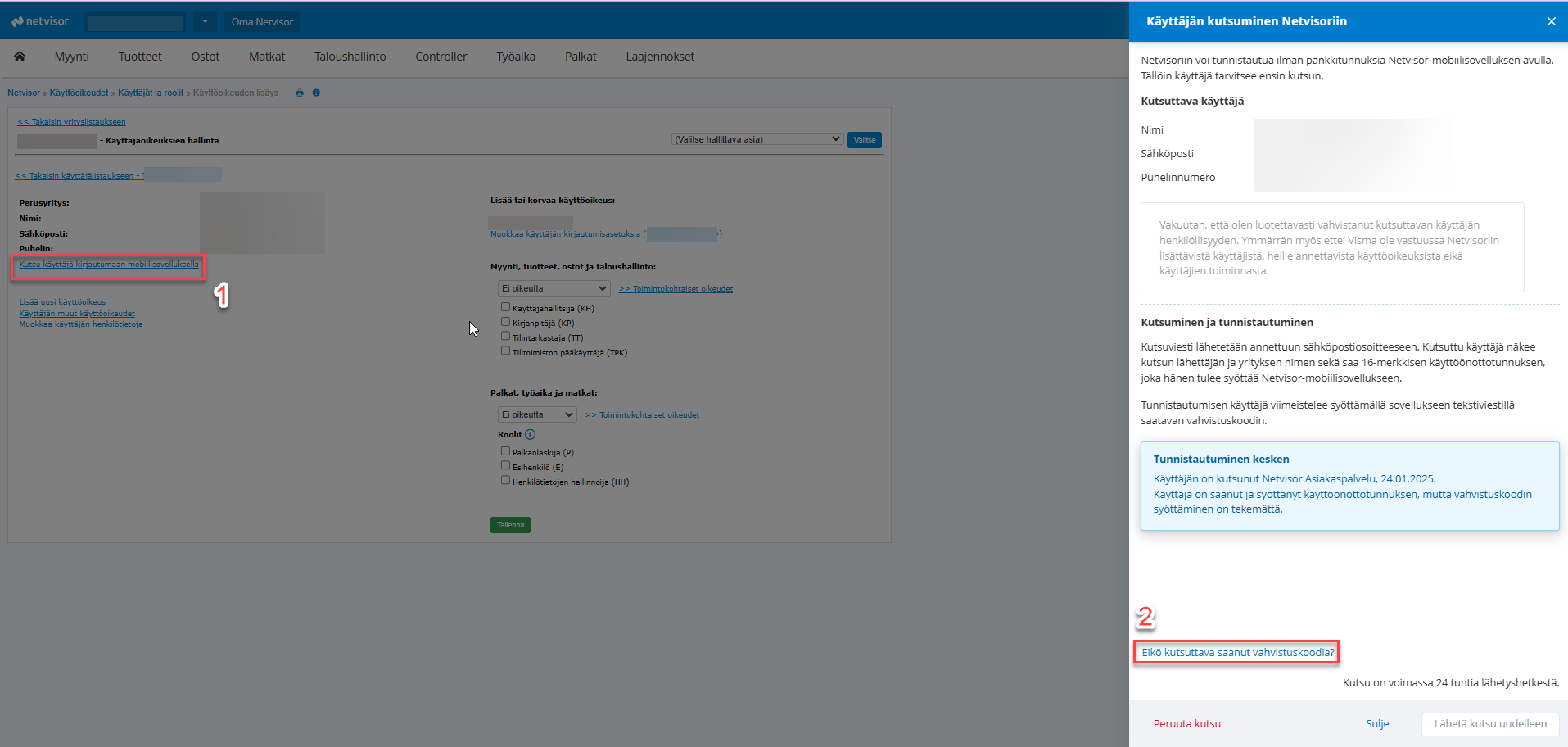
Länken visas först när användaren har angett den 16-siffriga ibruktagningstoken i mobilapplikationen.
Öppna vyn bakom länken och generera en bekräftelsekod.
- Spara bekräftelsekoden innan du lämnar vyn.
- Överlämna koden till den kallade användaren.
- Bekräftelsekoden är giltig i 12 timmar.
- Bekräftelsekoden förlänger samtidigt kallelsens giltighetstid om den skulle gå ut tidigare.
Login to Netvisor - instructions on how to get started (the invited user)
If you don't have Finnish bank ID's or mobile ID, follow these steps to start using Netvisor:
- Ask your company's user administrator to send you a login invitation.
- You will receive an email invitation to start using Netvisor.
- Invitation is valid for 24 hours from the time of sending.
- If you haven't received an invitation yet, contact your company's user administrator.

- Download the Netvisor app from your app store, open it and select "Don't Have a Finnish Bank ID".


- Select "I Have a Sign Up Code".

- Enter the 16-digit sign up code from your email invitation into the app.

- Enter the 6-digit verification code you receive via SMS into the app.
- If you don't receive the SMS, click the "Resend Code?" button.

- If you don't have a Visma Connect account already, go to your email and create a Visma Connect account and password and finalize the sign up process.
- If you already have a Visma Connect account, tap "Login with Visma Connect" and continue from step 8.
- If you do not remember your Visma Connect password, see the "If user has forgot Visma Connect password" part below on this page.


- Enter your Visma Connect email address.

- Go to your Authenticator app (for example Google Authenticator) and enter the security code from your Authenticator app.

- Accept the terms and conditions of the service.

- Create a personal PIN code.

- Confirm PIN code.

12. You're all done and you can now login to both Netvisor on computer and Netvisor mobile app!
How to login to Netvisor on computer:
- Open the Netvisor login page in your browser: login.netvisor.fi
- Open the Netvisor app and login.
- Select “Read QR code for web login”.
- Scan the QR code with your mobile app.
- Confirm the login with PIN code, fingerprint or Face ID.
- You’re in!
How to login to Netvisor mobile application:
- Open the Netvisor app and login with PIN code, fingerprint or Face ID.
- You’re in!
If user has forgot Visma Connect password
- Öppna denna sida i din webbläsare: https://connect.visma.com
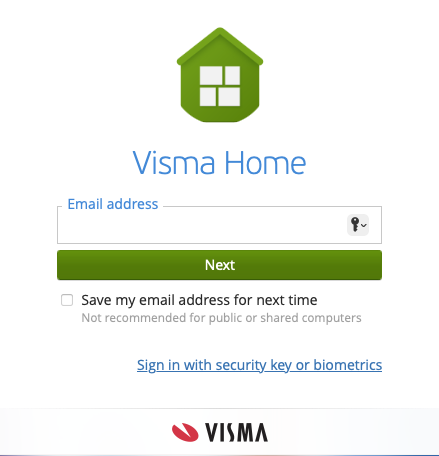
- Ange din e-postadress och tryck på den gröna Nästa-knappen:
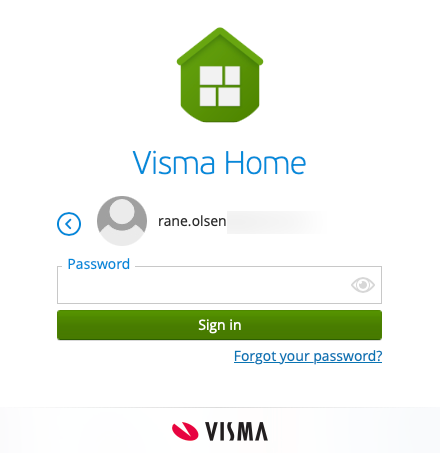
- Öppna sedan länken under den gröna Logga in-knappen, Glömt ditt lösenord.
- Välj hur du vill fortsätta på sidan "Glömt ditt lösenord".
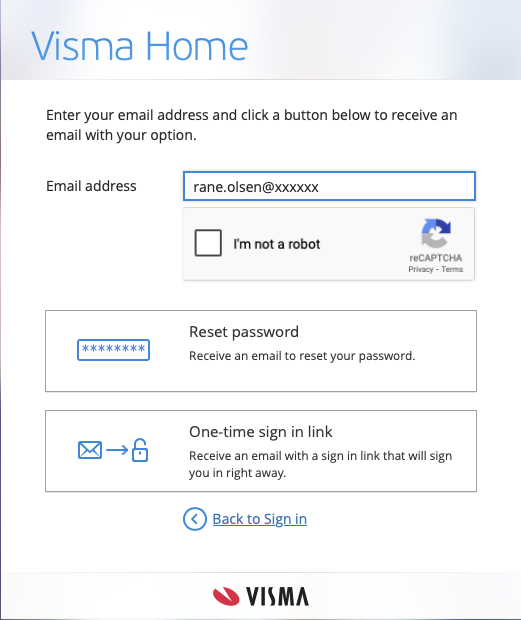
- Om du väljer ett alternativ som inkluderar att få ett e-postmeddelande, kontrollera även din skräppostmapp och papperskorgen, eftersom e-postmeddelandet kan hamna där.
- Efter att ha ändrat lösenordet kan Visma Connect ge ett felmeddelande "Du har inte tillgång till några tjänster". Du kan ignorera detta och återgå till att logga in på Netvisor Mobile.
- Efter att ha ändrat lösenordet kan användaren välja "Redan slutfört 2-stegsautentisering" i Netvisor Mobile. Då går det till Visma Connect-fasen och användaren kan använda det nya lösenordet.

Vanliga frågor
Hur bjuder man in en utländsk användare till Netvisor?
Bjud in en utländsk användare genom att först lägga till honom eller henne som användare under Företagsmeny > Användare och roller > "Lägg till användare". Se till att all information, såsom e-post och telefonnummer, är korrekt och att telefonnumret är i internationellt format. Användaradministratören eller revisionsbyråns huvudanvändare kan sedan bjuda in användaren att logga in med mobilapplikationen via länken "Bjud in användare att logga in med mobilapplikationen".
Vad ska man göra om inbjudan eller bekräftelsekoden inte kommer fram?
Om inbjudan eller den 6-siffriga bekräftelsekoden inte kommer fram, kan en användare med TPK- eller KH-rollen skicka en ny bekräftelsekod via länken "Fick inte den inbjudna bekräftelsekoden?" i kallelsevyen efter att den inbjudna har angett den 16-siffriga ibruktagningstoken i applikationen. Se också till att den information du har angett är korrekt och att e-postadressen är i rätt format.
Hur skapar man en personlig PIN-kod?
Att skapa en personlig PIN-kod sker i Netvisor-mobilapplikationen under aktiveringsprocessen. När du har angett den 6-siffriga bekräftelsekoden, kommer du att bli ombedd att skapa och bekräfta en personlig PIN-kod. Denna PIN-kod behövs för framtida inloggningar i applikationen.
Finns det några vanliga störningar vid inloggning?
Eventuella större störningar, till exempel relaterade till inloggning, meddelas separat i Netvisor Community under viktiga meddelanden: https://support.netvisor.fi/fi/support/discussions/forums/77000164745
nyckelord: inloggning, mobilapplikation, ibruktagning, utländsk användare, bekräftelsekod, Visma Connect, sign in, mobile app
Visma Connect: https://connect.visma.com
Hjälpte det här svaret? Ja Nej
Send feedback