Den här guiden beskriver hur man lägger till en utländsk användare i Netvisor. Det primära sättet att logga in och ta Netvisor-mobilappen i bruk är alltid med finska bankkoder. Om en utländsk person inte har finska nätbankskoder och inte har möjlighet att få dem, kalla hen som användare av Netvisor-mobilappen. En utländsk användare kan kallas av företagets Användaradministratör (KH) eller Revisionsbyråns huvudanvändare (TPK).
Läs vid behov separata instruktioner om inloggning med ID-kort från Estland, Norge och Sverige: Palveluun kirjautuminen Viron, Norjan ja Ruotsin ID-kortilla
INNEHÅLL
- Utländsk användare tillägg
- Bjuda in utländsk användare till Netvisor
- Login to Netvisor - instructions on how to get started (the invited user) - NEW APP
- Vanliga frågor
Utländsk användare tillägg
Öppna vyn genom att välja Företagsmenyn (företagets namn uppe till vänster) > Användare och roller. I denna meny ser du de aktiva användarna i företaget och deras användarbehörigheter.

Lägg till en utländsk användare enligt följande:
- Välj funktionen Autentisera för att lägga till användare i vyn Användare och roller.
- Utför stark autentisering med Netvisors mobilapp eller bankkoder för att verifiera användaradministratörens identitet.
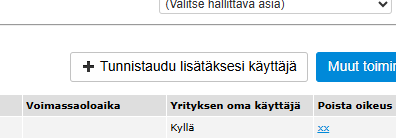
- Efter lyckad autentisering öppnas vyn Användare och roller och välj Lägg till användare.
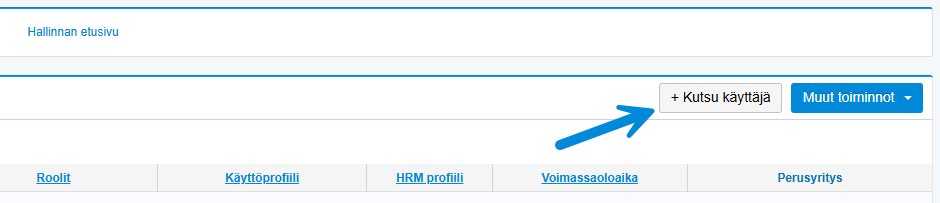
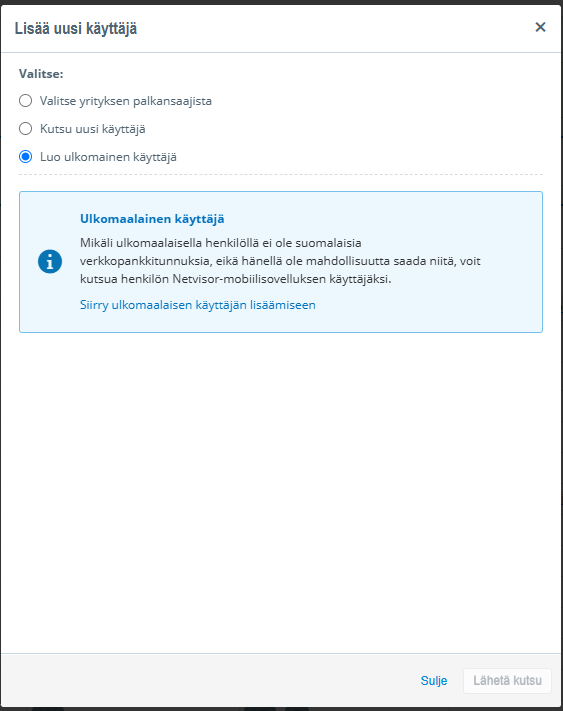
- Ett nytt fönster öppnas för att skapa användaren, där du först väljer identifieringsmetod.
- Välj Gå till tillägg av utländsk användare
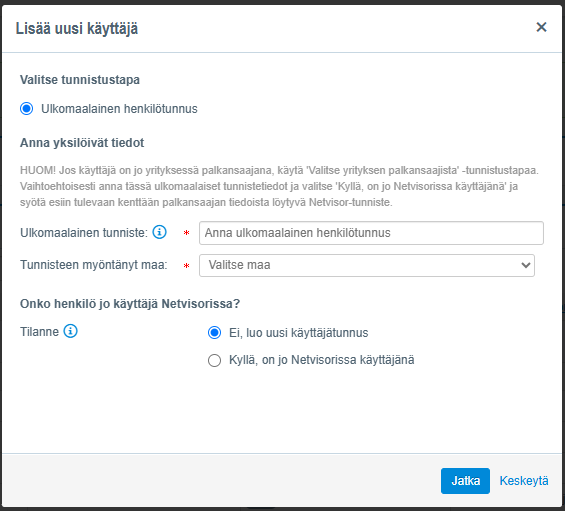
- Lägg till identifierande uppgifter för den utländska användaren: utländsk personbeteckning eller annan identifierande kod (t.ex. födelsedatum) samt landet som utfärdat identifieringen.
- Välj om användaren redan är registrerad som användare i Netvisor.
- Om användaren inte tidigare har varit användare i Netvisor, fortsätt till nästa steg.
- Obs! Det är inte möjligt att ge Netvisor-identifiering senare. Om ingen identifiering ges, skapas en helt ny användare och användarkonton kan inte kombineras.
Om personen som ska läggas till redan är användare i Netvisor, gör så här:
- Lägg till användarens Netvisor-identifiering.
- Om en användare hittas i Netvisor med identifieringen, identifieras den tillagda användaren som den personen och den befintliga användaren ges rättigheter till detta företag också.
- Be användaren kontrollera sin Netvisor-identifiering genom att logga in i Netvisor och gå till sina grundinställningar via sitt namn uppe till höger. Identifieringen är också synlig i löntagarens grunddata under utländska identifieringar.
- Som användare med KH-roll kan du också kontrollera identifieringen i användarens uppgifter.


- Ange användarens personuppgifter.

- Ange de nödvändiga profilerna och rollerna för användaren.
Mer detaljerad information om roller finns i guiden Käyttäjät - användarbehörighet tillägg och hantering.


Giltig tills vidare:
- Som standard är valet inställt på giltig tills vidare-fältet, vilket innebär att användarbehörigheten är giltig tills den tas bort.
Tidsbegränsad giltighet:
- Ta bort valet från giltig tills vidare och ange giltighetstiden för användarbehörigheten.
- Efter giltighetstidens slut kan personen inte logga in i det aktuella företaget.
- Obs! Om giltighetstiden avslutas, avslutas inte eventuell e-postkommunikation från företaget, t.ex. relaterad till godkännande av inköpsfakturor (sakgranskning, godkännande, betalning).
- Om kommunikationen ska avslutas, ta bort användarens reskontrarättigheter eller ändra användarens kommunikationsinställningar i personuppgifterna.
- Välj Lägg till användare. Användaren läggs då till bland de aktiva användarna i företaget.
Ändra vid behov användarens användarbehörigheter via menyn Användare och roller.
Bjuda in utländsk användare till Netvisor
Gå till användarens information via följande väg: Företagsmenyn > Användare och roller > klicka på användarens namn i listan.
Bjud in en utländsk användare till Netvisor så här:
- Välj länken Kalla användare att logga in med mobilappen till vänster i användarens uppgifter.
- Se till att den kallade användarens information är korrekt. Om det finns fel i informationen, stäng kallelsevyn och redigera användarens information innan kallelsen skickas.
- Markera rutan att du har bekräftat den kallade användarens identitet.
- Klicka längst ner på Skicka kallelse.
- Kallelsen skickas till användarens e-postadress och är giltig i 24 timmar.
- Kallelsen skickas på engelska.


Efter att kallelsen har skickats kan du vid behov göra så här:
- Avbryt kallelsen genom att välja Avbryt kallelse.
- Om en ny kallelse behöver skickas till användaren (t.ex. vid byte av telefon, utan att kontaktinformationen har ändrats), kan en TPK- eller KH-rollanvändare skicka en ny kallelse från samma kallelsevy.
- Användaren kan också identifiera sig igen med sitt skapade Visma Connect-konto, och då behöver ingen ny kallelse skickas.

Den kallade användarens vy och identifiering:
- Den kallade användaren ser kallarens och företagets namn.
- Användaren får en 16-siffrig ibruktagningkod som hen måste ange i Netvisor-mobilappen.
- Om användaren inte får den 16-siffriga ibruktagningkoden via e-post, kontakta Netvisors kundtjänst.
- Användaren slutför identifieringen genom att ange den 6-siffriga bekräftelsekoden som hen får via SMS i appen.
Om användaren inte får den 6-siffriga bekräftelsekoden:
- Användaren kan begära högst två nya bekräftelsekoder från appen.
- Om användaren inte får den 6-siffriga bekräftelsekoden via SMS och inte kan beställa den själv, gör så här som TPK- eller KH-rollanvändare:
- Öppna kallelsevyen.
- Välj länken Fick den kallade inte bekräftelsekoden?.

Observera vid generering av bekräftelsekod:
- Länken Fick den kallade inte bekräftelsekoden? visas först när användaren har angett den 16-siffriga ibruktagningkoden i mobilappen.
- Från den öppnade vyn kan en bekräftelsekod genereras, som måste sparas innan du lämnar vyn och koden måste skickas till den kallade.
- Bekräftelsekoden är giltig i 12 timmar.
- Bekräftelsekoden förlänger samtidigt kallelsens giltighetstid om den skulle gå ut tidigare.
Login to Netvisor - instructions on how to get started (the invited user) - NEW APP
If you don't have Finnish bank ID's or mobile ID, follow these steps to start using Netvisor:
- Ask your company's user administrator to send you a login invitation.
- You will receive an email invitation to start using Netvisor.
- Invitation is valid for 24 hours from the time of sending.
- If you haven't received an invitation yet, contact your company's user administrator.

- Download the Netvisor app from your app store, open it and select "Use a Different Login Method".

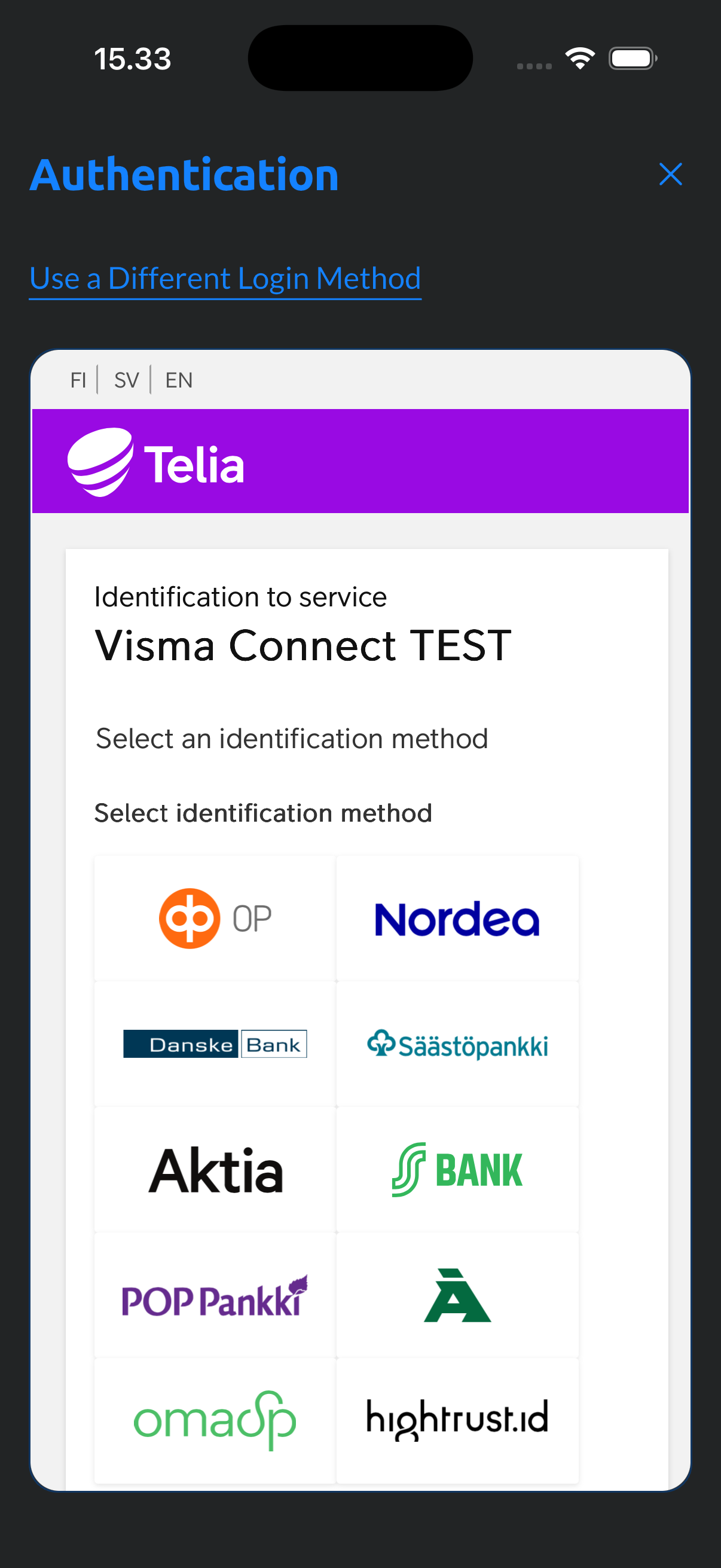
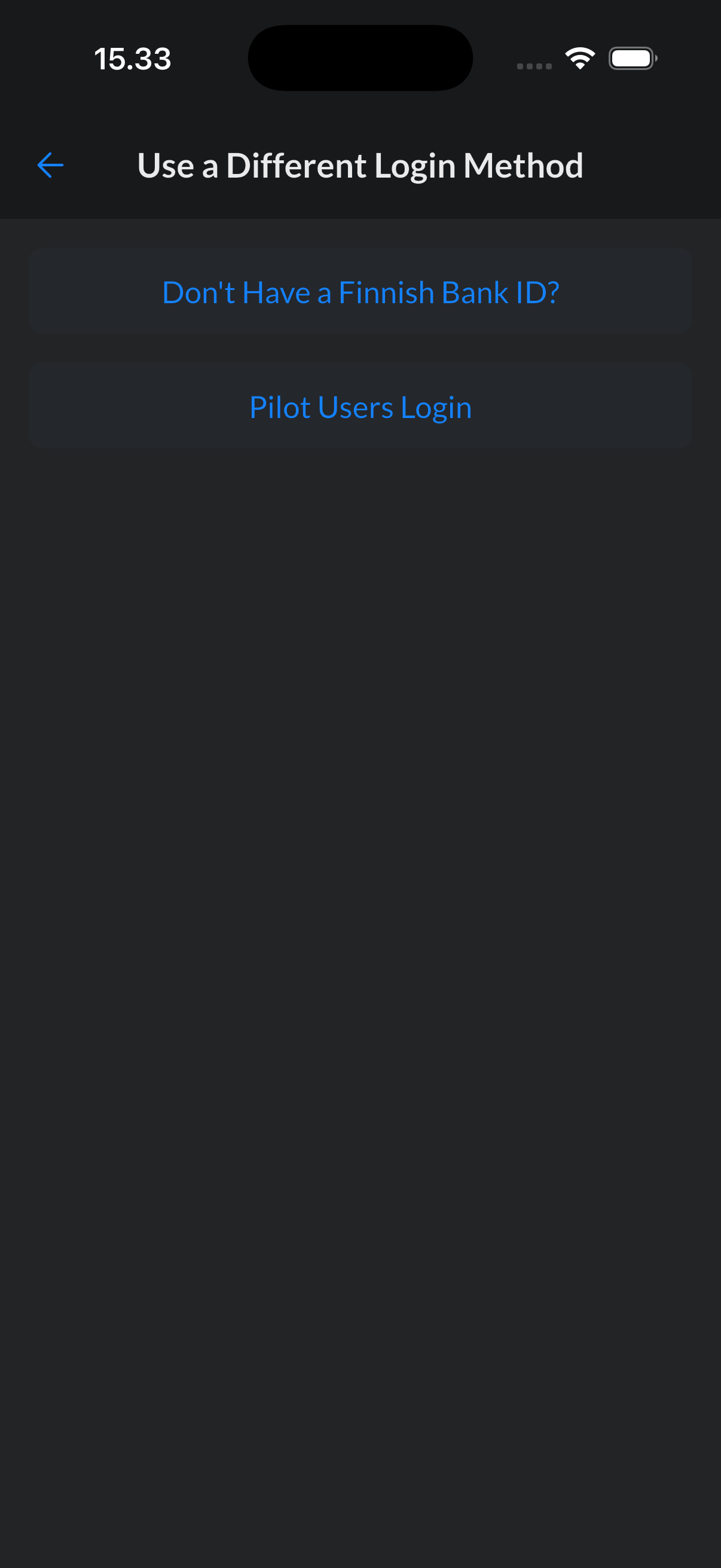
- Select Don't Have a Finnish Bank ID?
4. Select I Have a Sign Up Code.
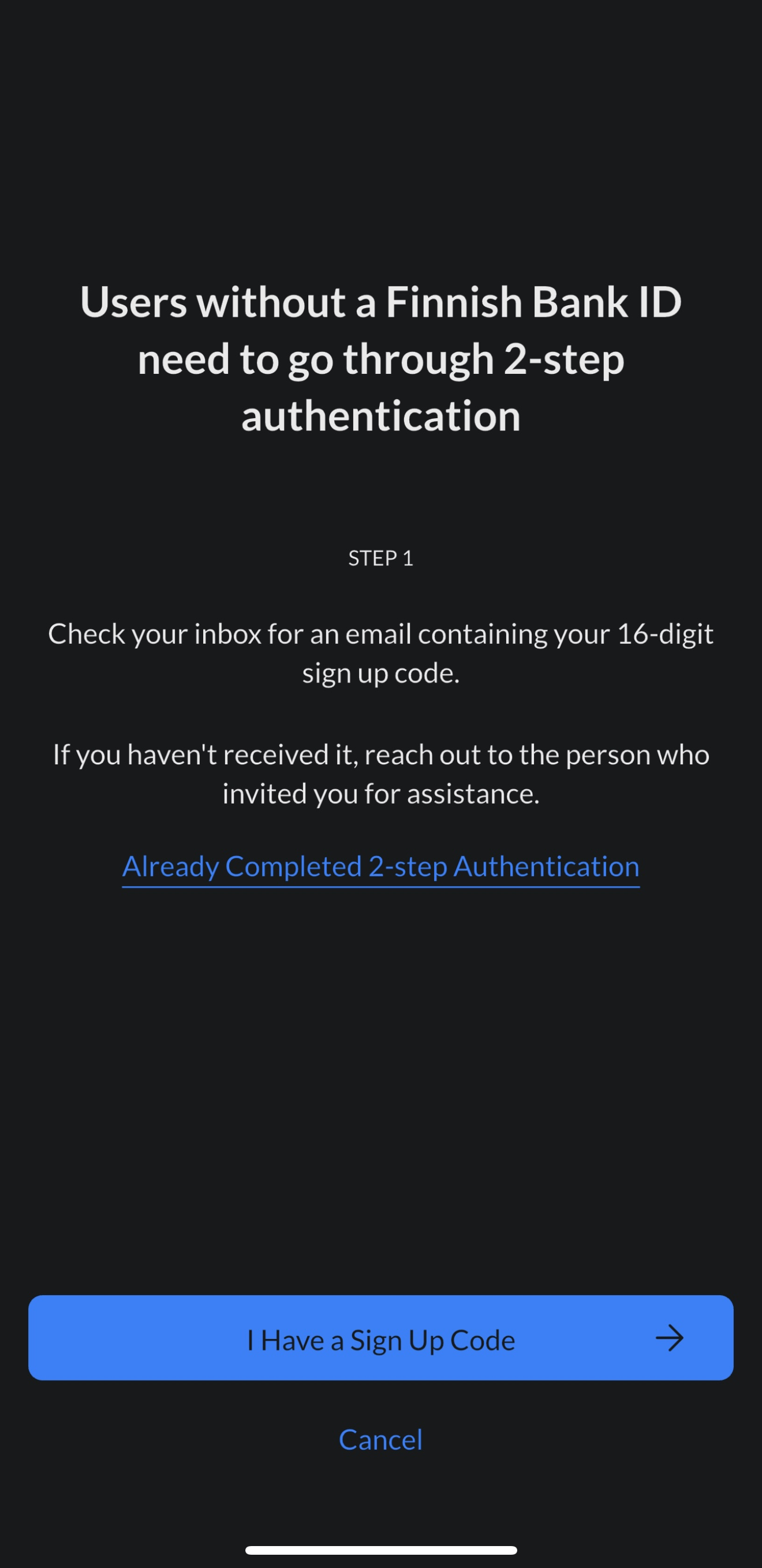
- Enter the 16-digit sign up code from your email invitation into the app.

- Enter the 6-digit verification code you receive via SMS into the app.
- If you don't receive the SMS, click button "Resend Code?" from below.

- If you don't have a Visma Connect account already, go to your email, create a Visma Connect account and password and finalize the sign up process.
- If you do have a Visma Connect account already, tap "Login with Visma Connect" and continue from step 8.

7.


- Enter your Visma Connect email address.

- Go to your Authenticator app (for example Google Authenticator) and enter the security code from your Authenticator app.

- Accept the terms and conditions of the service.

- Create a personal PIN code.

- Confirm PIN-code.

- You're all done and you can now login to both Netvisor on computer and Netvisor mobile app.
Here's how to login to Netvisor on computer:
- Open the Netvisor login page into your browser --> login.netvisor.fi
- Open the Netvisor App and login
- Select “Read QR code for web login”.
- Scan QR code with your mobile app
- Confirm the login with PIN code, fingerprint or Face ID
- You’re in!
Here's how to login to Netvisor mobile application:
- Open the Netvisor app and login with PIN code, fingerprint or Face ID
- You’re in!
Pilottikäyttäjien kirjautuminen
Nyckelord/key words: utländsk användare, kallelse, inloggning, login, netvisor app, netvisor login, netvisor mobile application
Vanliga frågor
Jag har loggat ut från appen, behöver jag bli kallad att logga in igen?
Om du en gång har aktiverat Netvisor Mobile och skapat ett konto i Visma Connect, logga in i appen med Visma Connect-kontot enligt följande:
- Välj vid inloggning Har du inte finska bankkoder?
- Välj Tvåfaktorsautentisering är redan utförd.
- Ange e-postadressen du har loggat in med i Visma Connect.
- Ange lösenord.
- Skapa PIN-kod.
- Bekräfta PIN-kod.
OBS! Om du loggar ut med alternativet "Logga ut från alla enheter", kräver aktivering av Netvisor Mobile en ny kallelse via webbläsaren.
Vad är skillnaden mellan Lås, Logga ut och Logga ut från alla enheter-alternativen?
- Lås-alternativet avslutar sessionen och appen loggar ut dig. Du kan logga in igen i appen med ansiktsigenkänning, fingeravtryck eller PIN-kod.
- Med Logga ut-alternativet loggar appen ut dig. Då kräver appen ny autentisering med Visma Connect-konto eller för finska användare med bankkoder.
- Med Logga ut från alla enheter-alternativet loggas användarkontot ut från Netvisor Mobile på alla enheter. Inloggning kräver ny kallelse från Netvisors webbläsarversion av KH-användaren.
Hur lägger jag till en utländsk användare i Netvisor utan finska bankkoder?
Lägg till en utländsk användare i vyn Användare och roller, ange utländsk personbeteckning eller annan identifierande kod och landet som utfärdat identifieringen, lägg till nödvändiga personuppgifter, profiler och roller och kalla användaren att logga in med mobilappen.
Hur kallar jag en utländsk användare som användare av Netvisor-mobilappen?
Öppna Företagsmenyn > Användare och roller > välj användarens namn > välj Kalla användare att logga in med mobilappen, kontrollera användarens uppgifter, bekräfta identiteten och skicka kallelsen till användarens e-postadress.
Vad gör jag om den kallade användaren inte får den 6-siffriga bekräftelsekoden via SMS?
Be användaren beställa koden från appen (högst två gånger). Om koden inte kommer, generera som TPK- eller KH-rollanvändare en bekräftelsekod i kallelsevyen via länken Fick den kallade inte bekräftelsekoden? och skicka koden till användaren.
Hur loggar en utländsk användare in i Netvisor på dator med hjälp av mobilappen?
Be användaren öppna login.netvisor.fi i webbläsaren, öppna Netvisor-appen, välja Read QR code for web login, skanna QR-koden och bekräfta inloggningen med PIN-kod, fingeravtryck eller Face ID.
Nyckelord
utländsk användare, kallelse, inloggning, login, netvisor app, netvisor login, netvisor mobile application
Hjälpte det här svaret? Ja Nej
Send feedback