Logga in i Netvisor på adressen https://login.netvisor.fi. Använd stark autentisering med Netvisor-mobilapplikationen eller personliga bankkoder från de vanligaste bankerna.
INNEHÅLL
- Inloggning Netvisor-mobilapplikationen
- Inloggning bankkoder
- Utländska användare inloggning
- Tvåfaktorsautentisering
- Vanliga frågor
Öppna mer information om inloggning med mobilapplikationen genom att välja Inloggning till tjänsten med Netvisor-mobilapplikationen. I instruktionen hittar du också mer detaljerad information om hur utländska användare (= inga finska bankkoder) bjuds in.
Inloggning Netvisor-mobilapplikationen
Inloggning bankkoder
Logga in i Netvisor med bankkoder när du har personliga bankkoder från någon av bankerna nedan:
- Danske Bank
- Nordea
- Osuuspankki
- Aktia
- Säästöpankit
- POP-Pankit
- Ålandsbanken
- OmaSP
- S-Pankki
Utländska användare inloggning
Som utländsk användare tar du Netvisor-mobilapplikationen i bruk för inloggning med en aktiveringskod och en bekräftelsekod.
- Öppna mer detaljerade instruktioner genom att välja Inloggning till tjänsten med Netvisor-mobilapplikationen.
- Läs mer om utländska användares inloggning i instruktionen Utländska användare tillägg, inbjudan och inloggning.
Andra autentiseringsländer
Du kan logga in i Netvisor också med ID-kort från Estland, Norge och Sverige. Öppna mer information genom att välja instruktionen Inloggning till tjänsten med ID-kort från Estland, Norge och Sverige.
Tvåfaktorsautentisering
Utnyttja tvåfaktorsautentisering (2FA), med vilken säkerheten i Netvisor har förbättrats på grund av ökad phishing.
Observera följande om hur tvåfaktorsautentisering fungerar:
- Tvåfaktorsautentisering är automatiskt aktiverad.
- Autentisering krävs inte vid varje inloggningstillfälle.
- Autentisering aktiveras när du loggar in i Netvisor från en ny IP-adress.
- IP-adressen kan ändras till exempel på grund av omstart av nätverksenheten eller internetleverantörens inställningar.
Gör så här när tvåfaktorsautentisering aktiveras:
- Vänta tills du får en sexsiffrig bekräftelsekod via SMS.
- Kontrollera att du får samma bekräftelsekod också per e-post.
- Ange koden på sidan som öppnas i samband med inloggningen innan du börjar använda Netvisor.
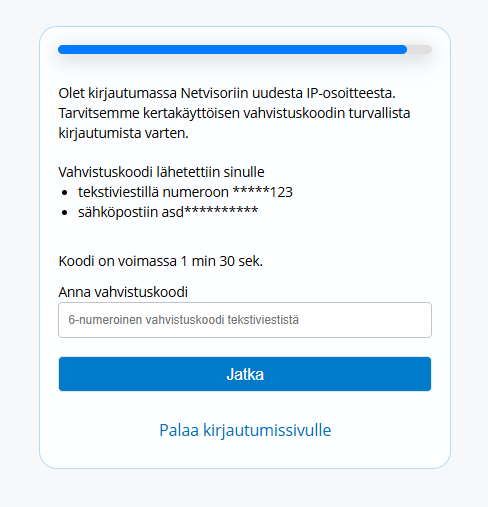
Förhindra obehörig användning med hjälp av tvåfaktorsautentisering även om uppgifterna för stark autentisering har blivit föremål för phishing.
Säkerställ att tvåfaktorsautentisering fungerar genom att hålla användarnas kontaktinformation uppdaterad i Netvisor.
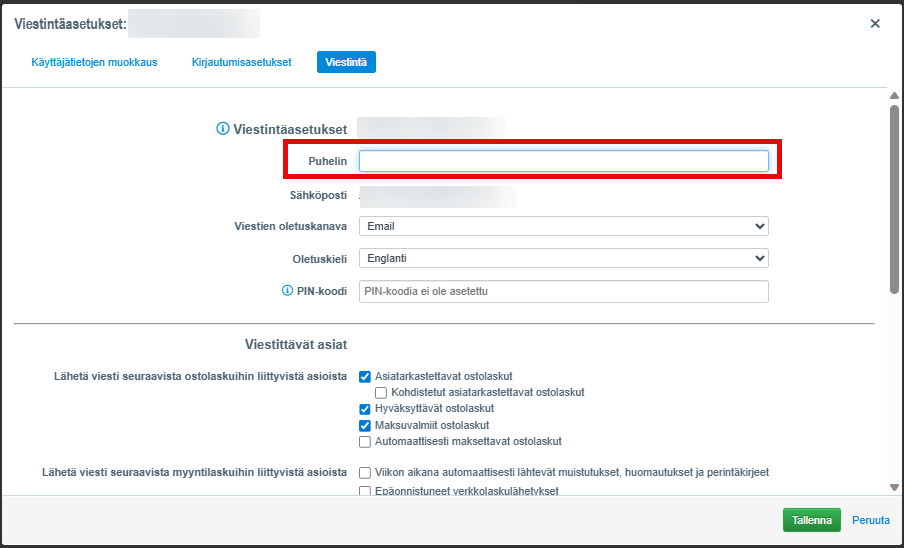
Gör så här som KH-användare när du lägger till ett telefonnummer för kommunikation för en annan användare:
- Öppna i Netvisor grundmenyn som öppnas från företagsnamnet > Användare och roller.
- Välj önskad användare.
- Välj Redigera användarens personuppgifter > Redigering av användaruppgifter.
- Ange telefonnumret som används för kommunikation.
- Spara uppgifterna.
Observera följande vid hantering av kontaktinformation:
- E-postadressen kan endast anges av användaren själv.
- Telefonnumret kan anges av KH-användaren.
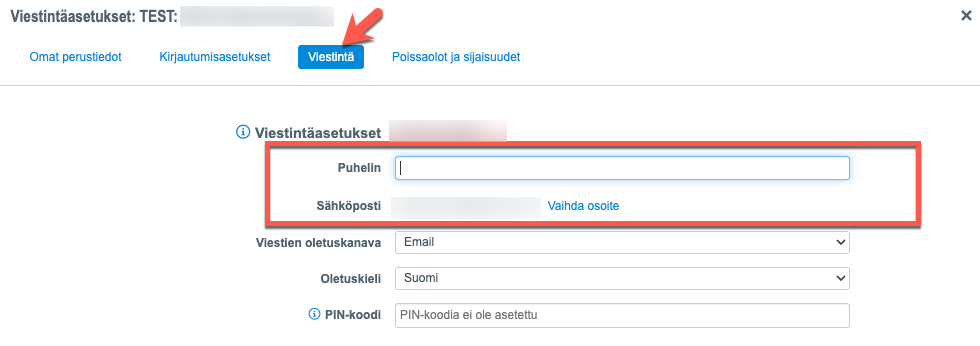
Kontrollera och uppdatera din egen kontaktinformation när du kan logga in i Netvisor. Välj i webbläsarversionens övre högra hörn ditt eget namn > Mina grundinställningar > Mina grunduppgifter.
Vanliga frågor
Vad gör jag när inloggning till Netvisor misslyckas eller inte fungerar?
Kontrollera först om det har meddelats om allmänna störningar relaterade till inloggning. Öppna informationen genom att välja Communitys viktiga meddelanden.
Följ instruktionerna nedan om det inte finns någon allmän störning.
Tvåfaktorsautentisering
Gör så här om du får ett meddelande om inloggning i Netvisor från en ny IP-adress och engångsbekräftelsekoden inte kommer fram på grund av ett felaktigt telefonnummer:
- Be företagets Netvisor-miljös KH-användare (användaradministratör) att lägga till ett aktuellt kommunikationsnummer för dig i Netvisor, så att den sexsiffriga bekräftelsekoden kommer till rätt nummer. Detta kan göras i Netvisor från grundmenyn som öppnas från företagsnamnet > Användare och roller > välj önskad användare > Redigera användarens personuppgifter > fliken Kommunikation > ange telefonnummer och spara. Observera att du själv anger e-postadressen, men telefonnumret kan anges av KH-användaren.
- Rätta efter inloggningen själv din kommunikationsadress och lägg till kommunikations-e-postadressen för dig själv. Detta kan göras i webbläsarversionens övre högra hörn under ditt eget namn > Mina grundinställningar > fliken Kommunikation.
Fel grundföretag
Om du vid inloggning får meddelandet ”Det finns problem med användarrättigheterna, kontakta din revisionsbyrå”, ska du identifiera att felmeddelandet hänvisar till ett felaktigt grundföretag.
- Observera att om en användares rätt till sitt grundföretag tas bort, kan användaren inte logga in i något annat företag, även om hen har rättigheter till dem.
- I detta fall ska du följa anvisningarna i meddelandet och kontakta din revisionsbyrå.
Inloggning till Netvisors webbläsarversion med bankkoder
Gör så här om du försöker logga in i Netvisors webbläsarversion med bankkoder och får ett felmeddelande:
- Försök logga in i en annan tjänst som kräver stark autentisering, till exempel OmaVero.
- Kontrollera med företagets huvudanvändare att du har ett giltigt användarkonto i företagets Netvisor-användarlista. Observera att om du endast har lagts till i löntagarlistan kan du inte logga in i webbläsarversionen.
- Om du kan logga in i Netvisors mobilversion med bankkoder men inte i webbläsarversionen, hänvisar detta vanligtvis till att du inte har ett giltigt användarkonto för webbläsarversionen. Användarrättigheter och deras ändringar hanteras alltid av företaget självt.
Inloggning till Netvisor Mobil-applikationen
Gör så här om du får ett felmeddelande när du försöker logga in i Netvisors mobilapplikation:
- Kontrollera i enhetens appbutik att du har den senaste versionen av Netvisor-mobilapplikationen.
- Om inloggningen inte lyckas efter uppdateringen, ta bort applikationen från enheten och ladda ner den på nytt.
- Autentisera dig i applikationen och försök logga in igen.
Observera att minimikraven för Netvisor-mobilapplikationen för enheternas operativsystem är Android 12 och iOS 16.
Om du inte kan logga in i mobilapplikationen efter ovan nämnda åtgärder, beskriv i supportförfrågan så noggrant som möjligt:
- den felaktiga situationen
- felidentifieringen
- enhetens märke och modell
- operativsystemversion
- applikationsversion.
Inloggning till Netvisors webbläsarversion med Mobil-applikationen
Gör så här om skanning av QR-koden inte lyckas när du loggar in i Netvisors webbläsarversion med mobilapplikationen:
- Kontrollera i telefonens inställningar att applikationen har fått tillåtelse att använda kameran.
Hur loggar jag in i Netvisor med mobilapplikationen?
Logga in i Netvisor med mobilapplikationen enligt följande:
- Installera Netvisor-mobilapplikationen på din enhet.
- Autentisera dig i applikationen enligt instruktionen Inloggning till tjänsten med Netvisor-mobilapplikationen.
- Använd applikationen som ett verktyg för stark autentisering när du loggar in i Netvisor.
Hur loggar en utländsk användare in i Netvisor?
En utländsk användare loggar in i Netvisor genom att ta Netvisor-mobilapplikationen i bruk med en aktiveringskod och en bekräftelsekod. Läs mer detaljerade instruktioner i Inloggning till tjänsten med Netvisor-mobilapplikationen och Utländska användare tillägg, inbjudan och inloggning.
När aktiveras tvåfaktorsautentisering?
Tvåfaktorsautentisering aktiveras när du loggar in i Netvisor från en ny IP-adress. Då får du en sexsiffrig bekräftelsekod via SMS och e-post, och du anger koden på sidan som öppnas i samband med inloggningen.
Hur håller jag min kontaktinformation uppdaterad i Netvisor?
Uppdatera din egen kontaktinformation genom att välja under ditt eget namn i Netvisors webbläsarversion Mina grundinställningar > Mina grunduppgifter. KH-användaren kan lägga till ett telefonnummer för kommunikation för dig från grundmenyn som öppnas från företagsnamnet > Användare och roller > Redigera användarens personuppgifter.
Nyckelord: inloggning, mobilapplikation, bankkoder
Hjälpte det här svaret? Ja Nej
Send feedback