 Tack för att du har valt konsument e-fakturering! Du minskar samtidigt miljöpåverkan.
Instruktionen täcker processen för att ta i bruk konsument e-fakturering via en stödd bank i Netvisor. Instruktionen behandlar stegvisa åtgärder, såsom att ställa in bankkontot, skapa och behandla fakturerarmeddelanden samt hantera e-fakturering. Instruktionen beskriver hur man ska agera om konsument e-fakturering har lämnats aktivt i det gamla systemet och hur man ska agera om företagets bank byts.
INNEHÅLL
- Ta i bruk tjänsten och aktivering
- Skapa fakturerarmeddelanden
- Skicka fakturerarmeddelanden
- Överföring av konsument e-fakturering till Netvisor från ett annat system
- Överföringsverktyg för konsument e-fakturering
- Fakturameddelanden om konsument e-fakturor
- Hantera mottagningsrapporter
- Skicka konsument e-fakturor
- Återkalla konsument e-fakturor
- Återkalla direktdebiteringsfakturor
- Lokal utskrift
- Kunden byter bank
- När företaget byter bank
- Konsument e-fakturering med bifirma
- Konsument e-fakturering, om det gamla systemet fortfarande är aktivt
Ta i bruk tjänsten och aktivering
Från Netvisor skickas konsument e-fakturor via bankförbindelser. Dessa skickas inte via Maventa.
Du kan ta i bruk konsument e-fakturering enligt följande:
- Förhandla med företagets egen bank om att skicka konsument e-fakturor och teckna ett betalningsrörelseavtal med banken.
- Ställ in avtalet i bankens system för Netvisors bankkoncernspecifika WebServices-kanal.
- Öppna i Netvisor Ekonomi > Hantera bankkonton (eller motsvarande vy) och kontrollera att företagets bankkonto har lagts till bland bankkontona. Du kan öppna instruktionen för att lägga till bankkonton genom att välja hantera bankkonton.
- Öppna bankkontots uppgifter och välj punkten "Tili käytettävissä laskulomakkeilla", så att avsändarens e-fakturaadress bildas för de fakturerarmeddelanden som ska skickas.
- Öppna företagets faktureringsadresser genom att välja företagets namn > Faktureringsadresser.
- Lägg till samma bankkonto på sidan Faktureringsadresser som en ny e-fakturaadress.
- Välj i e-fakturaadressens uppgifter rätt format för e-fakturaadressen (IBAN/OVT) enligt betalningsrörelseavtalet.
Obs! Om företaget har ett Danskebank-konto ska e-faktureringsavtalet för konsumenter göras till en adress i IBAN-format.
I vyn syns företagets namn, under vilket faktureringsadresserna öppnas.

I vyn Faktureringsadresser:
- Välj bankkonto från menyn.
- Välj punkten "Skicka konsument e-fakturor".
- Välj om avtalet har gjorts i IBAN- eller OVT-format.
- Observera att operatörskod och förmedlare kommer automatiskt från bankkontot.

Skapa fakturerarmeddelanden
När bankkontot har lagts till i bankkontona och konsument e-fakturering har lagts till för det önskade bankkontot i faktureringsadresserna kan du skapa fakturerarmeddelanden.
Du kan öppna vyn genom att välja Försäljning > Fakturering > Konsument e-fakturering. I vyn syns funktionen "Konsument e-fakturering":


Du kan skapa ett nytt fakturerarmeddelande enligt följande:
- Öppna Försäljning > Fakturering > Konsument e-fakturering.
- Välj länken "Lägg till nytt fakturerarmeddelande" uppe till höger.
Behörigheter:
Åtkomst till vyn och redigeringar kräver exempelvis en kundreskontrakäyttäjän behörighet eller högre. För basuppgifterna måste användaren ha redigeringsbehörighet för hantering av basuppgifter och minst redigeringsbehörighet för kundreskontrans grundfunktioner.


Obligatoriska fält på fakturerarmeddelandet är markerade med en röd asterisk:
- E-fakturaadress (målbank)
- Anvisning för fakturamottagaren (på finska)
- Fakturans ämnes text (finska)


E-fakturaadress
- Välj det bankkonto vars betalningsrörelseavtal omfattar att skicka konsument e-fakturor.
- Du kan välja bland de bankkonton vars grunduppgifter har en bock vid texten "Näytä osoite laskutusosoitetulosteella". Om du inte hittar rätt konto i listan är det värt att kontrollera kontoinställningarna.
Anvisning för fakturamottagaren
- Lägg till den anvisningstext från faktureraren till betalaren som syns i kundens nätbank, till exempel: "Efter att du beställer en e-faktura skickar vi inte längre pappersfakturor".
Servicenivå
- Som servicenivå lönar det sig att välja "E-Faktura och direktdebitering", även om företagets kunder för tillfället inte skulle ha behov av att ta emot direktdebiteringsfakturor. Om det senare finns behov av att skicka direktdebiteringsfakturor är detta inte möjligt om direktdebitering inte har valts för fakturerarmeddelandets servicenivå. Att ändra servicenivå i efterhand kräver att du skickar en ändringsanmälan.
Kundens ID-uppgifter
- Välj om du vill använda föregående fakturas referensnummer eller kundnumret för att identifiera kunden. Om det finns inledande nollor i kundnumret tar inte Netvisor bort dem.
Välj vilka banker fakturerarmeddelanden skickas till
- Välj alla banker på meddelandet, även om företagets nuvarande kunder inte skulle ha konto i alla banker. På så sätt förhindrar du inte att en kund i en ny bankkoncern kan teckna ett konsument e-faktureringsavtal.
Fakturans ämne
- Välj ett ämne som beskriver faktureringen, så att kunden kan välja rätt faktureringsämne när hen tecknar avtalet, till exempel Elräkning, Vattenavgift, Medlemsavgift. Samma fakturerare kan ha flera olika giltiga fakturerarmeddelanden med olika fakturaämnen. Du måste skicka separata fakturerarmeddelanden för varje separat fakturaämne, även om bankkontot är detsamma.
- Ett finskspråkigt ämne är obligatoriskt. Andra språk rekommenderas att fyllas i, och språkversionerna skrivs på respektive språk.
Fakturerarens bankkontaktuppgifter
- Välj de av företagets bankkonton som du vill att kundernas betalningar ska betalas till.
Skicka fakturerarmeddelanden
När du har fyllt i fakturerarmeddelandets uppgifter, gör så här:
- Välj knappen "Gå till sändningsvy" nere på sidan.
- Kontrollera uppgifterna för meddelandet som ska skickas i vyn som öppnas.
- Om du märker något som behöver korrigeras, välj "Gå tillbaka till föregående sida" och redigera meddelandet.
- När alla uppgifter stämmer, välj "Skicka fakturerarmeddelandet om e-faktura till banken".


En framgångsrik sändning visar ett bekräftelsemeddelande:


När materialet har skickats till banken bör företaget vanligtvis finnas i banken inom ett par dagar, och därefter kan privatkunder ta emot e-fakturor från företaget.
Du kan kontrollera företagets synlighet i banken enligt följande:
- Logga in i banken med dina personliga bankkoder.
- Kontrollera om företaget finns i bankens lista över företag från vilka man kan ta emot konsument e-fakturor.
- Kontrollera att företaget inte syns flera gånger i listan.
- Om företaget syns flera gånger, välj i Netvisor det alternativ där fakturans ämnes text matchar fakturans ämnes text i Netvisor.
- Om det andra fakturerarmeddelandet kommer från ett gammalt system, skicka en borttagningsanmälan från det gamla systemet för detta fakturerarmeddelande.
En borttagningsanmälan tar bara bort det aktuella fakturerarmeddelandet från banken. Om en kund väljer fel fakturerarmeddelande kommer auktorisationen inte till Netvisor utan går till det andra programmet.
Överföring av konsument e-fakturering till Netvisor från ett annat system
Om företaget har skickat konsument e-fakturor från ett annat system och vill överföra fakturerarmeddelanden som är giltiga i bankerna samt företagets kunders mottagningsmeddelanden till Netvisor kan detta göras med ett överföringsverktyg.
Du kan öppna överföringsverktyget genom att välja Försäljning > Konsument e-fakturering > Importera fakturerarmeddelanden (1) / Importera mottagningsmeddelanden (2).
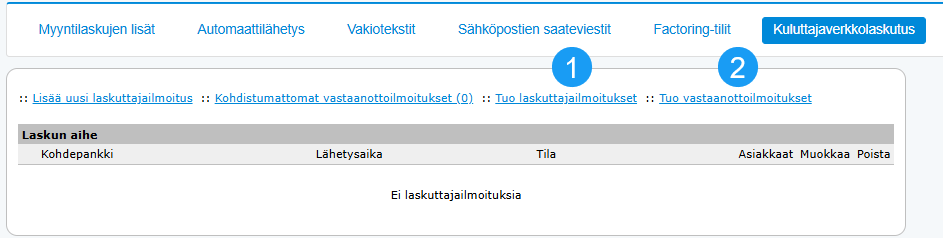
OBS! Det är bra att reservera tid för överföring av konsument e-fakturering. I samband med överföringen kan det uppstå ett faktureringsuppehåll om Change-meddelanden måste göras i det gamla systemet innan överföringen.
Innan överföring av fakturerar- och mottagningsmeddelanden måste kunden se till följande:
- Företaget är etablerat i Netvisor.
- Kunderna är etablerade i Netvisor och kundkorten har kundnummer. Mottagningsmeddelanden tilldelas i Netvisor baserat på kundnummer. Om kundnumren i Netvisor motsvarar kundnumren i mottagningsmeddelandena tilldelas mottagningsmeddelandena automatiskt till kundkorten efter överföringen. Kundnumren i Netvisor måste alltså motsvara kundnumren i det gamla systemet.
- Företagets bankkonton har ett bankkonto tillagt till vilket konsument e-fakturering är länkad. Det måste också avtalas med banken om att skicka konsument e-fakturor via Netvisor. OBS! Bankkontot måste vara detsamma som valts som fakturerarens e-fakturaadress för de fakturerarmeddelanden som ska överföras.
- Fakturerarens e-fakturaadress finns i vyn Faktureringsadresser och rätt format IBAN / OVT har valts för adressen enligt hur det är på fakturerarmeddelandena. Användningen av e-fakturaadressen väljs som “Skicka konsument e-fakturor”.
- Alla företagets bankkonton som du vill ta emot betalningar till är etablerade i Netvisor.
- Formatkrav för materialet som ska överföras:
- Fakturerarmeddelanden importeras i XML-format.
- Mottagningsmeddelanden importeras i XML- eller CSV-format.
- Materialen kan vara enskilda filer eller alla i en fil, dock så att fakturerarmeddelanden är i sin egen fil och mottagningsmeddelanden i sin egen.
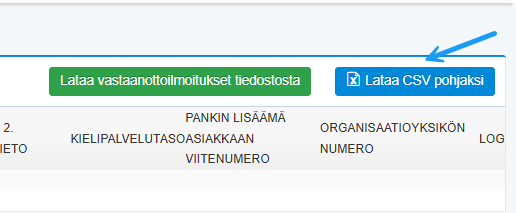
- I verktyget finns möjlighet att ta en CSV-mallfil där du vid behov kan mata in uppgifterna manuellt.
Annat viktigt att notera innan överföring:
- Om företagets bank är Danske Bank och avtalet om att skicka konsument e-fakturor har gjorts i banken till fakturerarens e-fakturaadress i OVT-format måste adressen först ändras till e-fakturaadressen i IBAN-format på bankens betalningsrörelseavtal. Därefter måste fakturerarmeddelandenas Change-meddelanden skickas från det gamla systemet till alla banker där fakturerarens e-fakturaadress ändras till e-fakturaadressen i IBAN-format. När Change-meddelandena har skickats till bankerna kan de överföras till Netvisor några bankdagar efter att Change-meddelandena har skickats.
- Om konsument e-fakturor skickas via en förmedlarbank i det nuvarande programmet (annan bank än kundens egen bank där konsument e-fakturering är aktiv), måste Change-meddelanden för fakturerarmeddelanden skickas från det gamla systemet till alla banker där fakturerarens e-fakturaadress ändras till företagets egen e-fakturaadress. När Change-meddelandena har skickats till bankerna kan de överföras till Netvisor några bankdagar efter att Change-meddelandena har skickats. OBS! Endast gjorda Change-meddelanden överförs till Netvisor.
- Om de fakturerarmeddelanden som ska överföras har skickats med identifieringsuppgiften “referensnummer”, tilldelas kundernas mottagningsmeddelanden inte automatiskt till kundkorten om fakturahistoriken inte har överförts till Netvisor. I detta fall måste de överförda mottagningsmeddelandena tilldelas kundkorten manuellt (Försäljning > Fakturering > Konsument e-fakturering > Tilldela mottagningsmeddelanden -länken).
- Om de fakturerarmeddelanden som ska överföras har skickats med identifieringsuppgifterna “referensnummer” och “kundnummer”, tilldelas kundernas mottagningsmeddelanden automatiskt till kundkorten förutsatt att kundkorten har kundnummer som motsvarar kundernas mottagningsmeddelanden.
- Kontot som kunderna betalar till måste också finnas i Netvisor. Om ett så kallat mellanliggande konto har använts i det tidigare programmet måste ett Change-meddelande göras i det gamla systemet innan fakturerarmeddelandet överförs, där bankkontot (som kundernas betalningar kommer till) ändras till företagets eget konto.
- Den importerade materialets kodning måste vara ISO-8859-1 för att specialtecken ska visas korrekt i Netvisor.
Överföringsverktyg för konsument e-fakturering
Först måste fakturerarmeddelanden som är giltiga i bankerna överföras.
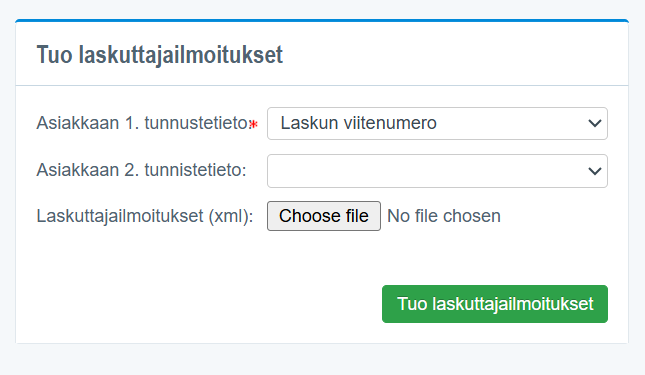
När fakturerarmeddelandena har överförts kan kundernas mottagningsmeddelanden överföras.

Mottagningsmeddelanden kan överföras i XML- eller CSV-format.
Du kan använda CSV-mallen enligt följande:
- Välj knappen "Ladda ner CSV som mall".
- Fyll i mottagningsmeddelandenas uppgifter i CSV-mallen.
- Importera den färdiga CSV-filen till verktyget.
Obligatoriska fält för import av mottagningsmeddelanden är: Meddelandetyp (Message ActionCode), Identifierare (PaymentInstructionIdentifier), SellerPartyIdentifier = fo-nummer, Datum (ReceiverInfoTimeStamp), E-fakturaadress (InvoiceRecipientAddress) samt förmedlarbankens BIC-kod (InvoiceRecipientIntermediatorAddress).
PaymentInstructionIdentifier finns i faktureringsmeddelandet i fältet paymentinstrucitionIdentifier. Observera att du måste kontrollera i meddelandet om uppgiften är densamma för alla banker eller om ett individuellt nummer används per bank.
Vi rekommenderar att använda XML-överföring om materialet kan fås från det sändande programmet som en XML-fil. XML-överföring är enklare och kräver ingen redigering av CSV-filen till exempel i Excel.
När du har valt mottagningsmeddelandefilen och valt "Ladda mottagningsmeddelanden från filen" öppnas materialet i förhandsgranskningsvyn.
Om materialet inte är i rätt format enligt CSV-mallen gör knappen "Ladda mottagningsmeddelanden från filen" ingenting och den valda filen tas bort från överföringen. Då bör du använda den nedladdade CSV-mallen och mata in uppgifterna via den mallen för att kunna överföra materialet.
CSV filens fält
MessageActionCode = Här kommer ADD, det vill säga när det är ny information som läggs till.
SellerPartyIdentifier = Här kommer företagets fo-nummer, till vilket mottagningsmeddelandet överförs. Detta är obligatorisk information.
PaymentInstructionIdentifier = Identifieringsfält, vilket är obligatoriskt. Detta finns i faktureringsmeddelandets paymentinstructionIdentifier-fält. Kontrollera om uppgiften är densamma för alla banker eller olika per bank. Om uppgiften är olika per bank och samma nummer används kan faktureringsmeddelandet inte överföras och programmet tillåter inte överföringen.
ReceiverInfoTimestamp = datumfält i formatet dag/månad/år, till exempel 10/02/2026. Detta är obligatorisk information.
BuyerOrganizationName = Kundens namn i mottagningsmeddelandet.
BuyerStreetName = Kundens adress.
BuyerTown = Kundens adress verksamhetsställe.
BuyerPostCodeIdentifier = Kundens postnummer.
CountryCode = Landskod, till exempel FI.
CountryName = Landets namn.
BuyerPostOfficeBoxIdentifier = Kundens postboxadress.
InvoiceRecipientAddress = Bankkonto / konsument e-fakturaadress. Detta är obligatorisk information.
InvoiceRecipientIntermediatorAddress = Kundens bankkontos BIC/Swift-kod. Detta är obligatorisk information.
SellerInvoiceIdentifier1 = Identifieringsinformation 1. Här kommer antingen kundnummer eller referensnummer. Om du använder kundnummer tilldelas mottagningsmeddelandet till den kund där kundnumret matchar. Om kundnumret inte finns går meddelandet till otilldelade och därifrån måste det tilldelas manuellt till önskad kund.
- Om de fakturerarmeddelanden som ska överföras har skickats med identifieringsuppgiften “referensnummer”, tilldelas kundernas mottagningsmeddelanden inte automatiskt till kundkorten om fakturahistoriken inte har överförts till Netvisor. I detta fall måste de överförda mottagningsmeddelandena tilldelas kundkorten manuellt (Försäljning > Fakturering > Konsument e-fakturering > Tilldela mottagningsmeddelanden -länken).
- Om de fakturerarmeddelanden som ska överföras har skickats med identifieringsuppgifterna “referensnummer” och “kundnummer”, tilldelas kundernas mottagningsmeddelanden automatiskt till kundkorten förutsatt att kundkorten har kundnummer som motsvarar kundernas mottagningsmeddelanden.
SellerInvoiceIdentifier2 = Identifieringsinformation 2. Här kommer antingen kundnummer eller referensnummer. Logiken fungerar som nämnts ovan.
InvoiceRecipientLanguageCode = Till exempel FI.
BuyerServiceCode = Kod 00 eller 01.
00 = konsument e-faktura
01 = direktdebitering
Om du inte ger BuyerServiceCode-informationen separat till Excel går alla transaktioner med konsument e-fakturakod.
EpiRemittanceIdentifier = Bankens tillagda kundens referensnummer. Ej obligatorisk information.
BuyerOrganisationUnitNumber = Organisationsenhetens nummer. Ej obligatorisk information.
När överföringen påbörjas beror dess varaktighet på antalet kunder som ska överföras. I vyn visar programmet i vilket skede överföringen är per rad som överförs. När alla rader har gåtts igenom har mottagningsmeddelandena tagits emot.
De mottagningsmeddelanden där identifieringsinformationen inte stämde finns under länken Otilldelade mottagningsmeddelanden. Dessa kan manuellt tilldelas önskad kund eller tas bort om meddelandet är överflödigt och kunden inte längre används.
Endast giltiga ADD-meddelanden behöver överföras från kundernas mottagningsmeddelanden. Om du inte kan sortera endast ADD-meddelanden från det nuvarande systemet kan alla mottagningsmeddelanden överföras till Netvisor. I så fall förblir det senaste meddelandet med tidsstämpel giltigt.
Kontrollera till sist att företagets betalningsrörelseavtal för att skicka konsument e-fakturor är inställt på Netvisors WS-kanal innan du skickar konsument e-fakturor från Netvisor. Om avtalet inte är i ordning kommer de skickade konsument e-fakturorna att returneras med fel.
Fakturameddelanden om konsument e-fakturor
Skickade fakturerarmeddelanden syns i vyn "Konsument e-fakturering".
I vyn syns fakturerarmeddelandets status:
- Behandlat = Fakturerarmeddelandet har behandlats framgångsrikt i företagets bank.
- Felaktigt = Behandlingen av fakturerarmeddelandet har fastnat i ett fel i banken.
- Tjänsteavtal fattas = Företagets betalningsrörelseavtal för att skicka konsument e-fakturor är inte i sin ordning eller fakturerarmeddelandet har skickats med fakturerarens e-fakturaadress i fel format.


Om du vill granska per bank de mottagnings- eller borttagningsmeddelanden som kommit för fakturerarmeddelandet samt historiken för skickade fakturerarmeddelanden kan du se dem genom att klicka på tidsstämpellänken i kolumnen Leveranstid.
Det finns tre olika typer av fakturerarmeddelanden:
Fakturerarmeddelande
- Det första skickade meddelandet med vilket konsument e-fakturering aktiveras.
Ändringsanmälan
- Med en ändringsanmälan kan du ändra uppgifterna för ett tidigare skickat fakturerarmeddelande, till exempel fakturans ämne, företagets namn eller adressuppgifter. Sändning av ändringsanmälan lyckas per bank när du väljer redigera-ikonen, gör önskade ändringar, fortsätter till sändningssidan och väljer "Bekräfta ändring". Detta skickar ett CHANGE-meddelande.
Borttagningsanmälan
- Med en borttagningsanmälan tar du bort fakturerarmeddelandet enligt valt fakturaämne från den bank som du skickar borttagningsanmälan till.
- I banken tas utöver fakturerarmeddelandet bort även kundernas mottagningsmeddelanden för det aktuella fakturaämnet.
Redigera och ta bort fakturerarmeddelanden
Du kan redigera ett befintligt fakturerarmeddelande enligt följande:
- Välj blocket med pennan i kolumnen "Redigera".
- Redigera fakturerarmeddelandets uppgifter.
- Fortsätt till sändningssidan och skicka ändringsanmälan till banken.
Du kan ta bort ett fakturerarmeddelande enligt följande:
- Välj det röda krysset i kolumnen "Ta bort".
Redigerings- och borttagningsanmälningar görs alltid bank för bank. Ett meddelande som skickats till en viss bank behandlas endast av just den banken.


Hantera mottagningsrapporter
Mottagningskvitton för konsumentkunders e-fakturor tas emot elektroniskt från banken till Netvisor. Förmedlingstiden beror på banken och är vanligtvis 1–3 bankdagar.
OBS! För att mottagningskvittot ska tilldelas eller kunna tilldelas manuellt till kunden måste kunden vara en privatkund. På kundkortet måste alternativet "Privatkund" vara valt.
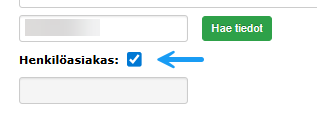
Du kan inte spara konsumenters e-faktureringsuppgifter manuellt på deras kundkort.
För att kundens elektroniska mottagningskvitto automatiskt ska tilldelas kundkortet i Netvisor måste följande villkor uppfyllas:
- Om referensnumret används som identifierare måste kunden ha fakturerats minst en gång från Netvisor. Om kundnumret används som identifierare tilldelas mottagningskvittot automatiskt utan att kunden har fakturerats. Kundkortet måste vara skapat och aktivt.
- Kunden anger i mottagningsmeddelandet den identifierare som valts i fakturerarmeddelandet (något tidigare fakturas referensnummer eller kundnummer). Obs! Det är rekommenderat att ange referensnumret för en faktura i Netvisor, så att kundens mottagningskvitto automatiskt tilldelas rätt kund och inte lämnas för manuell tilldelning.
De mottagningskvitton som kommit från kunderna och automatiskt tilldelats syns under respektive bank bakom nummerlänken i kolumnen "Kunder".

Tilldela mottagningskvitto manuellt
Om du fått ett mottagningskvitto av en kund som inte tilldelas automatiskt till kundkortet hittar du mottagningskvittot bakom länken "Otilldelade mottagningskvitton" i vyn Konsument e-fakturering.
På Netvisors startsida syns information om otilldelade mottagningskvitton under rubriken "Avvikelser och anmärkningar".
För att kunna tilldela manuellt måste användaren ha redigeringsbehörighet för hantering av basuppgifter.
Så här allokerar du inkomna mottagningskvitton manuellt:
- Klicka på länken "Otilldelade mottagningsmeddelanden".
- Välj blocket med penna längst till höger på raden för mottagningsmeddelandet i vyn som öppnas.
- Ange namnet på den kund du vill tilldela mottagningskvittot till i sökrutan längst ner i vyn.
- Välj knappen "Sök".
- Välj länken "Tilldela" på kundens rad.


Hantera ett felaktigt tilldelat mottagningskvitto
Om den automatiska tilldelningen av ett mottagningskvitto av någon orsak gjorts till fel kund eller e-faktureringsuppgifterna har tagits bort från kundens uppgifter kan du ta bort tilldelningen för kunden i fråga genom att klicka på det röda krysset i kolumnen "Ta bort tilldelning".


Härefter förflyttas mottagningskvittot bakom länken "Otilldelade mottagningskvitton". Du kan tilldela mottagningskvittot manuellt till rätt kund eller ta bort mottagningskvittot. Observera att borttagningen är slutgiltig.
Visning av allokerat mottagningskvitto på kundkort
Så här ser en lyckad tilldelning ut på kundkortet:
- På kundkortet anges standardfaktureringsmetod (Konsument e-faktura eller direktdebitering).
- Under rubriken Konsument e-faktureringsuppgifter på kundkortet står kundens e-fakturaadress och operatör.


Skicka konsument e-fakturor
Konsument e-fakturor skickas enligt den normala processen för utskick av försäljningsfakturor.
För fakturor som skickas som konsument e-faktura (= e-faktura) bildas automatiskt sändningskanalen Sändning av e-faktura, och materialet skickas elektroniskt till mottagarens nätbank.
För att fakturor ska kunna skickas som e-faktura måste fakturan (kundkortet) ha fullständiga faktureringsadresser (gatuadress, postnummer och postanstalt).
Kostnaden för att skicka en konsument e-faktura är densamma som för att skicka en vanlig e-faktura.
Genom banknätet skickas konsument e-fakturor med en förmedlingstid på 2–3 bankdagar från sändningen.
För direktdebiteringsfakturor bildas alltid två material i sändningsprocessen:
- ett direktdebiteringsmaterial som skickas elektroniskt till banken
- ett förhandsbesked om direktdebiteringen som skickas till kunden.
Direktdebiteringsmaterial som skickas till banken ska skickas först och kundernas förhandsbesked därefter.
I sändningsprocessen syns meddelandet: "Du har öppnat ömsesidigt beroende transaktioner i försäljningsprocessen. Behandla först beroende transaktioner (såsom direktdebiteringsförfrågningar, eller factoringanmälan)".
Förhandsbeskedet kan inte skickas per e-post.
Om du inte alls vill skapa ett förhandsbesked kan du ta i bruk inställningen "Skicka inte förhandsbesked om direktdebiteringar" enligt följande:
- Öppna Försäljning > Inställningar > Basuppgifter och inställningar.
- Välj inställningen "Skicka inte förhandsbesked om direktdebiteringar".
Efter detta skapas endast ett direktdebiteringsmaterial som skickas elektroniskt till banken för direktdebiteringsfakturor.
Bilagor som bifogats e-fakturor förmedlas inte med fakturamaterialet till mottagarens nätbank.
Till ett förhandsbesked om direktdebitering kan du lägga till en bilaga antingen i fakturans sändningsprocess eller direkt på fakturan.
I sändningsprocessen kan du endast lägga till en bilaga, och den tillagda bilagan går till alla förhandsbesked i samma sändningsprocess.
Konsument e-fakturor som returneras med fel
Om en faktura som skickats som konsument e-faktura returneras med ett fel hittar du fakturan under rubriken "Avvisad" i vyn Öppna försäljningsfakturor.


Meddelanden om konsument e-fakturor som returnerats med fel visas också på Netvisors förstasida under rubriken "Avvikelser och anmärkningar".


Fakturans uppgifter visar också det felmeddelande som returnerats av mottagarens operatör.


De vanligaste felresponserna är:
- "Mottagaren hittades inte"
- "Mottagaren tar inte emot e-fakturor eller direktdebiteringar"
- "Serviceavtal saknas".
I praktiken innebär dessa felmeddelanden att kunden i fråga inte längre mottar elektroniska fakturor från faktureraren.
Obs! Påminnelser till privatkunder kan inte skickas som e-fakturor (konsument e-faktura), utan dessa bör skickas exempelvis via pdf-utskriftstjänsten.
Återkalla konsument e-fakturor
Om en skickad konsument e-faktura är felaktig eller oskälig ska du kontakta kunden och berätta att fakturan i fråga är oskälig.
Kreditfaktura kan inte skickas som konsument e-faktura från Netvisor, och det är inte möjligt att skicka en annulleringsfaktura från Netvisor.
Återkalla direktdebiteringsfakturor
Du kan inte återkalla direktdebiteringar från Netvisor om dessa har skickats av misstag eller skickats flera gånger.
Om en direktdebitering har skickats felaktigt måste du kontakta banken och fråga om det går att återkalla direktdebiteringen.
Lokal utskrift
Om kundens betalningsmetod är direktdebitering kan du skriva ut fakturan lokalt på följande sätt:
- Öppna fakturan.
- Välj "Skicka faktura".
- Låt fakturan gå till sändningsvyn.
- Välj direktdebiteringsmaterialet och välj "Ta bort valda från processen". På så sätt tar du bort direktdebiteringen från sändningsprocessen.
- Välj det material som blir kvar.
- Välj "Ändra kanal för valda".
- Välj kanalen "Lokal utskrift".
- Välj "Välj" och skriv ut fakturan.
Om direktdebiteringen innehåller ett förhandsbesked kan du skriva ut direktdebiteringen lokalt enligt följande:
- Ta bort direktdebiteringen från sändningsprocessen.
- Välj det återstående förhandsbeskedet.
- Ändra förhandsbeskedets utskriftsmetod till "Lokal utskrift".
- Skriv ut förhandsbeskedet lokalt.
När du skriver ut förhandsbeskedet lokalt ändras fakturans status till öppen och en verifikation skapas i bakgrunden. Observera att direktdebiteringen då inte går till banken och kunden måste få den lokala utskriften för betalning.
Direktdebiteringsfaktura och betalningspåminnelse
Syftet med direktdebitering är att pengarna automatiskt dras från kundens konto på förfallodagen. Om kunden inte har täckning sker debiteringen när det finns tillräckligt med täckning.
Direktdebiteringar bör därför inte leda till en situation där en betalningspåminnelse måste skickas separat.
Om situationen ändå uppstår bör du kontakta kunden, till exempel genom att skicka förhandsbeskedet som en PDF-e-brev och lägga till text före fakturaraderna som informerar om att fakturan är förfallen och att betalning förväntas omgående.
Det är en funktion i Netvisor att förhandsbeskedet inte kan ändras till en betalningspåminnelse.
Kunden byter bank
Om den fakturerade kunden byter bank måste hen:
- Stänga av mottagandet av konsument e-fakturor i sin gamla bank.
- Teckna ett nytt mottagningsavtal i sin nya bank.
Uppgifterna överförs inte automatiskt till den nya banken.
När företaget byter bank
Om företaget byter bank och skickar konsument e-fakturor ska du göra en ändringsanmälan för fakturerarmeddelandet när både det gamla och det nya bankkontot och betalningsrörelseavtalet är i kraft.
Om det gamla avtalet inte längre är i kraft kan ändringsmeddelandet inte skickas och fakturerarmeddelanden med felaktiga uppgifter förblir giltiga i bankerna.
Du kan byta företagets bank i Netvisor enligt följande:
- Lägg till den nya bankens bankkonto i Netvisor.
- Öppna bankkontots uppgifter och välj punkten "Tili käytettävissä laskulomakkeilla", så att avsändarens e-fakturaadress bildas för de fakturerarmeddelanden som ska skickas.
- Öppna sidan Faktureringsadresser och lägg till det nya bankkontot som en ny e-fakturaadress.
- Välj i e-fakturaadressens uppgifter rätt format (IBAN/OVT) enligt betalningsrörelseavtalet.
Obs! Om företaget har ett Danskebank-konto ska e-faktureringsavtalet för konsumenter göras till en adress i IBAN-format.
När du har lagt till det nya bankkontot och e-fakturaadressen, gör så här:
- Öppna Försäljning > Fakturering > Konsument e-fakturering.
- Välj knappen Redigera (penna och block-ikon) vid banken.
- Välj den nya e-fakturaadressen i rullgardinsmenyn.
- Välj som fakturerarens bankkontaktuppgifter de av företagets bankkonton som du vill att kundernas betalningar ska betalas till.
- Fortsätt till sändningssidan.
- Kontrollera uppgifterna i Change-meddelandet.
- Skicka begäran vidare till banken.
Gör ändringsanmälan separat för varje bank som du vill meddela ändringen till.
Konsument e-fakturering med bifirma
Om fakturor från olika bifirmor skickas med samma fakturaämne räcker det med ett fakturerarmeddelande till alla banker.
Du kan definiera fakturerarmeddelandet med bifirmor enligt följande:
- Välj som betalningskonton för fakturerarmeddelandet bankkonton för alla de bifirmor som du vill ta emot betalningar för.
- Välj det önskade bankkontot i uppgifterna för varje bifirma.
På så sätt går endast det önskade bankkontot till fakturan för varje bifirma.
Om varje bifirma har sina egna fakturaämnen måste du skicka ett separat fakturerarmeddelande för varje fakturaämne. Ett fakturerarmeddelande skickas per fakturaämne.
E-fakturaadress (målbank) väljs som det bankkonto där företaget har ett betalningsrörelseavtal för att skicka konsument e-fakturor.
Konsument e-fakturering, om det gamla systemet fortfarande är aktivt
Vi rekommenderar att avsluta konsument e-fakturering från det gamla programmet innan du tar det i bruk i det nya programmet.
Om konsument e-fakturering ändå har lämnats aktivt i det gamla programmet och ett nytt faktureringsmeddelande och ett nytt konsument e-faktureringsavtal med önskad fakturaämnes text har gjorts i Netvisor, gör så här:
- Om konsument e-fakturering i det gamla systemet har gjorts i en annan bank, kontakta den gamla banken och be om att tillfälligt aktivera avtalet om konsument e-fakturering om det inte är aktivt.
- Skicka en borttagningsanmälan från det gamla systemet för den gamla konsument e-faktureringen.
- Vänta tills borttagningsanmälan har behandlats i banken.
- Avsluta avtalet om konsument e-fakturering i det gamla systemet.
Borttagningsanmälan tar bara bort konsument e-fakturering från det gamla systemet och påverkar inte om avtalet har gjorts via ett annat system i fortsättningen.
Vanliga frågor
Fråga: Hur tar jag i bruk konsument e-fakturering i Netvisor?
Svar: Teckna först ett betalningsrörelseavtal med banken om att skicka konsument e-fakturor och ställ in avtalet i Netvisors WebServices-kanal. Lägg till bankkontot i Netvisors bankkonton, välj i bankkontots uppgifter punkten "Tili käytettävissä laskulomakkeilla" och lägg till bankkontot som e-fakturaadress på sidan Faktureringsadresser. Välj e-fakturaadressens format (IBAN/OVT) enligt betalningsrörelseavtalet och ta i bruk Skicka konsument e-fakturor.
Fråga: Hur skapar och skickar jag ett fakturerarmeddelande?
Svar: Öppna Försäljning > Fakturering > Konsument e-fakturering och välj "Lägg till nytt fakturerarmeddelande". Fyll i de obligatoriska fälten (E-fakturaadress, Anvisning för fakturamottagaren, Fakturans ämnes text), välj servicenivå, kundens ID-uppgifter, banker och fakturerarens bankkontaktuppgifter. Välj "Gå till sändningsvy" och därefter "Skicka fakturerarmeddelandet om e-faktura till banken".
Fråga: Hur överför jag konsument e-fakturering till Netvisor från ett annat system?
Svar: Kontrollera att företaget, kunderna, bankkontona och fakturerarens e-fakturaadress är etablerade i Netvisor och att betalningsrörelseavtalet är i ordning. Importera fakturerarmeddelanden i XML-format och mottagningsmeddelanden i XML- eller CSV-format med funktionen Försäljning > Konsument e-fakturering > Importera fakturerarmeddelanden / Importera mottagningsmeddelanden. Se till att materialets kodning är ISO-8859-1 och att de obligatoriska fälten är ifyllda.
Fråga: Hur hanterar jag otilldelade mottagningsmeddelanden?
Svar: Öppna Försäljning > Fakturering > Konsument e-fakturering och välj "Otilldelade mottagningsmeddelanden". Välj penna-ikonen på raden för mottagningsmeddelandet, sök kunden med namn och välj "Tilldela". Om tilldelningen har gjorts till fel kund, ta bort tilldelningen på kundens rad och tilldelningen flyttas tillbaka till otilldelade.
Fråga: Vad gör jag om en konsument e-faktura returneras med fel?
Svar: Kontrollera avsnittet "Avvisad" i vyn Öppna försäljningsfakturor och meddelandet "Avvikelser och anmärkningar" på Netvisors startsida. Öppna fakturan och kontrollera mottagarens operatörs felmeddelande. De vanligaste felen gäller att kunden inte längre tar emot e-fakturor eller direktdebiteringar eller att tjänsteavtal saknas. Korrigera vid behov kundens faktureringssätt och skicka fakturan via en annan kanal, till exempel pdf-utskriftstjänsten.
Fråga: Hur gör jag om företagets bank byts?
Svar: Lägg till det nya bankkontot i Netvisor, välj "Tili käytettävissä laskulomakkeilla" och lägg till kontot som e-fakturaadress på sidan Faktureringsadresser. Öppna Försäljning > Fakturering > Konsument e-fakturering, välj Redigera vid banken, byt e-fakturaadress till den nya och välj nya bankkonton som fakturerarens bankkontaktuppgifter. Skicka ett Change-meddelande till banken för varje bank när både det gamla och det nya avtalet är i kraft.
Fråga: Vad gör jag om konsument e-fakturering har lämnats aktivt i det gamla systemet?
Svar: Be den gamla banken att aktivera det gamla konsument e-faktureringsavtalet om det inte är i kraft. Skicka en borttagningsanmälan från det gamla systemet för den gamla konsument e-faktureringen och vänta tills borttagningsanmälan har behandlats. Avsluta därefter avtalet om konsument e-fakturering i det gamla systemet. Detta tar bara bort konsument e-fakturering från det gamla systemet och påverkar inte avtalet som gjorts i Netvisor.
Fråga: Kan jag återkalla en konsument e-faktura eller direktdebitering i Netvisor?
Svar: En konsument e-faktura kan inte återkallas i Netvisor och en kreditfaktura kan inte skickas som konsument e-faktura. Om fakturan är oskälig måste du informera kunden om detta. En direktdebitering kan inte återkallas från Netvisor, utan du måste kontakta banken och utreda om banken kan återkalla direktdebiteringen.
Fråga: Hur skriver jag ut en direktdebiteringsfaktura lokalt?
Svar: Öppna fakturan, välj "Skicka faktura" och ta bort direktdebiteringen från sändningsprocessen. Ändra kanalen för det material som blir kvar till "Lokal utskrift" och skriv ut fakturan. Om ett förhandsbesked ingår, ta först bort direktdebiteringen och ändra utskriftsmetoden för förhandsbeskedet till "Lokal utskrift".
Fråga: Hur fungerar konsument e-fakturering med bifirmor?
Svar: Om bifirmornas fakturor skickas med samma fakturaämne räcker ett fakturerarmeddelande och du väljer som betalningskonton bankkonton för alla bifirmor. Om bifirmorna har egna fakturaämnen skickar du ett separat fakturerarmeddelande för varje fakturaämne. E-fakturaadress (målbank) väljs enligt det bankkonto där betalningsrörelseavtalet för att skicka konsument e-fakturor har gjorts.
Nyckelord: Konsument e-fakturering, fakturerarmeddelande, e-fakturaadress, mottagningsmeddelande, elektronisk fakturering
Hjälpte det här svaret? Ja Nej
Send feedback