I den här hjälpen beskrivs hur inbjudan av en ny användare till Netvisor går till. Mer detaljerad information om hantering av användarbehörigheter finns i hjälpen: Käyttäjät ja käyttöoikeudet - käyttöoikeuksien lisäys ja hallinta.
INNEHÅLL
- Hantering av användarbehörigheter
- Inbjudan av användare (inbjudarens process)
- Inbjudan av användare (den inbjudnas process)
- Vanliga frågor
Hantering av användarbehörigheter
Lägg till en ny användare i Netvisor via inbjudningsprocessen från och med 1.4.2026. Inbjudan säkerställer användarens identitet med bankidentifiering samt tvåfaktorsautentisering (e-post och textmeddelande) innan KH-användaren godkänner användaren och lägger till användarbehörigheter för denna.
Om du vill lägga till behörigheter för användaren i en annan Netvisor-miljö utan inbjudningsprocessen:
- Följ hjälpen Käyttäjän valtuuttaminen toiseen yritykseen.
- Använd då inte inbjudningsprocessen.
Användare med rollen Användaradministratör (KH) och/eller Revisionsbyråns huvudanvändare (TPK) kan bjuda in användare till företaget.
- Företaget självt (eller revisionsbyrån) ansvarar för riktigheten och hanteringen av användarbehörigheterna.
- Ändringar i användarbehörigheter kan göras av Netvisors experter endast i undantagsfall.
- En skriftlig begäran ska då komma från företagets Netvisor-miljös huvudanvändare eller en person med firmateckningsrätt.
På sidan Käyttäjät ja roolit hanterar du företagets användare:
- Granska de användare som har godkänts till det aktiva företaget.
- Observera att aktiva användare visas först i listan, och de kan logga in i företagets Netvisor-miljö.
- Passiva användare: giltighetstiden för deras användarbehörighet har gått ut och de kan inte logga in i företaget, utan får felmeddelandet "Käyttöoikeus päättynyt".
- Gör en passiv användare aktiv genom att välja användaren > Muokkaa käyttäjän kirjautumisasetuksia > Määritä käyttöoikeuden voimassaoloaika.
Utnyttja den förnyade vyn Käyttäjät ja roolit:
- Sök användare utifrån roller, namn eller basföretag.
- Sortera vyn genom att klicka på kolumnnamnen.
Hanteringen av inbjudna användare sker i vyn Käyttäjäkutsut genom att välja Företagsmeny > Käyttäjät ja roolit > Käyttäjäkutsut:
- Granska de användare som bjudits in till företaget och vars inbjudningsprocess är förfallen, inbjudan har skickats eller användaren väntar på godkännande.
Användarinbjudningar kan också hanteras i vyn Oma Netvisor genom att välja Oma Netvisor > Käyttäjäkutsut:
- Granska och hantera inbjudna användare i alla de miljöer där du är KH-användare.
Observera hanteringen av användaruppgifter:
- Lägg inte till företagsspecifika personuppgifter för användaren, såsom namn. Användarens personuppgifter är desamma i alla företag.
- Definiera vid behov kontaktinformation (telefonnummer och e-post) företagsspecifikt.
Inbjudan av användare (inbjudarens process)
Öppna inbjudningsprocessen genom att välja Företagsmeny (företagets namn uppe till vänster) > Käyttäjät ja roolit.
- Granska miljöns aktiva och passiva användare i vyn.
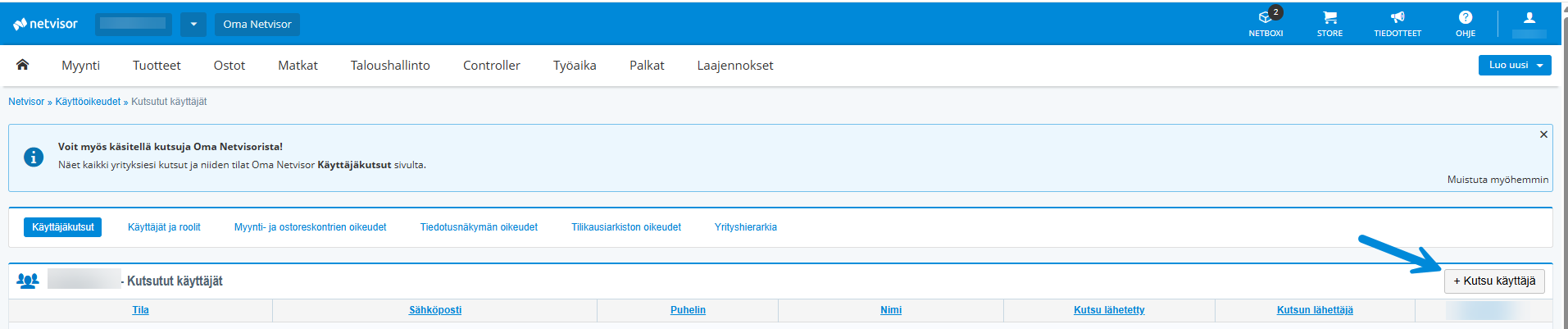
- Starta inbjudningsprocessen antingen på fliken Käyttäjät ja roolit eller på fliken Käyttäjäkutsut.
Lägg till användaren via funktionen Tunnistaudu kutsuaksesi käyttäjä.
- Genomför stark autentisering för att säkerställa användaradministratörens identitet.
- Välj Netvisors mobilapp eller bankkoder som identifieringssätt.

Fortsätt i vyn som öppnas efter lyckad autentisering (Käyttäjät ja roolit eller Käyttäjäkutsut beroende på i vilken vy du identifierade dig).
- Välj "Kutsu käyttäjä" för att börja lägga till en ny användare.
- Om du vill skicka inbjudan på engelska ändrar du språket i Netvisors användargränssnitt i menyn bakom ditt eget namn uppe till höger innan inbjudan skickas.
- Observera att inbjudan på svenska tills vidare inte är möjlig.
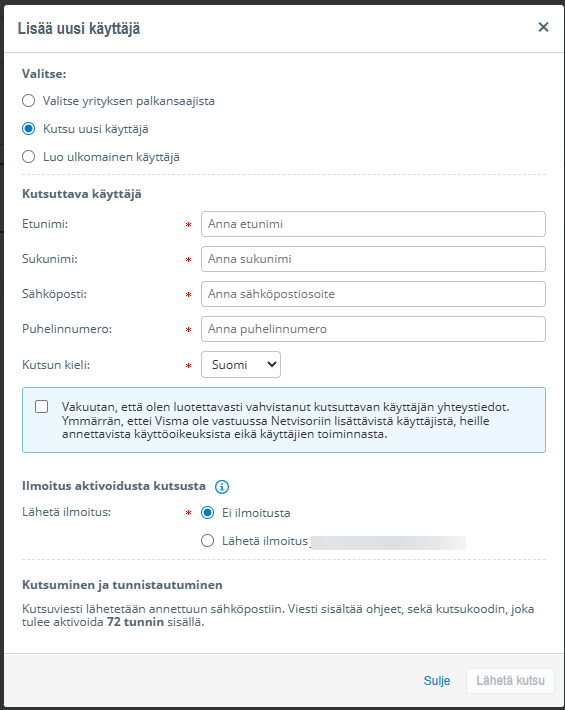
Välj i fönstret som öppnas hur användaren ska läggas till.
- Lägg till en användare med finländska nätbankskoder antingen:
- genom att välja användaren bland företagets löntagare eller
- genom att välja Kutsu uusi käyttäjä och ange användarens namn, e-post och telefonnummer. Du kan också välja på vilket språk inbjudan skickas.
- Den inbjudna användarens personbeteckning behövs inte.
- Välj om du vill få en notifikation per e-post när användaren har identifierat sig. E-postadressen är den bekräftade e-postadress som angetts i dina egna grunduppgifter.
- Följ den separata hjälpen för tillägg av en utländsk användare: Ulkomaalaisen käyttäjän lisääminen, kutsuminen ja kirjautuminen.
- Lägg till en användare med finländska nätbankskoder antingen:
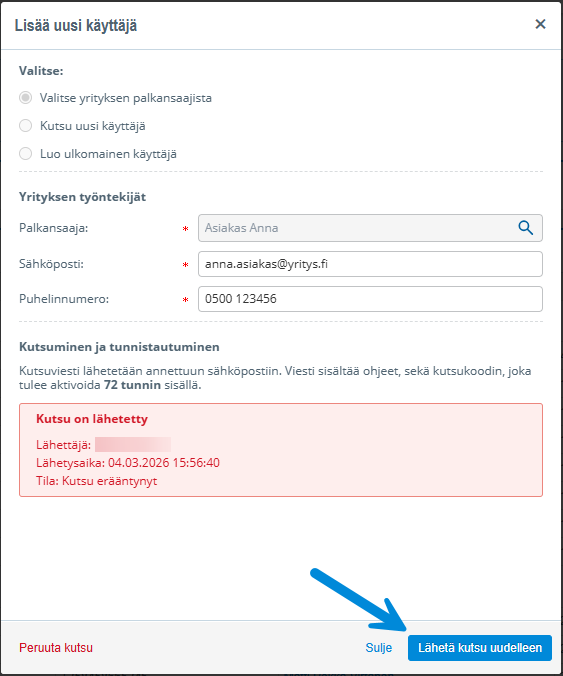
Skicka inbjudan när du har angett användarens uppgifter.
- Välj Lähetä kutsu.
- Ge den inbjudna användaren ett inbjudningsmeddelande som skickas till den angivna e-postadressen.
- Observera att meddelandet innehåller instruktioner och en inbjudningskod som ska aktiveras inom 72 timmar.
- Granska en förfallen inbjudan i Netvisors användargränssnitt med statusen "Kutsu erääntynyt".
- Skicka inbjudan på nytt genom att klicka på den inbjudna användarens namn i vyn som öppnas.
- Redigera vid behov den inbjudna användarens kontaktinformation i samma vy.
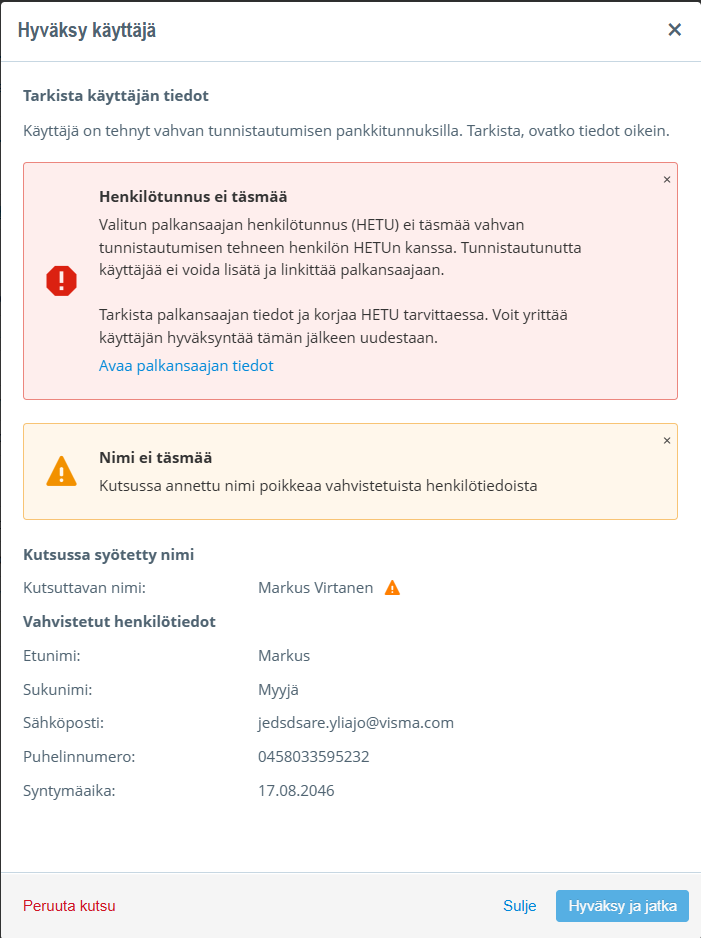
Godkänn användaren när inbjudans status är "Odottaa hyväksyntää" (godkännande kräver KH-roll).
- Vänta tills användaren har genomfört autentiseringsprocessen framgångsrikt, varvid inbjudans status i användargränssnittet ändras till "Odottaa hyväksyntää".
- Godkänn den inbjudna användaren genom att klicka på användarens namn.
- Godkännandet kan göras av en annan KH-användare än den som skickade inbjudan.
- Kontrollera att den inbjudna användarens namn stämmer överens med de uppgifter som erhållits via stark autentisering.
- Välj Hyväksy ja jatka om namnuppgifterna stämmer.
- Om namnuppgifterna inte stämmer, kontakta den inbjudna användaren eller en användare med P-roll (om den inbjudna användaren har lagts till från företagets löntagare) för att reda ut skillnaderna.
- Observera att systemet tillåter att en användare godkänns även om namnuppgifterna inte stämmer.
- Om användaren har lagts till från löntagare och personbeteckningen i löntagarlistan inte stämmer överens med den personbeteckning som erhållits via stark autentisering, meddelar systemet detta och godkännande kan inte göras.
- Kontrollera då personbeteckningen och bjud vid behov in användaren på nytt.
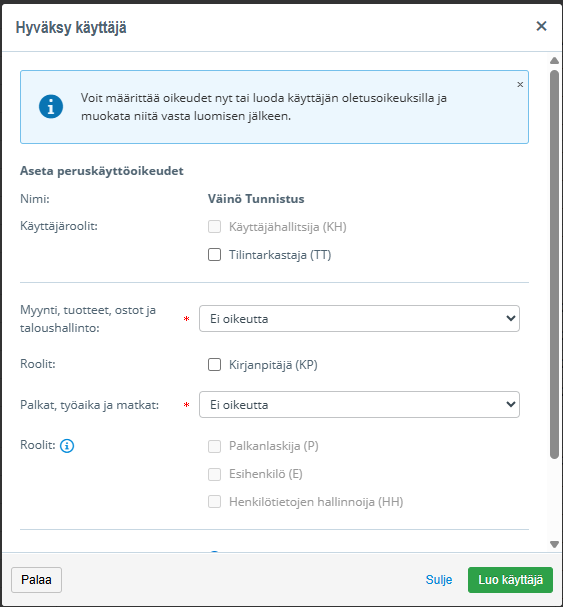
Definiera användarens användarbehörigheter och skapa användaren.
- Definiera användarens användarbehörigheter efter godkännandet.
- Ändra vid behov användarbehörigheterna senare på sidan Käyttäjät ja roolit.
- Välj Luo käyttäjä efter att behörigheterna har definierats.
- Observera att användaren då flyttas från vyn Käyttäjäkutsut till vyn Käyttäjät ja roolit.
- Ge användaren möjlighet att logga in i Netvisor: den inbjudna användaren får ett e-postmeddelande om att godkännandet är klart (funktionen kommer preliminärt att göras i början av maj 2026).
Inbjudan av användare (den inbjudnas process)
Ge företagets TPK- eller KH-användare de uppgifter som behövs för att starta inbjudan.
- Säkerställ att TPK- eller KH-användaren har ditt namn, din e-postadress och ditt telefonnummer.
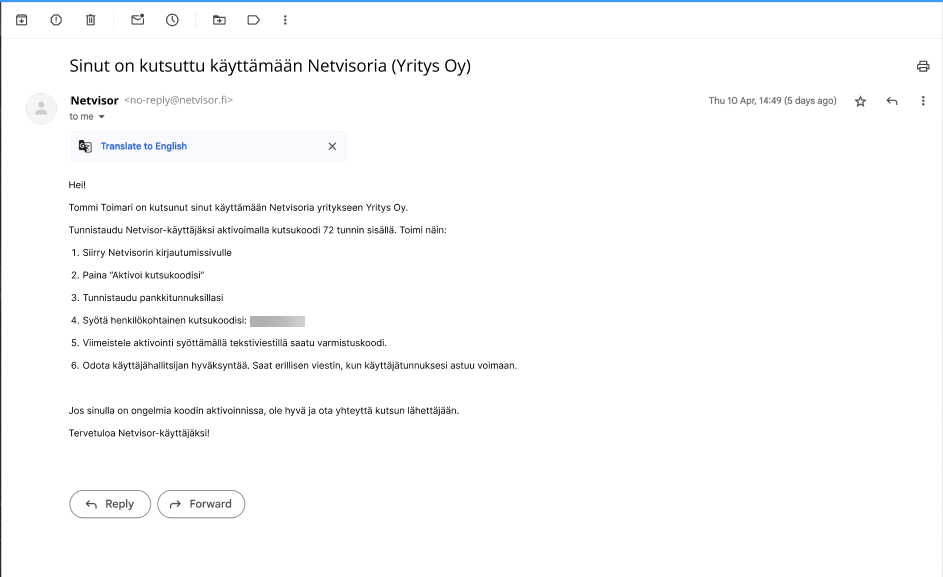
Ta emot ett e-postmeddelande från Netvisor med en 8-teckens bekräftelsekod.
- Observera att det av datasäkerhetsskäl inte finns direkta länkar i e-postmeddelandet.
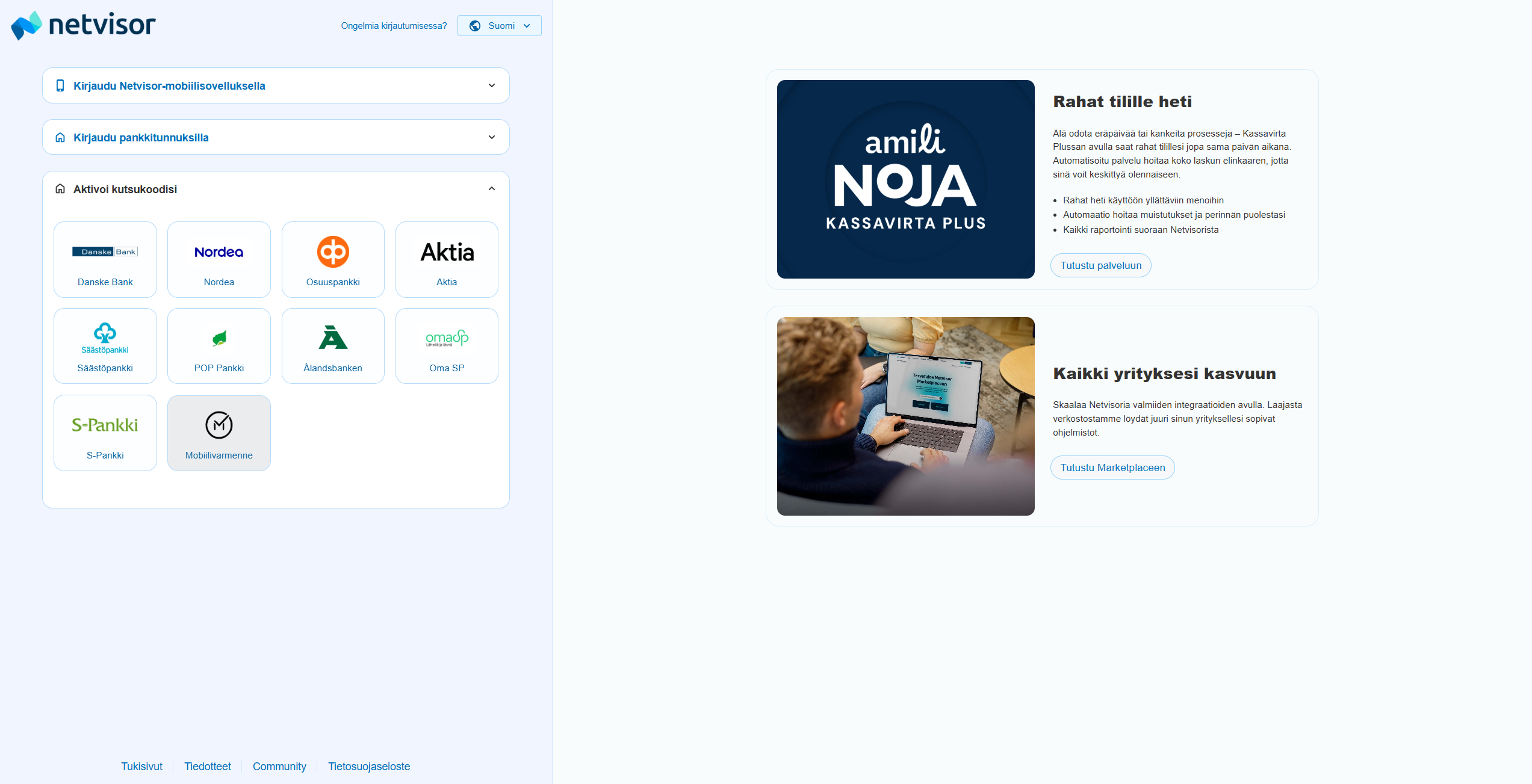
Ange koden som kommit till e-posten på Netvisors inloggningssida.
- Öppna i webbläsaren adressen https://login.netvisor.fi/fi.
- Välj Aktivoi kutsukoodisi.
- Identifiera dig med nätbankskoder.
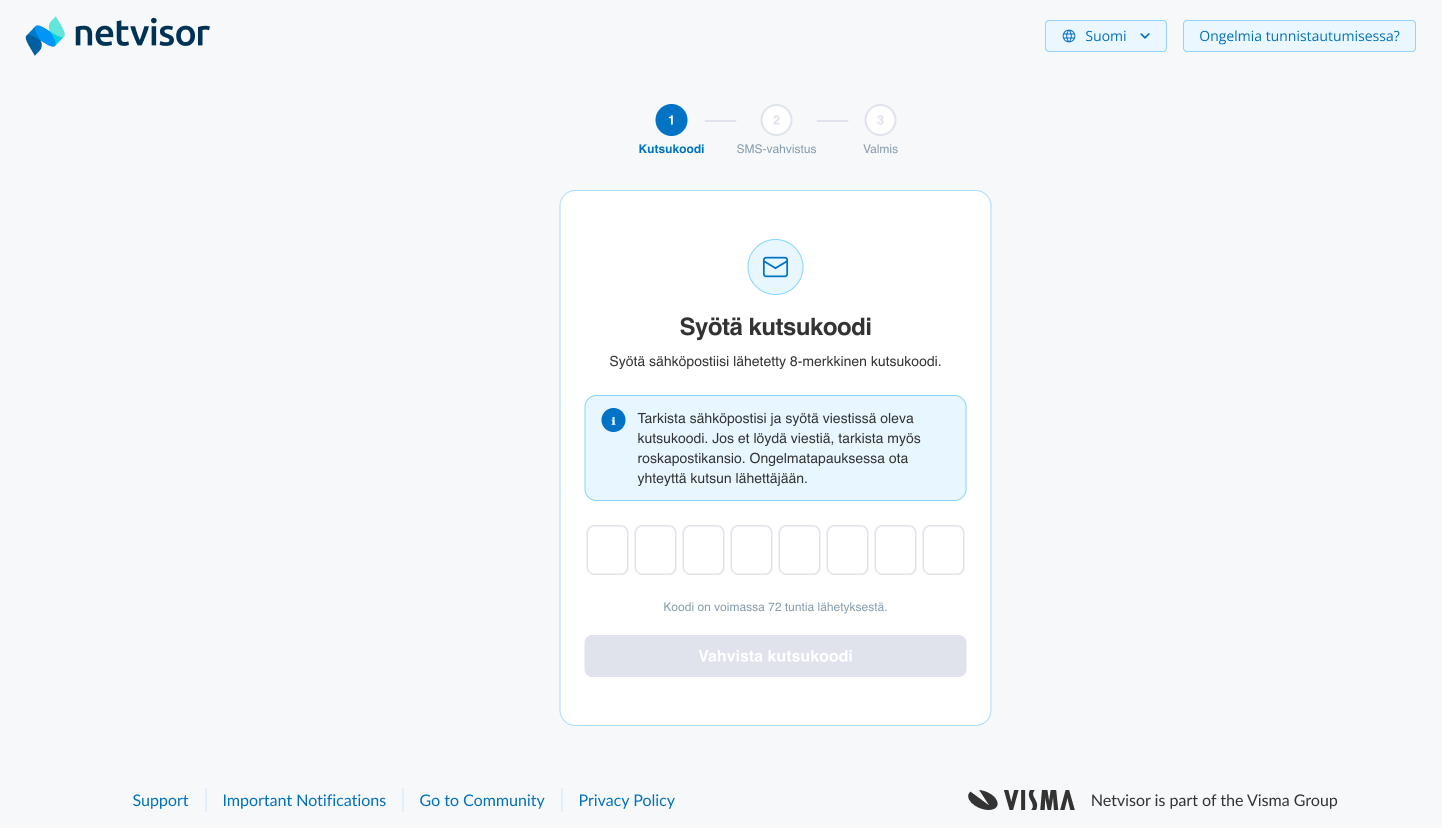
Ange den 8-teckens inbjudningskoden i vyn som öppnas efter identifieringen.
- Observera att koden är giltig i 72 timmar från utskicket.
- Undvik felaktig inmatning: om du anger koden fel mer än 3 gånger låses inbjudan och KH-användaren måste skicka en ny inbjudan.
- Om inbjudningskoden är förfallen får du ett meddelande om detta och KH-användaren måste starta inbjudningsprocessen från början.
Ta emot en SMS-bekräftelse när inbjudningskoden har angetts korrekt.
- Observera att SMS-koden är giltig i 10 minuter.
- Beställ koden på nytt vid behov, högst tre gånger, om koden inte kommer fram.
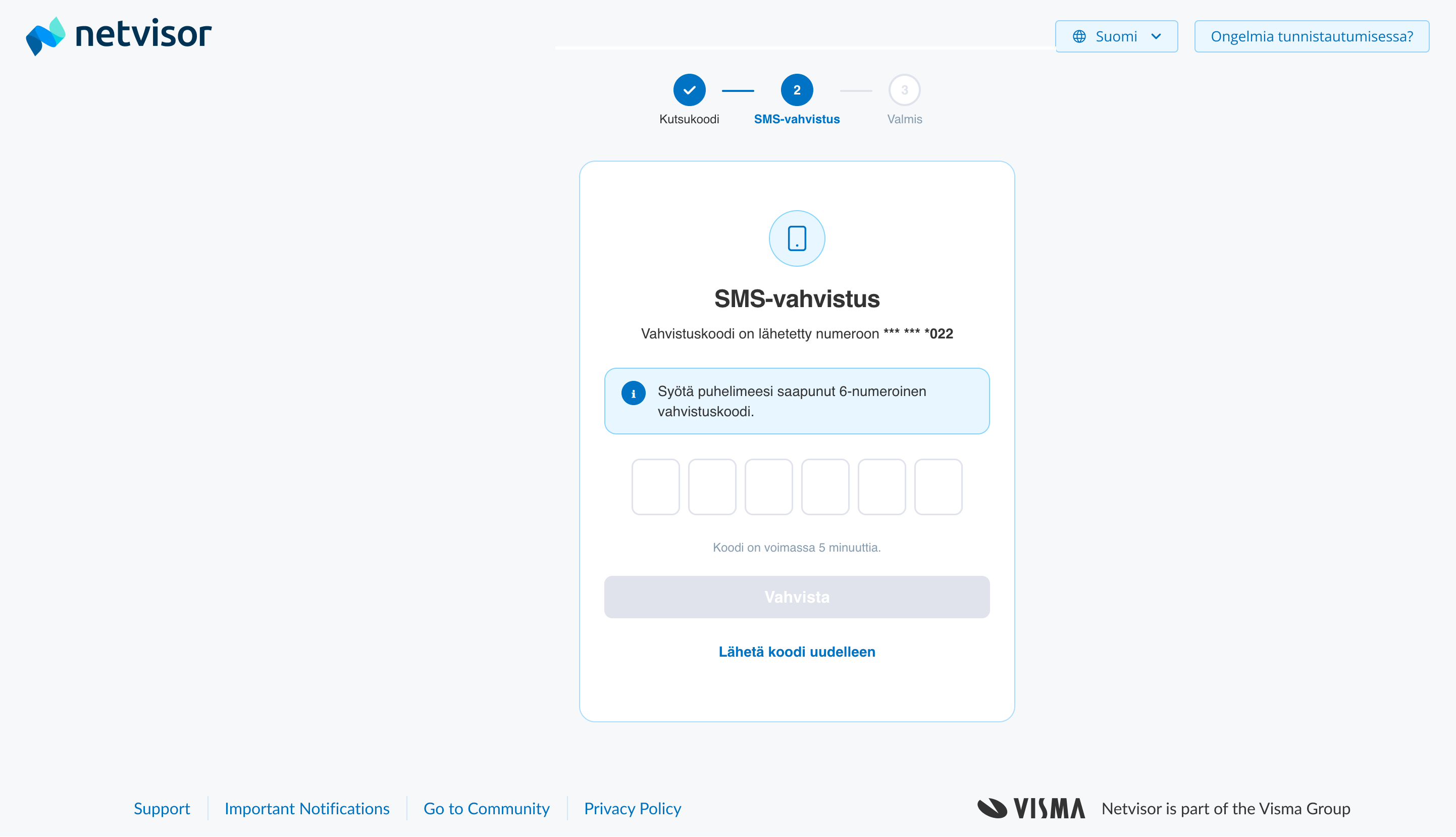
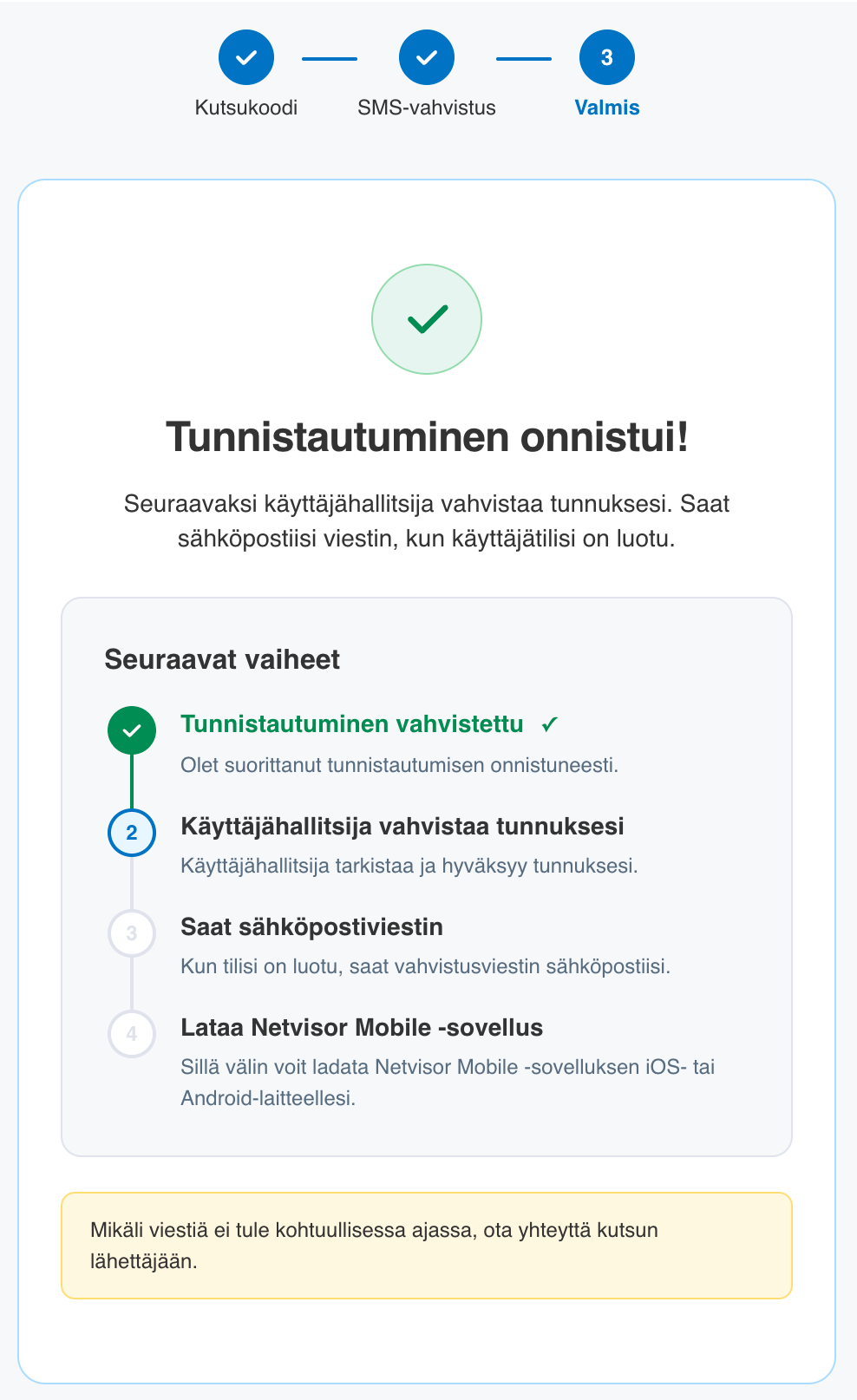
Vänta på företagets användaradministratörs godkännande efter autentiseringsprocessen.
- Genomför autentiseringsprocessen till slut enligt instruktionerna.
- Observera att företagets användaradministratör (KH-användare) fortfarande måste kontrollera och godkänna användaren.
- Vänta på e-postmeddelandet där det meddelas att godkännandet är klart.
- Observera att du inte kan logga in i Netvisor direkt efter att ha genomfört inbjudningsprocessen.
- Observera att Netvisors support inte kan godkänna användaren, utan godkännandet görs alltid av företagets Netvisor-miljös KH-användare.
Logga in i Netvisor efter godkännandet.
- Logga framöver in i Netvisor antingen med Netvisors mobilapp eller med dina nätbankskoder.
Vanliga frågor
Användaren läggs inte till med personbeteckning, är det säkert att lägga till användaren?
Ja, det är säkert att lägga till användaren. För finländska användare baseras säkerheten på tre kompletterande faktorer:
- Identifiering med bankkoder – Användaren identifierar sig med sina bankkoder, varvid användarens korrekta personuppgifter förmedlas till systemet. Personbeteckningen behandlas inte i användargränssnittet, men lagras säkert i bakgrundssystemet.
- E-postbekräftelse – Den inbjudna visar att hen kontrollerar den e-postadress dit inbjudan har skickats (8-teckenskod).
- SMS-bekräftelse – Den inbjudna visar att hen kontrollerar det telefonnummer som administratören angav när inbjudan skickades (6-siffrig kod).
Den inbjudna användaren får inget e-postmeddelande
- Kontrollera att e-postadressen är korrekt skriven.
- Be användaren kontrollera skräppostmappen och andra filter.
- Observera att inbjudan skickas från adressen noreply@netvisor.fi.
- Avbryt inbjudan och skicka den på nytt.
- Kontakta Netvisors support om inbjudan fortfarande inte når användaren.
Användaren har bjudits in med felaktig e-postadress eller telefonnummer
- Öppna vyn Käyttäjäkutsut.
- Klicka på namnet på den användare som bjudits in med felaktiga uppgifter.
- Redigera den inbjudna användarens uppgifter.
- Skicka en ny inbjudan.
- Observera att koden i den tidigare inbjudan inte längre kan aktiveras även om användaren försöker använda den.
Inbjudan har skickats till fel användare
- Öppna vyn Käyttäjäkutsut.
- Klicka på namnet på den användare som bjudits in felaktigt.
- Välj Peruuta kutsu.
- Observera att koden i den skickade inbjudan inte längre kan aktiveras även om användaren försöker använda den.
Hur ser KH-användaren de identifierade inbjudningarna som väntar på godkännande?
- Öppna vyn Käyttäjäkutsut i Oma Netvisor.
- Granska användarinbjudningarna för alla de företag där du är KH-användare.
- Observera att vyn visar alla inbjudningar som ännu inte har avbrutits eller godkänts, oberoende av vilken KH-användare som har skickat inbjudan.
- Observera att när inbjudan avbryts eller användaren godkänns och flyttas till företagets vy Käyttäjät ja roolit, försvinner inbjudan automatiskt från vyn Käyttäjäkutsut i Oma Netvisor.
Hur snabbt kan användaren logga in efter autentisering?
- Låt KH-användaren definiera användarbehörigheterna efter den bekräftade inbjudan.
- Observera att användaren kan logga in så snart användarbehörigheterna har definierats.
- Följ användarens e-post: användaren får ett meddelande om att användarbehörigheterna har definierats.
Användarens uppgifter ändras, måste hen bjudas in på nytt?
- Kontakta Netvisors support om användarens personbeteckning ändras.
- Bjud inte in användaren på nytt till Netvisor om användarens namn ändras.
- Be användaren identifiera sig på nytt i Netvisor med stark autentisering efter namnändringen.
Gäller ändringen också specialgrupper, såsom revisorer och skatterevisorer?
- Lägg framöver även till revisorer och skatterevisorer via KH-användaren.
- Kontakta Netvisors support om basföretaget för revisorn eller skatterevisorn behöver ändras.
Hur gör jag om den inbjudna redan är Netvisor-användare i en annan miljö dit jag inte har åtkomst?
- Bjud in användaren till din egen företagsmiljö enligt den normala inbjudningsprocessen, även om hen redan har Netvisor-konto i en annan miljö.
- Observera att användarens befintliga Netvisor-användarskap i en annan miljö inte hindrar att inbjudningsprocessen genomförs.
- Observera att inbjudningsprocessen inte förutsätter att du har åtkomst till användarens andra miljö.
Får KH-användaren en notifikation om användare som väntar på godkännande?
- Observera att KH-användaren inte får någon separat notifikation när den inbjudna användaren har identifierat sig.
- Granska användarinbjudningarna för alla de företag där du är KH-användare i vyn Käyttäjäkutsut i Oma Netvisor.
- Utnyttja vyn där även inbjudningar som skickats av andra KH-användare visas.
- Observera att samma KH-användare inte behöver genomföra hela processen från början till slut.
Jag vill lägga till användaren i en annan miljö, måste hen gå igenom inbjudningsprocessen på nytt?
- Starta inte inbjudningsprocessen på nytt om du vill lägga till användaren i en annan miljö.
- Lägg till behörigheter för personen i ett annat företag där du också har KH-roll.
- Öppna användaren i vyn Käyttäjät ja roolit.
- Identifiera dig för att lägga till användarbehörighet.
- Välj Lisää uusi käyttöoikeus.
- Följ de mer detaljerade instruktionerna: Käyttäjän valtuuttaminen toiseen yritykseen.
Kan flera inbjudningar skickas till samma e-postadress?
- Skicka inte flera aktiva inbjudningar till samma e-postadress.
- Observera att systemet endast tillåter en aktiv inbjudan per e-postadress.
- Avbryt den tidigare inbjudan innan du skickar en ny.
Artikelns nyckelord
Netvisor, användare, inbjudan av användare, användarinbjudan, Käyttäjät ja roolit, Käyttäjäkutsut, KH-användare, TPK, användarbehörigheter, hantering av användarbehörigheter, stark autentisering, bankkoder, Netvisor-mobilapp, e-postbekräftelse, SMS-bekräftelse, inbjudningskod, Oma Netvisor, tillägg av utländsk användare, valtuuttaminen av användare till ett annat företag
Hjälpte det här svaret? Ja Nej
Send feedback