INNEHÅLL
- Tillämpningsanvisningar
- Inställningar
- Produkter
- Kundreskontra
- Leverantörsreskontra
- Bokföring och förpliktelser
- Integrationer
- Rackbeat lagerhantering
- Lönehantering och resor
Använd denna instruktion vid förändringar av momssatser i Netvisor, såsom den nya allmänna momssatsen 25,5 % som trädde i kraft 1.9.2024 eller den nya reducerade momssatsen 13,5 % som träder i kraft 1.1.2026.
OBS! Den senaste reducerade momssatsen 13,5 % läggs till i Netvisor under december. När momssatsen har lagts till kan du använda massverktygen.
Tillämpningsanvisningar
Följ Skatteförvaltningens anvisningar vid förändringar av momssatser.
- Kontrollera alltid Skatteförvaltningens aktuella anvisningar vid förändringar.
- Bekanta dig med Skatteförvaltningens anvisning om tillämpningen av den nya reducerade momssatsen 13,5 %: Regeringen föreslår att momssatsen sänks från 14 procent till 13,5 procent från och med 2026
- Läs mer i blogginlägget: Momssatsen sänks från 14 % → 13,5 % i början av 2026 – så påverkar förändringen företag
Inställningar
I Netvisor kan du själv lägga till nya decimalbaserade momssatser, till exempel i situationer där företaget är momsskyldigt utomlands.
- Använd tidigare tillagda decimalbaserade momssatser i situationer med momsskyldighet utomlands.
Netvisor lägger till den nya momssatsen 13,5 % för kunderna under december.
- Vänta tills den nya momssatsen 13,5 % har lagts till i Netvisor.
- Använd därefter massverktygen för att uppdatera momssatsen.
Du kan vid behov själv lägga till nya momssatser.
- Öppna Ekonomiförvaltning > Inställningar > Bokföringsinställningar > Inställningar för bokföring och förpliktelser > Hantering av momssatser.
- Skapa en ny momssats i vyn Hantering av momssatser.

När du har lagt till den nya momssatsen i bokföringsinställningarna kan du använda den i olika funktioner i Netvisor.
- Välj vid behov den nya momssatsen för produkter, konteringsregler, leverantörer och andra funktioner.
Uppdatera momssatsen för flera konteringsregler samtidigt i hanteringen av konteringsregler när Netvisor har lagt till den nya momssatsen för alla kunder.
- Öppna Ekonomiförvaltning > Inställningar > Hantering av konteringsregler.
- Välj önskade konteringsregler.
- Välj längst ner på sidan funktionen ”Ändra vald momssats x % -> x %”.
Produkter
Uppdatera produkternas momssats antingen i massor eller ett produktkort i taget.
- Observera att ändringen av momssatsen för TEMP-produkten inte kan göras med massfunktion, utan ändras direkt på produktkortet.
- Observera att uppdateringen av produktens momssats träder i kraft omedelbart och tillämpas automatiskt till exempel på nya försäljningsfakturor.
- Under övergångsperioden bör du kontrollera fakturorna för rätt momssats om den standardmomssats som anges i produktinformationen inte tillämpas.
Uppdatera momssatsen för enskilda produkter från produktkortet.
- Öppna Produkter > Produktlistning > välj produkt > Produktkort.
- Gå till fliken Redigering av grundläggande information på produktkortet.
- Välj den nya momssatsen i fältet Momssats.
- Använd instruktionen: Produktkort.
Använd produktlistningen för att uppdatera momssatser i massor.
Uppdatera produkternas momssats i massor i produktlistningen.
- Öppna Produkter > Produktlistning.
- Lista önskade produkter i produktlistningen med hjälp av sökvillkor.
- Välj produkterna via kryssrutan till vänster.
- Gå till nedre vänstra hörnet av sidan och hitta knappen ”Lägg till valda i behandlingskorgen”.
- Öppna menyn för massfunktioner (vit triangel) till höger om knappen.
- Välj ”Ändra momssats för valda produkter”.

Uppdatera produkter vars momssats är 14 % till den nya momssatsen 13,5 %.
- Ange 14 % som startvärde i fältet ”Från moms”.
- Välj den nya momssatsen 13,5 % i fältet ”Till moms”.
- Observera att när startvärdet har angetts uppdateras endast de valda produkter vars momssats har varit 14 %.

Kontrollera resultatet av massuppdateringen.
- Följ systemets notifikation om för hur många produkter momssatsen uppdaterades och för vilka produkter uppdateringen misslyckades.

Använd den kompletterande instruktionen om produktlistningen.
- Läs instruktionen: Produktlistning
Dela upp stora massuppdateringar i delar.
- Uppdatera stora produktregister i flera omgångar, till exempel några produktgrupper åt gången.
- Alternativt kan produktlistningen sorteras efter använd momssats och produkterna delas upp i till exempel 5000 stycken åt gången.
- Använd massverktygets notifikationer som visar om momssatsen inte kunde uppdateras för vissa produkter.
- Observera att många kunder kan göra ändringar samtidigt, så mindre partier påskyndar användningen av massverktygen.
- Gör massuppdateringar av momssatsändringar i partier om cirka 5000 poster för att få ändringarna genomförda smidigt och snabbt.
Kundreskontra
Försäljningsorder och -fakturor får den momssats som är angiven för produkten.
- Observera att du under övergångsperioden ofta hanterar både den gamla och den nya momssatsen parallellt.
- Ändra momssatsen för ordern eller fakturan om en annan momssats än den som anges i produktinformationen ska tillämpas.
- Undvik om möjligt att skapa stora mängder försäljningsorder och -fakturor i förväg i reskontran om momssatsen måste ändras senare.
- Minska manuellt arbete genom att kontrollera och ändra momssatsen så tidigt som möjligt i processen.
Redigera momssatsen på försäljningsorder och försäljningsfakturor fram till rätt skede.
- Ändra momssatsen på orderraderna så länge försäljningsordern inte har fakturerats.
- Observera att fakturerade orderrader inte längre kan redigeras.
- Ändra momssatsen på fakturaraderna tills försäljningsfakturan skickas och en bokföringstransaktion skapas.
Korrigera felaktig momssats på försäljningsfakturan med en kreditfaktura.
- Om du har skickat en försäljningsfaktura med fel momssats, skapa en kreditfaktura via ”Försäljningsfakturans funktioner > Skapa kreditfaktura”.
- Utnyttja att uppgifterna från den ursprungliga fakturan kopieras till kreditfakturan.
- Skapa därefter en ny debetfaktura med korrekt momssats.
Kontrollera använda momssatser på försäljningsfakturor med fakturarapporten.
- Öppna Försäljning > Rapporter > Fakturarapport.
- Visa kolumnen Momssats i rapporten.
- Kontrollera använda momssatser rad för rad.

Använd instruktionen för fakturarapporten.
- Läs instruktionen: Fakturarapport
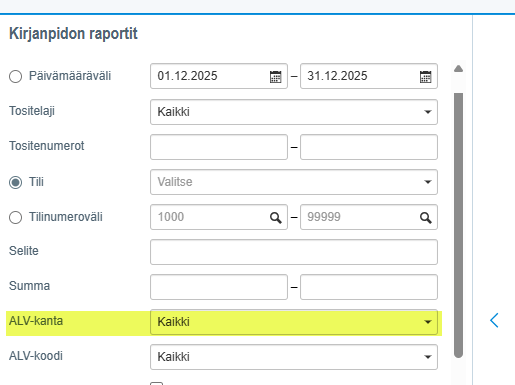
Kontrollera använda momssatser i bokföringsrapporterna när försäljningsfakturan har fått en verifikation.
- Öppna bokföringsrapporter, såsom huvudbok, eller momsberäkning.
- Begränsa momsberäkningen till önskat tidsintervall för att granska bokföringsposter under olika momssatser.
- Använd filtret ”Momssats” i sökvillkoren för bokföringsrapporterna.
Avtalsfakturering
I avtalsfakturering hämtas momssatsen direkt från produktinformationen.
- Observera att försäljningsfakturan får fakturaradens momssats enligt vad produktens momssats är vid tidpunkten då fakturan skapas.
Använd massfunktionen i avtalsfakturering när du vill uppdatera tjänstekorgarnas fasta bruttopris till fast nettopris.
- Öppna Försäljning > Fakturering > Avtalsfakturering.
- Välj önskade tjänstekorgar genom att kryssa i rutan framför tjänstekorgens namn.
- Vänta tills knappen ”Uppdatera nettopris för korgens produkter” aktiveras längst ner på skärmen.
- Välj ”Uppdatera nettopris för korgens produkter” om du vill att momssatsändringen ska överföras till produktens momsbelagda pris.
- Observera att om du använder fasta bruttopriser och inte uppdaterar ett fast nettopris för produkterna, påverkar momssatsändringen endast produktens momsfria pris.
- Följ instruktionen nedan om produkternas momssats redan har ändrats till den nya momssatsen.
Korrigera situationen där momssatsen redan har ändrats till den nya för en produkt med bruttopris.
- Uppdatera först produktens momssats tillbaka till den gamla momssatsen.
- Öppna Försäljning > Fakturering > Avtalsfakturering.
- Välj önskad tjänstekorg.
- Uppdatera nettopriset för tjänstekorgen med massverktyget ”Uppdatera nettopris för korgens produkter”.


Uppdatera slutligen korrekt ny momssats för produkten.
- Ändra tillbaka till korrekt ny momssats för produkten.
- Säkerställ att priset uppdateras korrekt och att höjningen av momssatsen syns i produktens bruttopris.
Korrigera avtalsfakturor som skapats med fel pris.
- Om fakturorna har skapats med fel pris men inte skickats till kunderna, ta bort fakturorna.
- Observera att borttagna fakturor flyttas till tjänstekorgens borttagna material.
- Öppna Försäljning > Fakturering > Avtalsfakturering > välj önskad tjänstekorg > Skapa fakturor > Borttagna material.
- När du har gjort momssatsändringen enligt ovan skapas de borttagna materialen på nytt och produkten får korrekt pris.
Ägna särskild uppmärksamhet åt automatiserad fakturering.
- Om automatiserad fakturering används för försäljningsfakturor, kontrollera och ändra den tillämpliga momssatsen på fakturan innan den skickas.
- Använd instruktionen: Automatiserad försäljningsfakturering.
Hantering av förskottsbetalningar
Hanteringen av förskottsbetalningar under övergångsperioden ska ske enligt Skatteförvaltningens anvisningar.
- Observera att hanteringen av förskottsbetalningar skiljer sig från prestationbaserad hantering av varor eller tjänster.
- Bestäm tillämplig momssats utifrån när pengarna från förskottsbetalningen har kommit till säljaren.
- Använd vid behov två momssatser om kunden betalar en del av varan eller tjänsten i förskott.
- Dela upp orderraderna på egna momssatser beroende på vilken del som är förskottsbetalning och vilken del som faktureras vid leverans.
- Dela upp förskottsbetalningar i bokföringen på egna momssatser så att momsredovisningen för förskottsbetalningar rapporteras korrekt för rätt månad.
- Använd instruktionen: Hantering av förskottsbetalningar.
Leverantörsreskontra
Inköpsfakturaautomationer
Kontrollera företagets inköpsfakturaautomationer under övergångsperioden.
- Ta reda på om en modellfaktura har använts för kontering i automatiseringsreglerna.
- Uppdatera modellfakturan så att den använder den nya momssatsen.
Leverantörer
Uppdatera leverantörernas standardmomssats på leverantörskortet och i massor via leverantörslistningen.
- Öppna Inköp > Leverantörer > Leverantörslistning.
- Välj önskade leverantörer i listningen via kryssrutan till vänster.
- Välj Funktioner > Uppdatera momssats.

Välj gammal och ny momssats för leverantörerna.
- Välj den gamla momssatsen i fältet ”Från”.
- Välj den nya momssatsen i fältet ”Till”.
- Välj slutligen ”Uppdatera”.

Bokföring och förpliktelser
Använd kontoplanens momskoder under övergångsperioden.
- Observera att i Netvisor har momskoden som hanteras på kontot valts i kontoplanens inställningar.
- Utgå från att momssatsändringen under övergångsperioden i regel inte kräver ändringar i kontoplanen.
- Om momskoden till exempel har valts som KOMY i bokföringskontots inställningar och inhemsk försäljning används som beskattningshantering, rapporteras bokföringsposterna korrekt på momsberäkningen enligt den använda momssatsen.
Säkerställ tidsmässig fördelning enligt Skatteförvaltningens anvisningar.
- Fördela momsen från försäljningen till den kalendermånad då varan har levererats eller tjänsten har utförts (prestationbaserad metod).
- Fördela avdragen till den månad då varan eller tjänsten har mottagits.
- Använd vid behov betalningsbaserad eller faktureringsbaserad metod enligt Skatteförvaltningens anvisningar.
- Observera att skattskyldigheten inte bestämmer vilken skatteperiod momsen rapporteras för.
- Använd Netvisors tidsmässiga fördelning under övergångsperioden och säkerställ rätt momssats på försäljningsfakturor med tanke på prestationbaserad metod.
Rapportera transaktioner med både gammal och ny momssats i momsdeklarationen.
- Observera att enligt Skatteförvaltningens anvisning rapporteras transaktioner med både den gamla och den nya momssatsen tekniskt på samma plats i momsdeklarationen.
- Rapportera den nya momssatsen från Netvisor på samma sätt som tidigare.
Kontrollera momsberäkningen särskilt noggrant under övergångsperioden.
- Säkerställ att rätt momssatser har valts för transaktionerna enligt tillämpningen.
- Skicka vid behov en korrigerande momsdeklaration från Netvisor om en tidigare rapporterad momsdeklaration måste ändras.
- Använd instruktionen: Skicka korrigerande momsdeklaration.
Integrationer
Använd decimalbaserad momssats även via API.
- Observera att Netvisor stöder decimalbaserad momssats via API.
Säkerställ att det anslutna systemet producerar en decimalbaserad momssats.
- Observera att momssatsen i material som importeras via API kommer från det andra systemet.
- Säkerställ att det anslutna systemet kan producera en decimalbaserad momssats för materialet.
Skapa momssatsen i Netvisor innan material importeras med den nya momssatsen.
- Säkerställ att momssatsen med decimalbaserad procentsats har skapats i Netvisor.
- Om du vill importera material med den nya momssatsen innan den har lagts till i Netvisor, skapa momssatsen själv i Netvisor (se avsnitt Inställningar).
Rackbeat lagerhantering
Säkerställ rätt momssats på öppna order under förändringen.
- Kontrollera att öppna order har rätt momssats.
Hantera momssatsen i Rackbeat via produktgrupper.
- Uppdatera produktgruppernas momssatser manuellt i Rackbeat.
- Alternativt kan produktgruppernas momssatser uppdateras med hjälp av en Excel-fil.
Instruktioner för olika situationer:
-
Order/faktura är ett utkast:
- Uppdatera systemet med den nya momssatsen.
- Hämta produkten på nytt till order- eller fakturaraden så att den nya momssatsen uppdateras på utkastet.
- Observera att den nya momssatsen inte uppdateras automatiskt på utkastet.
-
Ordern är bekräftad:
- Observera att momssatsen för en bekräftad orderrad inte kan ändras direkt.
- Öppna ordern igen för redigering.
- Ta bort den gamla orderraden helt.
- Lägg till en ny rad med korrekt momssats.
-
Ordern är levererad men inte fakturerad:
- Observera att om ordern har gjorts med den gamla momssatsen och produkterna redan har levererats, påverkar inte momssatsändringen längre fakturan.
- Observera att fakturan skapas enligt den ursprungliga orderraden, det vill säga med den gamla momssatsen.
Scanner
Säkerställ att den nya momssatsen 13,5 % syns i Scanner-appen.
- Observera att uppdateringen av den nya momssatsen 13,5 % för Scanner har gjorts för Android.
- Observera att uppdateringen för iOS sker vecka 52.
- Uppdatera den senaste versionen av Scanner från telefonens appbutik.
- Säkerställ att den nya momssatsen syns i Scanner efter uppdateringen.
Lönehantering och resor
Ägna särskild uppmärksamhet åt momssatser på reseräkningar under övergångsperioden.
- Säkerställ att rätt momssats används på reseräkningsraderna enligt kvittot.
- Observera att som standard visas de momssatser som finns i bokföringsinställningarna ”Finlands nuvarande momssatser”.

Visa alla företagets momssatser på reseräkningsraden.
- Använd den lilla gröna pilknappen bredvid fältet.
- Välj alla företagets momssatser via pilknappen.

Uppdatera standardmomssatserna för företagsspecifika lönearter under övergångsperioden.
- Öppna Löner > Inställningar > Företagsspecifika lönearter.
- Kontrollera standardmomssatserna som har ställts in för lönearterna.
- Uppdatera standardmomssatsen till korrekt nivå under övergångsperioden.
- Använd instruktionen: Företagsspecifika lönearter.
Vanliga frågor
Fråga: Hur lägger jag till en ny decimalbaserad momssats i Netvisor?
- Öppna Ekonomiförvaltning > Inställningar > Bokföringsinställningar > Inställningar för bokföring och förpliktelser > Hantering av momssatser.
- Skapa en ny momssats i vyn Hantering av momssatser.
Fråga: Hur uppdaterar jag produkternas momssats i massor?
- Öppna Produkter > Produktlistning.
- Välj produkter i listningen.
- Öppna menyn för massfunktioner (vit triangel) bredvid knappen ”Lägg till valda i behandlingskorgen”.
- Välj ”Ändra momssats för valda produkter” och ange gammal och ny momssats.
Fråga: Hur gör jag om en försäljningsfaktura har skickats med fel momssats?
- Öppna försäljningsfakturan och välj ”Försäljningsfakturans funktioner > Skapa kreditfaktura”.
- Skicka kreditfakturan och skapa en ny debetfaktura med korrekt momssats.
Fråga: Hur kontrollerar jag vilka momssatser som har använts på försäljningsfakturor?
- Öppna Försäljning > Rapporter > Fakturarapport.
- Visa kolumnen Momssats i rapporten och kontrollera momssatserna rad för rad.
Fråga: Måste kontoplanen ändras när momssatsen ändras?
- Utgångspunkten är nej, eftersom momskoden som hanteras på kontot har valts i kontoplanens inställningar.
- Bokföringsposterna rapporteras på momsberäkningen enligt den använda momssatsen när momskoden och beskattningshanteringen (till exempel KOMY, inhemsk försäljning) är korrekt inställda.
Fråga: Hur uppdaterar jag leverantörernas standardmomssats i massor?
- Öppna Inköp > Leverantörer > Leverantörslistning.
- Välj leverantörer i listan och välj Funktioner > Uppdatera momssats.
- Ange gammal och ny momssats och välj ”Uppdatera”.
Fråga: Hur säkerställer jag att material som importeras via API använder den nya momssatsen?
- Skapa den nya momssatsen i Netvisor i vyn Hantering av momssatser.
- Säkerställ att det anslutna systemet producerar en decimalbaserad momssats som motsvarar momssatsen som har skapats i Netvisor.
Fråga: Hur gör jag i avtalsfakturering om momssatsen redan har ändrats för en produkt med bruttopris?
- Uppdatera produkten tillbaka till den gamla momssatsen.
- Öppna Försäljning > Fakturering > Avtalsfakturering och använd massfunktionen ”Uppdatera nettopris för korgens produkter”.
- Ändra därefter produkten till korrekt ny momssats.
Fråga: Hur säkerställer jag rätt momssats på reseräkningar under övergångsperioden?
- Kontrollera på varje reseräkningsrad att momssatsen motsvarar uppgifterna på kvittot.
- Använd den gröna pilknappen för att visa alla företagets momssatser och välj rätt momssats.
Nyckelord
Momssats, 13,5 %, 14 %, 25,5 %, Netvisor, mervärdesskatt, momssats, decimalbaserad moms, produkter, produktkort, produktlistning, TEMP-produkt, kundreskontra, försäljningsfaktura, försäljningsorder, fakturarapport, avtalsfakturering, tjänstekorg, bruttopris, nettopris, förskottsbetalning, förskottsbetalning (bokföring), leverantörsreskontra, inköpsfakturaautomationer, leverantörer, leverantörslistning, uppdatering av momssats, bokföring, momskod, KOMY, momsberäkning, korrigerande momsdeklaration, integrationer, API, Rackbeat, lagerhantering, Scanner, lönehantering, reseräkning, företagsspecifika lönearter, Finlands nuvarande momssatser, Skatteförvaltningen, övergångsperiod
Hjälpte det här svaret? Ja Nej
Send feedback