Den här guiden beskriver stegen för att skapa och hantera en ny inköpsorder samt relaterade funktioner, såsom hantering av användarrättigheter, tillägg av produktlinjer och godkännande av inköpsorder. Du kan öppna vyn genom att välja Inköp > Inköpsorder > Ny inköpsorder.
INNEHÅLL
Inköpsordervy och användarrättigheter till inköpsorder
Inköpsorder är en tilläggsfunktion i leverantörsreskontran som möjliggör materialhantering relaterad till inköp med inköpsförslag samt CRM- och lagerlänkar. Tjänsten ingår i Professional- och Premium-paketen.
För att kunna göra en inköpsorder måste man ha minst redigeringsrättigheter till inköpsorder i funktionsspecifika rättigheter. Användarrättigheter för inköpsorder hanteras från hanteringen av reskontrarättigheter (klicka på företagsnamnet och försäljnings- och leverantörsreskontrarättigheter), där godkännanderättigheter för inköpsorder kan ställas in för önskade användare. Utan godkännanderättigheter kan inköpsorder inte godkännas, men det går att skapa den. Ändring av reskontrarättigheter kräver KH-rättigheter från den berörda användaren.
Det krävs alltså minst följande rättighet.

Vi rekommenderar också att ge redigerings- eller läsrättigheter till inköpspriset från samma vy för kundreskontran. Annars visas inköpspriset inte och istället visas en *-symbol. Inköpsorder kan inte heller matchas med inköpsfakturan utan läs- eller redigeringsrättigheter till inköpspriset.
Det spelar ingen roll om provisionen syns eller inte.

Skapa inköpsorder
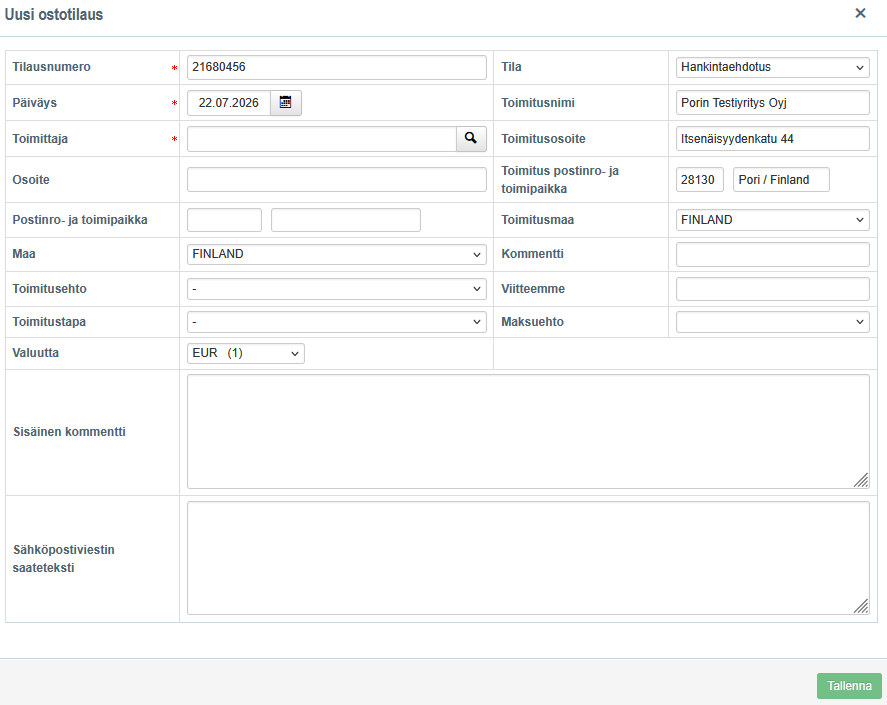
När du skapar en ny inköpsorder väljer du leverantör, ordernummer, orderdatum, leveransuppgifter och eventuell valuta för inköpsordern. Ordernumret är löpande och unikt. Leverantörens adressuppgifter hämtas från de basuppgifter som sparats på leverantörskortet. Leveransuppgifter hämtas från användarföretagets basuppgifter.
Inköpsorderns språk baseras på leverantörens uppgifter. Som standard är inköpsorderns språk finska. Om du vill göra en inköpsorder på engelska eller svenska måste du definiera önskat språk i leverantörens uppgifter under inköpsorderns språk. Om du vill använda en inköpsorder på ett främmande språk bör du också skapa t.ex. engelska betalningsvillkor, leveransvillkor och leveranssätt i systemet och välja dem för inköpsordern. Dessa översätts inte automatiskt.
Om du vill skicka inköpsordern via e-post kan du skriva ett meddelande i e-postmeddelandet för ordern.
Efter valen skapar systemet inköpsordern som ett inköpsförslag i öppna inköpsorder.
Den skapade inköpsordern ser ut som följande:
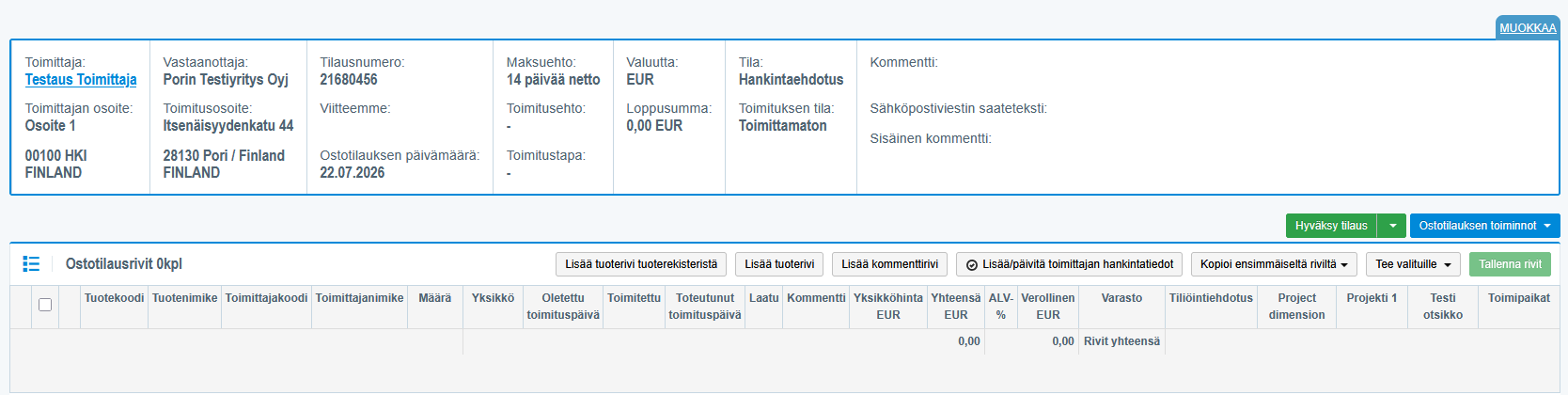
I vyn visas inköpsorderns basinformation, inköpsorderrader och inköpsorderns funktionsknappar. Basinformationen kan redigeras vid behov med hjälp av funktionen i det övre högra hörnet av vyn. På inköpsorderraderna visas de beställda produktlinjerna med kommentarer. Med funktionsknapparna behandlas inköpsordern.

Produkter söks till orderraderna med följande knappar:
- Lägg till ny produktlinje från produktregistret, när den aktuella produkten redan finns och har skapats i produktregistret.
- Lägg till ny produktlinje, när produkten inte har skapats i Netvisors produktregister.
Lägg till ny produktlinje från produktregistret:
- Välj produkt från produktregistret när produkten redan finns och har skapats i produktregistret.
- Ange den beställda mängden manuellt. Om lagret är negativt för den aktuella produkten och en viss mängd av produkten är reserverad, kommer ett värde som gör lagermängden noll att visas direkt i kvantitetsfältet.
- Om inköpsinformation har definierats för produkten används den som standard på inköpsordern. Inköpsinformationen innehåller leverantören relaterad till produkten, leverantörens produktkod, leverantörens produktnamn och produktens inköpspris.
- Standardlagret hämtas från produktinformationen och bokföringsförslaget hämtas från leverantörens bokföringsinformation.
- Om kostnadsställen används i företaget hämtas standardkostnadsstället från leverantörens information (från Leverantörens standardbokföringsobjekt).
- På inköpsordern används i första hand den standard MOMS-sats som definierats för leverantören istället för den MOMS-sats som definierats för produkten.
- Granska och redigera vid behov inköpsinformationen i (Produkter>Produktlista>Sök produkt>Inköpsinformation). I inköpsinformationen definieras leverantörens produktkod, namn och inköpspris. Produktkod och pris kan skilja sig från produktens namn och kod i Netvisor.


När produkten beställs och inköpsordern markeras som levererad, skapas automatiskt en inköpsregistrering i lagerhanteringen för den aktuella produkten och kvantiteten, förutsatt att lagerhantering är aktiverad och produkten är en lagerförd produkt.
Om inköpsinformation används visas leverantörens produkter först i produktnamnsvalet, där önskad produkt kan väljas. Då visas de produktnamn, leverantörskod och leverantörsnamn som definierats i inköpsinformationen på inköpsorderraderna.
Inköpsordern gör en reservation i lagerhanteringen under "på väg" när inköpsordern har godkänts eller statusen ändras direkt till "skickad till leverantören".
Lägg till ny produktlinje:
- Ange produktlinjens uppgifter manuellt när den aktuella produkten inte har skapats i Netvisors produktregister.
- Registrera även prisuppgifterna manuellt.
- Observera att detta inte gör någon lagerregistrering i bakgrunden eftersom produkten inte finns i produktregistret.
En bokföringsförslag och kostnadsställe kan anges för inköpsorderraden. Dessa kan användas som hjälp när fakturan matchas med inköpsfakturan och få informationen kopierad från inköpsordern till inköpsfakturans bokföringsrad. Inköpsordern i sig skapar ingen verifikation, så inköpsorderns kostnadsställen visas inte på bokföringsrapporterna.
Lägg till ny kommentarrad:
- Lägg till ett kommentarsfält på inköpsordern som skrivs ut på inköpsordern.
- Du kan ändra kommentarradens plats mellan produktlinjerna genom att dra i "balkarna" framför raden.
- Även produktlinjernas plats kan ändras på samma sätt.
Lägg till/uppdatera leverantörens inköpsinformation:
- Stäng av knappen om du inte vill uppdatera inköpsinformationen.
- Håll uppdateringen av inköpsinformationen aktiverad om du vill att ett manuellt ändrat enhetspris på inköpsordern ska uppdateras till prisfältet i inköpsinformationen för den aktuella produkten.
- Se till att produkten finns i produktregistret och att inköpsinformationen för den aktuella leverantören har skapats på produktkortet för att uppdateringen ska fungera.
Kopiera från första raden:
- Kopiera informationen från den första raden i fakturans bokföringsrader till de andra raderna.
- Välj bokföring samt eventuella bokföringsobjekt och andra projekt som ska kopieras, beroende på vad som har sparats i företagets information.
Gör för valda:
- Ta bort felaktiga rader.
- Beräkna fraktkostnaderna för inköpsordern om fraktkostnadshantering är aktiverad i företaget (vid behov kan detta läggas till via supporten).
- Uppdatera orderradens MOMS-procent genom att välja "Uppdatera MOMS-% från leverantör" eller "Uppdatera MOMS-% från produkt".
- Observera att MOMS-% hämtas från leverantören för de produktlinjer där produktregistret inte har använts.
När raderna är som önskat sparas de med spara rader-knappen.
Inköpsordern kan godkännas genom att trycka på godkänn order-knappen. Detta kräver alltså rättigheten att godkänna inköpsorder från reskontrarättigheterna.
- Tryck på godkänn order om du vill ändra inköpsordern från inköpsförslag till godkänd status.
- Öppna den nedåtriktade triangeln bredvid knappen godkänn order om du vill välja:
- godkänn och gå till att skicka order eller
- godkänn och gå till att skriva ut order.
- Observera att alternativen gå till att skicka order och gå till att skriva ut aktiveras endast om det dessutom finns redigeringsrättigheter till inköpspriset.
Endast godkännande ändrar inköpsordern från inköpsförslag till godkänd status. Om leverans görs samtidigt går inköpsordern till statusen "ej levererad".
Inköpsorderfunktioner
Från inköpsorderns meny är det möjligt att granska lagertransaktioner, skriva ut en hyllningslista, matcha inköpsordern med inköpsfakturan, förhandsgranska ordern, skriva ut ordern, kopiera ordern eller ta bort ordern.

Visa lagertransaktioner:
- Funktionen är tillgänglig när lagerhanteringsmodulen är aktiverad.
- Granska inköpsregistreringar som bildas på lagerlinjerna när inköpsordern har godkänts eller skickats till leverantören. Statusen är då öppen, vilket innebär att produkten ännu inte har kommit till lagret.
- När inköpsordern markeras som levererad ändras registreringen till behandlad status och produkten läggs till i lagret.
- Observera att om inköpsorderraden har beställt en produkt som inte är en lagerförd produkt eller knappen Lägg till ny produktlinje har använts, bildas ingen lagerregistreringsrad. Då måste lagerregistreringen läggas till manuellt.
Matcha rader till inköpsfaktura:
- Öppna matchningsvyn för inköpsfakturan och inköpsordern, där inköpsfakturor och inköpsorder som hör ihop kan matchas med varandra.
- Via funktionen är det möjligt att hämta inköpsorderns produktlinjer och eventuella bokföringsobjekt till inköpsfakturan.
- En mer detaljerad instruktion för matchning finns på sin egen hjälpsida.
Visa inköpsorder förhandsgranskning:
- Granska hur utskriften av inköpsordern skulle se ut.
- Observera att detta kräver redigeringsrättigheter för inköpspriset från reskontrarättigheterna.
Gå till att skriva ut order:
- Skriv ut inköpsordern lokalt eller som pdf eLetter.
- Observera att om inköpsordern är i inköpsförslagstatus ändrar utskriften inköpsordern till statusen "ej levererad".
- Utskriften kräver godkännanderättigheter för inköpsordern.
Kopiera inköpsorder:
- Kopiera den aktuella inköpsordern som grund för en ny inköpsorder.
Ta bort inköpsorder:
- Ta bort inköpsordern via detta val.
- Observera att även lagertransaktioner som skapats från ordern tas bort samtidigt.
Importera inköpsorderrader från fil:
- Importera rader till en inköpsorder i inköpsförslagstatus med hjälp av en Excel-fil som skapats för detta ändamål.
- Formatera cellerna i MOMS-kolumnen som text om raderna har 25.5 % MOMS.

En lyckad överföring visas som nedan och vyn visar de tillagda raderna. Om du lämnar standardleveransdatumet tomt i Excel kommer det att bli det datum då överföringen gjordes. Om du lämnar produktens lager tomt kommer produktens standardlager att visas på inköpsordern.
Produktkod och produktnamn är obligatoriska uppgifter. Informationen kan importeras utan kvantitet, men inköpsordern kan inte sparas om kvantiteten inte har angetts.

Orderbilaga: En bilaga kan läggas till ordern genom att dra och släppa eller ladda upp från datorns filer i följande format: jpeg, jpg, png, pdf, doc, docx, xls och xlsx. Vi rekommenderar att lägga till bilagor på max. 5–10 MB. Att lägga till en bilaga till inköpsordern kräver minst redigeringsrättigheter till grundläggande funktioner i leverantörsreskontran och minst läsrättigheter till vyer och listor i leverantörsreskontran. Med samma rättigheter kan bilagan också tas bort.
Bilagor till inköpsorder kan skickas via e-post. När du redigerar bilagan till inköpsordern kan sändningen definieras bilagspecifikt med hjälp av valet "Skicka med inköpsorder i kanal 'Vidarebefordra via e-post'". Som standard är valet aktiverat.

Vanliga frågor
Hur skapar jag en ny inköpsorder?
Du kan öppna en ny inköpsorder genom att välja Inköp > Inköpsorder > Ny inköpsorder.
Vilka användarrättigheter krävs för att skapa och godkänna en inköpsorder?
För att skapa en inköpsorder krävs minst redigeringsrättigheter till inköpsorder i funktionsspecifika rättigheter. För att godkänna en inköpsorder krävs dessutom godkännanderättigheter som ges i hanteringen av reskontrarättigheter. Ändring av reskontrarättigheter kräver KH-rättigheter.
Varför ser jag inte inköpspriset eller kan matcha inköpsordern med inköpsfakturan?
Inköpspriset visas inte om det inte har getts läs- eller redigeringsrättigheter till inköpspriset i kundreskontran. I så fall visas en *-symbol istället för inköpspriset och inköpsordern kan inte matchas med inköpsfakturan utan läs- eller redigeringsrättigheter till inköpspriset.
Hur lägger jag till en produktlinje om produkten redan finns i produktregistret?
Tryck på Lägg till ny produktlinje från produktregistret, välj produkt, ange mängden manuellt och kontrollera att inköpsinformation, lager och bokföringsförslag är korrekta. På inköpsordern används i första hand den standard MOMS-sats som definierats för leverantören.
Hur lägger jag till en produktlinje om produkten inte finns i produktregistret?
Tryck på Lägg till ny produktlinje och ange alla uppgifter för produktlinjen samt prisuppgifterna manuellt. Detta gör ingen lagerregistrering eftersom produkten inte finns i produktregistret.
Hur påverkar inköpsordern lagret?
När inköpsordern godkänns eller dess status ändras direkt till "skickad till leverantören" gör inköpsordern en reservation i lagerhanteringen under "på väg". När inköpsordern markeras som levererad skapas en inköpsregistrering i lagerhanteringen och produkten läggs till i lagret, om lagerhantering är aktiverad och produkten är en lagerförd produkt.
Hur kan jag importera inköpsorderrader från en Excel-fil?
Använd funktionen Importera inköpsorderrader från fil för en inköpsorder i inköpsförslagstatus. Använd den Excel-fil som skapats för detta ändamål och formatera cellerna i MOMS-kolumnen som text om raderna har 25.5 % MOMS. Produktkod och produktnamn är obligatoriska uppgifter. Du kan importera rader utan kvantitet, men inköpsordern kan inte sparas om kvantiteten inte har angetts.
Hur lägger jag till en bilaga till inköpsordern och vilka rättigheter krävs?
Lägg till en bilaga genom att dra och släppa filen eller välja den från datorns filer. Godkända filformat är jpeg, jpg, png, pdf, doc, docx, xls och xlsx, och den rekommenderade maxstorleken är cirka 5–10 MB. För att lägga till och ta bort en bilaga krävs minst redigeringsrättigheter till grundläggande funktioner i leverantörsreskontran och läsrättigheter till vyer och listor i leverantörsreskontran.
Nyckelord
inköpsorder, skapa inköpsorder, godkänna inköpsorder, inköpsorderfunktioner, användarrättigheter, leverantörsreskontra, inköpsförslag, lagerhantering, produktregister, inköpsinformation, matchning av inköpsorder till inköpsfaktura, inköpsorderrader, bilagor, MOMS, fraktkostnader
Hjälpte det här svaret? Ja Nej
Send feedback