Den här guiden beskriver hur man hanterar kundkortet och dess olika funktioner i Netvisor-systemet. Guiden täcker redigering av kundinformation, hantering av bilagor samt kundkortets behandlingshistorik.
Innehåll
- Kundens översikt
- Redigering av grundläggande information
- Redigering av ytterligare information
- Redigering av ytterligare informationsfält
- Hantering av bilagor
- Kundens behandlingshistorik
- Kundens tjänstekorgar
- Kundens ansvar
- Ytterligare information om försäljningsfaktura
Öppna kundkortet genom att välja Försäljning > Kundlista > klicka på kundens namn > välj Hantera kundinformation, eller klicka direkt på penn- och anteckningsknappen bredvid kundens namn:

Kundkortet är uppdelat i olika flikar, var och en med sina egna funktioner.
Kundens översikt
På denna sida finns en sammanfattning av kundinformationen (grundläggande information, kontaktinformation, verksamhetsställen och kontaktpersoner, ekonomisk information). Från översikten kan man lägga till en ny kontaktperson eller ett nytt verksamhetsställe.
Grundläggande information – Sammanfattning av informationen på fliken Redigering av grundläggande information.
Standardfaktureringsmetod – Standardfaktureringsmetoden aktiveras på kundkortet endast om kundkortet har mottagit ett meddelande om mottagande av konsument e-faktura. När kunden gör ett e-fakturaavtal i sin internetbank, skapas ett mottagningsmeddelande som kommer från banknätverket till Netvisor och allokeras till kundens kundkort. Då visas standardfaktureringsmetoden (Konsument e-faktura/Direct Payment) och e-fakturaadressen i avsnittet E-faktureringsuppgifter på fliken Redigering av grundläggande information.
Kontaktinformation – Sammanfattning av informationen på fliken Redigering av grundläggande information.
Verksamhetsställen och kontaktpersoner – Lista över företagets verksamhetsställen och kontaktpersoner.
Ekonomisk information – Kundens faktureringshistorik. Om fakturor har skapats för kunden kan man gå till försäljningsfakturaöversikten från siffrorna. I översikten visas även bland annat kundens Genomsnittliga betalningstid 12 månader samt Betalningsdag i förhållande till förfallodag 12 månader.
Från översikten kan man fakturera kundens ackumulerade dröjsmålsräntor under det senaste året direkt från kundkortet.
- Om kunden har obetalda räntor kan du gå till skapandet av räntefaktura genom att trycka på summan "Ackumulerade dröjsmålsräntor totalt".
- Om räntorna har ackumulerats för mer än 12 månader sedan, måste räntefakturorna skapas via Försäljning > Ränta och Inkasso > Skapande av räntefakturor.
Räntan visas inte om kunden har en räntespärr. Räntan kan nollställas vid behov genom att skapa en räntefaktura och sedan ta bort den direkt utan att skicka eller skriva ut den.

Senaste försäljningsfakturor – Senaste fakturorna som gjorts för kunden.
Om Ordersektionen används, visas även de senaste erbjudandena och beställningarna i översikten.
"Lägg till ny kontaktperson" – Funktionen lägger till en ny kontaktperson för kunden och därefter öppnas Kundspecifik kontaktinformation-vyn.
- Öppna Kundens översikt.
- Välj "Lägg till ny kontaktperson".
- Fyll i kontaktpersonens information i den omfattning som behövs.
- Spara informationen.

"Lägg till nytt verksamhetsställe" – Funktionen lägger till ett nytt verksamhetsställe för kunden.
- Öppna Kundens översikt.
- Välj "Lägg till nytt verksamhetsställe".
- Ange verksamhetsställets namn.
- Ange verksamhetsställets adressuppgifter (minst adress, postnummer, ort och land), eftersom elektronisk fakturering hindras utan dessa.
- Spara verksamhetsstället.

Verksamhetsstället kan ha en egen e-postfakturaadress och e-fakturaadress. Flera e-postadresser kan läggas till genom att använda semikolon (;) som separator. Om kunden har både en verksamhetsställe e-fakturaadress och en så kallad normal e-fakturaadress, används i första hand verksamhetsställe e-fakturaadressen vid sändning, om verksamhetsstället anges på fakturan. Om det inte finns någon verksamhetsställe e-fakturaadress, hämtas e-fakturaadressen från kundens grundläggande information. Antalet verksamhetsställen är inte begränsat.
Verksamhetsstället kan tas bort genom att klicka på verksamhetsställets namn i Kundens översikt > välja Ta bort kontaktinformation.
- Verksamhetsstället kan inte tas bort om det är inställt som standardverksamhetsställe (Redigering av ytterligare information-fliken).
- Ändra då standardverksamhetsstället till ett annat eller töm standardverksamhetsstället helt på fliken Redigering av ytterligare information.
- Ta bort verksamhetsstället från Kundens översikt när standardverksamhetsstället inte längre hindrar borttagningen.
Redigering av grundläggande information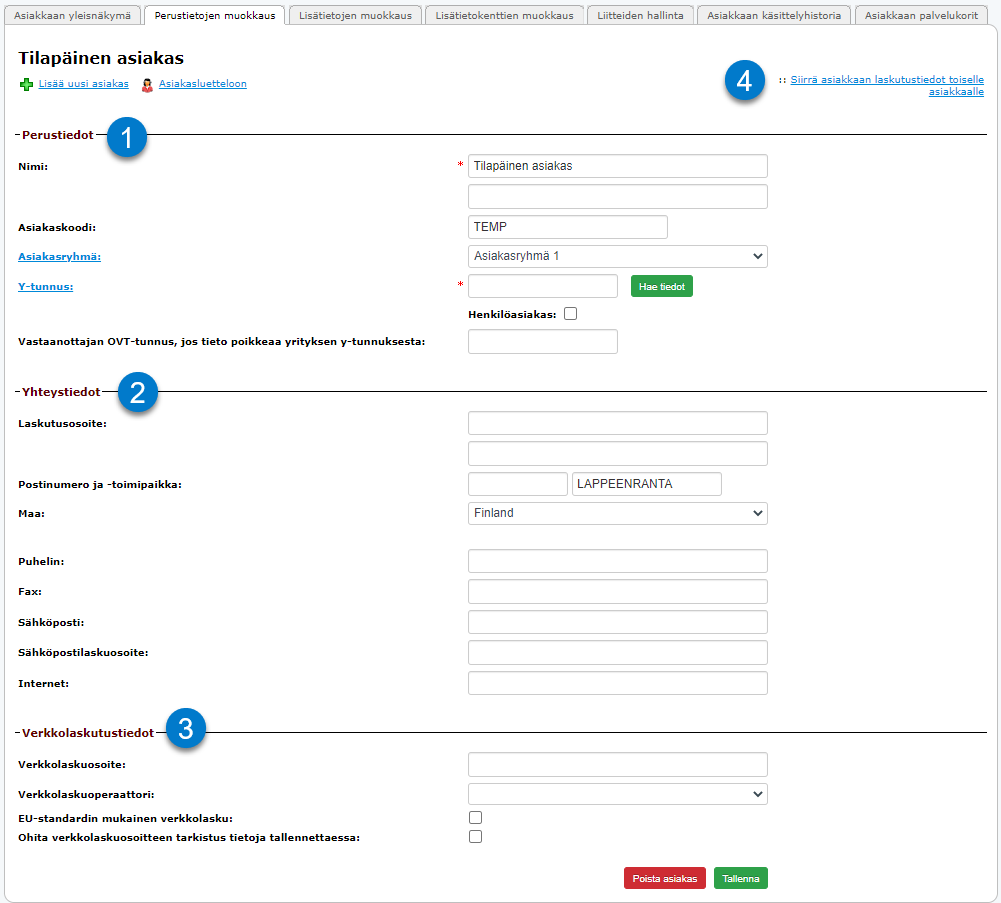
Grundläggande information (1)
I redigeringen av grundläggande information hanteras kundens grundläggande information, såsom Namn, Kundgrupp, Kundkod och Fo-nummer.
"Hämta information"
Med "Hämta information"-knappen kan kundens information uppdateras direkt från YTJ. Uppdateringen gäller företagets namn- och kontaktinformation. E-fakturaadressinformation hämtas inte, utan måste anges separat om man vill fakturera med e-faktura. För närvarande fungerar Fo-nummer-sökningen för bolagsformer: aktiebolag, bostadsaktiebolag och andelslag. Information från YTJ hämtas från YTJ via gränssnittet och för närvarande är endast dessa bolagsformer tillgängliga.
Mottagarens OVT-nummer, om informationen avviker från företagets Fo-nummer – I detta fält kan man ange någon kundspecifik information som måste överföras med e-fakturamaterialet till mottagaren (t.ex. fabriksnummer eller annan oföränderlig information som mottagaren kräver). Informationen i detta fält går till finvoice-materialet i taggen BuyerOrganisationUnitNumber. Fältet ska inte innehålla kundens e-fakturaadress.
Kontaktinformation (2)
Ange här minst kundens faktureringsadress, postnummer och ort samt land, eftersom elektronisk fakturering hindras utan dessa uppgifter. Om kunden har en c/o-adress, bör c/o-informationen anges på den första adressraden och resten av adressen på den andra raden.
Om fakturan ska skickas via e-post till flera olika mottagare, ska separata e-postadresser separeras med semikolon (;) i e-postfältet. Det får inte finnas ett semikolon efter den sista adressen.
E-faktureringsuppgifter (3)
E-fakturaadress – Kundens angivna e-fakturaadress anges i detta fält. Fältet har en formatkontroll, så endast en adress enligt standarden kan anges.
Om kunden är en privatkund, måste man göra ett avtal om konsument e-fakturering. När avtalet är klart och den aktuella personen har godkänt att de vill ha sina fakturor till sin internetbank, kommer e-fakturaadressen automatiskt till kundkortet om följande villkor är uppfyllda.
- kunden har fakturerats minst en gång med pappersfaktura från Netvisor
- kunden ger mottagningsmeddelandet med den valda identifieringsinformationen (fakturans referensnummer eller kundnummer)
Annars måste matchningen göras manuellt, mer detaljerat i instruktionerna för konsument e-fakturering. Man kan inte manuellt ange en e-fakturaadress för en privatkund.
E-fakturaoperatör – Välj kundens e-fakturaoperatör från listan. Endast operatörer som finns i listan kan användas, listan uppdateras av tjänsteleverantören.
Ignorera kontrollen av e-fakturaadressen vid lagring av information – Om kundens e-fakturaadress avviker från standarderna (innehåller t.ex. en företagspecifik tillägg i OVT), tillåter systemet inte att spara en sådan adress utan att göra detta val. När informationen har sparats försvinner kryssrutan. Detta används endast vid lagring av avvikande information.
"Spara" – Sparar ändringarna som gjorts på sidan.
"Ta bort kund" – Tar bort kunden från kundregistret. Om kunden har ackumulerad fakturerings- eller annan historia, bör kunden inte tas bort (detta är också i vissa fall förhindrat). Kunder kan tas bort i massor via funktionerna i Kundlistan. Kunden kan inaktiveras på "Redigering av ytterligare information"-fliken.
Om kundkortet måste få kundens personuppgifter borttagna, men kunden har fakturor eller betalningar, och direkt borttagning av kundkortet inte är möjligt, och dessutom har det säkerställts att kundkortet kan tas bort enligt lagstiftningen, kan man göra så här:
- Skapa ett nytt kundkort, till exempel med namnet "borttagna".
- Överför kundens fakturor till det nya kundkortet.
- Ta bort det ursprungliga kundkortet när överföringen är gjord och borttagningen är tillåten.
Alternativt kan du redigera kundkortets information genom att ändra namnet till generiskt, till exempel "borttagen kund 1".
Kundinformation kan kombineras med en annan kund via "Överför kundens faktureringsinformation till en annan kund" (4)-funktionen.
- Funktionen överför informationen till ett annat kundkort, men tar inte automatiskt bort det överförda kundkortet.
- Ta bort det överförda kundkortet separat via "Ta bort kund"-funktionen, om borttagning är tillåten.
- Kombinering av faktureringsinformation kräver KP-roll.
- Funktionen överför också eventuella verksamhetsställen och kontaktpersoner bakom den överförda kunden till den nya kunden och tar bort dem från den gamla överförda kunden.
Redigering av ytterligare information

Alternativ faktureringskund – Kunden kan ha en alternativ faktureringskund, t.ex. familjens barn är var och en som egna kunder och deras fakturering styrs till föräldrarnas kundinformation. Då hamnar fakturan under den alternativa faktureringskunden. Den ursprungliga kunden visas i fältet Leveransadress på fakturan och som dess namn. Leveransadressen är den ursprungliga kundens adressuppgifter. Dessa fakturor kan sökas till exempel via utökad sökning i försäljningsfakturalistan genom att söka i fältet Leveransadress med den ursprungliga kundens namn.
Fakturaspråk – Kundens fakturaspråk som standard. Inställningen påverkar även språk för erbjudanden och beställningar.
Standardreferens – I fältet kan man ange ett bankreferensnummer som används i alla kundens fakturor. Standardreferensen är en kundspecifik referens. Referensen måste vara formellt korrekt. Olika banker har referensnummerberäknare som kan användas för att skapa ett formellt korrekt referensnummer. Standardreferensen måste vara inställd på kundkortet innan fakturan skapas, så att referensbetalningar automatiskt matchas till rätt fakturor enligt standardreferensen.
Använd RF-referens vid fakturering – Internationell RF-referens kan genereras för kundens fakturor.
Använd beställningsreferensnummer vid fakturering – Försäljningsbeställningens referensnummer överförs till försäljningsfakturan.
Leveransförbud – Kunden sätts i leveransförbud. För en kund med leveransförbud kan man inte göra erbjudanden, beställningar eller fakturor. Leveransförbudet hindrar inte att erbjudanden, beställningar eller fakturor som gjorts före förbudet skickas. Leveransförbudet hindrar inte heller att beställningar som gjorts före förbudet levereras eller faktureras, eller att erbjudanden som gjorts före förbudet ändras till beställningar.

Inkassoförbud – Kunden sätts i inkassoförbud. Då kan man inte göra betalningspåminnelser eller uppmaningar från fakturainkasso-delen eller från Öppna försäljningsfakturor. Från försäljningsfakturan via knappen Skicka faktura kan man skicka en betalningspåminnelse/uppmaning, men man kan inte lägga till indrivningskostnad på påminnelsen.
Skattebehandling
-
Behandling enligt kundens faktureringslandsgrupp
- Kundens valda landsinformation bestämmer skattebehandlingen automatiskt. Finland – Inhemsk behandling, EU – Gemenskapsbehandling (om det finns information i Fo-nummer-fältet > MOMS 0 %, om privatkund > produktens momssats), utanför EU > MOMS 0 %.
-
Ingen momsbehandling
- All kundens försäljning är som standard MOMS 0 %.
-
Inhemsk byggtjänst skattebehandling
- Byggtjänst skattebehandling används vid kundens försäljning.
-
Inhemsk momsbehandling
- Inhemsk momsbehandling används för kunden oavsett land.
Om kundens faktureringsadress är utanför Finland, men det ändå är ett företag som är momspliktigt i Finland, kan man tvinga inhemsk momsbehandling på försäljningsfakturan enligt följande.
- Öppna kundkortet och välj fliken "Redigering av ytterligare information". Ställ in Skattebehandling som "Inhemsk momsbehandling". Detta bör göras om försäljningen är kontinuerlig med dessa moms-kriterier.
- Alternativt, om försäljningen är sporadisk med dessa moms-kriterier, ställ in Skattebehandling direkt på fakturan. Mer omfattande instruktioner finns i Skapa ny försäljningsfaktura-guiden.
Använd samlingsfakturering som standard – Om kunden har flera beställningar och de hanteras i samma process, skapas en samlingsfaktura av dem. Utan orderhantering har detta ingen betydelse.
Avtalets identifierare – Används endast vid e-fakturering. Informationen i fältet överförs med Finvoice-meddelandet i det avsedda fältet (AgreementIdentifier).
Automatiseringsregel för påminnelser: – Kunden kan sättas i automatiseringsregel för påminnelser.
Utskriftsformat – Kundspecifika standardutskriftsformat.

Aktiv – Om kryssrutan är markerad kan fakturor skapas för kunden (samt erbjudanden och beställningar om ordersektionen används).
Factoring-konto – Om företaget använder Factoring-fakturering, välj det konto som ska användas här.
"Prisgrupp" – Om prisgrupper har skapats i produktregistret, välj den prisgrupp som ska tillämpas på kunden här.
Rabattprocent – Rabattprocenten som påverkar all försäljning som görs till kunden.
Saldo gräns – Kundens saldo gräns, som är främst för internt bruk, innehåller ingen automatisering. Informationen visas på kundkortets första flik, under Ekonomisk information.
Dröjsmålsränta – För kunder som inte har en dröjsmålsränta definierad i kundinformationen, används procenten från dröjsmålsräntan som finns i försäljningsgrundinformationen.
Dröjsmålsräntans fakturerbara minimibelopp – I detta fält kan man ange ett minimivärde i euro. Programmet börjar beräkna ränta för nya fakturor för denna kund om räntan överstiger detta värde. Värdet i detta fält åsidosätter det värde som eventuellt har definierats i försäljningsgrundinformationen i fältet Dröjsmålsräntans fakturerbara minimibelopp. Om fältet är tomt, används värdet från försäljningsgrundinformationen.
Dröjsmålsräntans toleransdagar – I detta fält kan man ange ett värde från vilket dagen efter förfallodagen räntan börjar beräknas (hur många dagar som ges som så kallad förlåtelse för räntan). Detta fält åsidosätter det värde som har angetts i Försäljningsgrundinformation-vyn i fältet Dröjsmålsräntans toleransdagar. Om värdet är tomt, används värdet från försäljningsgrundinformationen.
"Räntespärr" – Välj orsaken till varför kunden är satt i räntespärr från listan. Listan kan underhållas från funktionens länk. Detta påverkar att efter detta val kan man inte göra en separat räntefaktura från Netvisor för nya kundens fakturor. Valet påverkar inte retroaktivt redan befintliga fakturor. Informationen kan uppdateras också till fakturan i Räntespärr-fältet, som åsidosätter valet bakom kunden.
Senaste räntekörning – Visar när den senaste räntekörningen gjordes för denna kund.
Kundstatus – Kundens status kan vara:
- Suspekt – kunden har inga erbjudanden eller fakturor
- Prospekt – erbjudanden har skapats för kunden
- Stamkund – kunden har flera fakturor
- Testare – kunden har en faktura
Fältet kan uppdateras manuellt eller automatiskt. Status ändras automatiskt enligt försäljningstransaktionerna som gjorts för kunden.
Kommentar – Kommentarfältet på kundkortet för internt bruk.

"Standardförsäljare" – Företagets inställda standardförsäljare för kunden. Informationen används vid fakturering.
"Standardbetalningsvillkor" – Kundens standardbetalningsvillkor.
"Standardleveransvillkor" – Kundens standardleveransvillkor.
"Standardleveranssätt" – Kundens standardleveranssätt.
Standardverksamhetsställe – Om verksamhetsställen har skapats på kundkortet, definiera det verksamhetsställe som ska användas som standard här.
Standardkontaktperson – Om kontaktpersoner har skapats på kundkortet, definiera den kontaktperson som ska användas som standard här. Denna information inkluderas i e-fakturamaterialet. För att standardkontaktpersonen automatiskt ska komma på kundens faktura, måste det finnas en kryssruta i försäljningsgrundinformationen vid "Ta med kundens standardkontaktperson på fakturan".
Standardreferens – Grundinformation som automatiskt läggs till i kundens faktura i fältet Referens.
Standardtext före fakturarader – Kundspecifika standardtexter för fakturor, erbjudanden och beställningar (t.ex. klausuler för försäljning av byggtjänster). Texten kan vid behov delas upp på flera olika rader med hjälp av enter. Om kunden har en standardtext, åsidosätter den företagets standardtext.
Standardtext efter fakturarader – Kundspecifika standardtexter för fakturor, erbjudanden och beställningar (t.ex. klausuler för försäljning av byggtjänster). Texten kan vid behov delas upp på flera olika rader med hjälp av enter. Om kunden har en standardtext, åsidosätter den företagets standardtext.
Standardredovisningsobjekt – Om företaget använder redovisningsobjekt på bokföringssidan hantering av redovisningsobjekt, kan man där definiera redovisningsobjektets rubrik i kundinformationen. Då kan kunden välja redovisningsobjekt under den rubriken. Det valda redovisningsobjektet kommer på fakturaraden och verifikationen när en faktura har gjorts för kunden och den skickas/skrivs ut. Kunden kan ha endast ett redovisningsobjekt under redovisningsobjektets rubrik, men om företaget har flera redovisningsobjektsrubriker kan man alltid välja ett lämpligt redovisningsobjekt under dem.
Referenser till kunder och leverantörer – Referenser mellan kund- och leverantörsinformation i systemets register. Detta gör det enkelt att gå till den refererade kundens kundkort eller leverantörens information.
Redigering av ytterligare informationsfält
Om inga ytterligare informationsfält har skapats, visas ett meddelande: Det finns inga ytterligare informationsfält i systemet som är inställda att visas i kundinformationen. Ytterligare informationsfält kan hanteras från hanteringen av ytterligare informationsfält.

Det finns en egen guide för ytterligare informationsfält här.
Hantering av bilagor
På fliken Hantering av bilagor kan man lagra bilagor som gäller kunden. Dessa bilagor är inte tillgängliga i tjänsten på annat sätt, utan de är endast lagrade på kundkortet.
Kundens behandlingshistorik
På denna flik visas logghistoriken för ändringar som gjorts på kundkortet.
 Kundens tjänstekorgar
Denna flik visar om tjänstekorgar har skapats för kunden, det vill säga om avtalsfakturering har använts. Det finns mer detaljerade instruktioner om avtalsfakturering här.
Kundens ansvar
Denna flik är relaterad till Netvisor–Netvisor KYC-integrationen.
Här lagras kundens kontaktpersoninformation, som överförs via integrationen till Netvisor KYC som kontaktperson.

Mer information om Netvisor KYC-integrationen finns här.
Ytterligare information om försäljningsfaktura
För en enskild försäljningsfaktura kan en räntespärr ställas in. Detta görs via försäljningsfakturans funktioner enligt följande.
- Öppna försäljningsfakturan.
- Välj "Fakturans ytterligare information" i fakturans funktioner.
- Ställ in räntespärr på fakturan.
- Spara ändringarna.
Inställningen gäller endast den aktuella fakturan och påverkar inte kundens andra fakturor.
Vanliga frågor
Fråga: Hur öppnar jag kundens kundkort i Netvisor?
Svar: Öppna vyn genom att välja Försäljning > Kundlista > klicka på kundens namn > välj Hantera kundinformation, eller klicka direkt på penn- och anteckningsknappen bredvid kundens namn.
Fråga: Hur lägger jag till en ny kontaktperson för kunden?
Svar: Öppna Kundens översikt, välj "Lägg till ny kontaktperson", fyll i kontaktpersonens information i den omfattning som behövs och spara informationen.
Fråga: Hur lägger jag till ett nytt verksamhetsställe och dess e-fakturaadress för kunden?
Svar: Öppna Kundens översikt, välj "Lägg till nytt verksamhetsställe", ange verksamhetsställets namn och adressuppgifter samt vid behov e-postfakturaadress och e-fakturaadress, och spara verksamhetsstället.
Fråga: Hur ställer jag in en alternativ faktureringskund för kunden?
Svar: Öppna kundkortet, gå till fliken Redigering av ytterligare information och ange i fältet Alternativ faktureringskund den kund under vilken faktureringen ska styras.
Fråga: Hur ställer jag in skattebehandlingen som inhemsk för kunden, även om faktureringsadressen är utomlands?
Svar: Öppna kundkortet, gå till fliken Redigering av ytterligare information och välj "Inhemsk momsbehandling" som Skattebehandling, eller ställ in skattebehandlingen direkt på försäljningsfakturan om försäljningen är sporadisk.
Fråga: Hur ställer jag in räntespärr för kunden?
Svar: Öppna kundkortet, gå till fliken Redigering av ytterligare information, välj en lämplig orsak i fältet "Räntespärr" och spara ändringarna. Alternativt kan du ställa in räntespärr för en enskild försäljningsfaktura via avsnittet "Fakturans ytterligare information".
Fråga: Hur överför jag kundens faktureringsinformation till en annan kund?
Svar: Öppna kundkortet, använd funktionen "Överför kundens faktureringsinformation till en annan kund" (4), välj mottagarkund och genomför överföringen. Ta vid behov bort det överförda kundkortet separat via funktionen "Ta bort kund".
Fråga: Var lagras kundkortets bilagor och var kan de användas?
Svar: Bilagor som lagras på fliken Hantering av bilagor finns endast lagrade på kundkortet och används inte på andra ställen i tjänsten.
Fråga: Hur ser jag vilka ändringar som har gjorts på kundkortet?
Svar: Öppna kundkortet och gå till fliken Kundens behandlingshistorik, där logghistoriken för ändringar som gjorts på kundkortet visas.
Fråga: Hur kopplar jag kunden till Netvisor KYC-integrationen?
Svar: Öppna kundkortet, gå till fliken Kundens ansvar och spara kundens kontaktpersoninformation, som överförs via integrationen till Netvisor KYC.
Nyckelord: kundkort, grundläggande information, ytterligare informationsfält, kundinformation, behandlingshistorik
Hjälpte det här svaret? Ja Nej
Send feedback