Den här anvisningen beskriver hur du lägger till användare i företagets Netvisor och hanterar deras användarbehörigheter. Du kan också läsa om användarbehörigheter i sammanfattningsanvisningen: FAQ Användarbehörigheter.
SISÄLTÖ
- Hantera behörigheter
- Hantera företagets huvudanvändare
- Bjuda in ny användare (inbjudarens process)
- Bjuda in användare (den inbjudnas process)
- Lägga till användare från företagets löntagare
- Behörighet för försäljnings-, produkt-, inköps- och ekonomiförvaltningsdelen
- Löneberäkningens behörighet
- Redigera användare
- Användarnamnets giltighet
- Ta bort användare
- Auktorisera en användare till ett annat företag
- Behörighetsrapport
Hantera behörigheter
Användare med en användaradministratör-roll (KH) och/eller en bokföringsbyråns huvudanvändare-roll (TPK) kan ändra behörigheterna för andra användare i företaget. Företaget själv (eller bokföringsbyrån) ansvarar för riktigheten och förvaltningen av behörigheterna.
- Behörigheterna kan endast i undantagsfall ändras av Netvisors experter.
- I dylika fall behövs en skriftlig begäran från företagets huvudanvändare i Netvisor eller en person med firmateckningsrätt i företaget.
För att lägga till och kopiera användare och behörigheter krävs stark autentisering.
- Stark autentisering kan utföras med Netvisors mobilapplikation eller bankkoder.
- Extra verifiering är användar- och sessionsspecifik:
- Om användaradministratören lägger till eller kopierar flera användare eller behörigheter under samma inloggningstillfälle, krävs ingen ny autentisering efter den första.
- Undantag: Om företaget har valt att använda Extra verifiering för betalningar (Företagsmeny > Kund- och leverantörsreskontra behörigheter > Inställningar för betalningsbekräftelse > Extra verifiering för betalningar), måste varje användartillägg autentiseras på nytt.
Hantering av behörigheterna sker företagsspecifikt.
- Hantera de användare som är anställda i det företag som genomgår administration.
- Hantera från samma vy även behörigheter för användare utanför företaget (till exempel bokförare eller revisor) som har beviljats behörigheter i det ifrågavarande företaget.
Företagets användare och deras behörigheter kan granskas via företagsmenyn i vyn Användare och roller.
- Endast användare med bokföringsbyråns huvudanvändare (TPK)-, användaradministratör (KH)- eller revisor (TT)-roll har åtkomst till vyn.
- Av dessa kan TPK/KH-användare redigera andra användares behörigheter.
Hantera företagets huvudanvändare
”Med huvudanvändare avses en fysisk person som har utsetts av Kunden och till vilken tilldelas Tjänstens huvudanvändarbehörigheter, som inkluderar befogenheter att skapa nya användarnamn, lägga till eller ta bort Tjänstedelar samt underteckna avtal inne i Tjänsten, och som fungerar som Kundens representant.”
Bjuda in ny användare (inbjudarens process)
Från och med 1.4.2026 sker tillägg av nya användare i Netvisor via en inbjudningsprocess.
- Inbjudan säkerställer användarens identitet med bankidentifiering samt tvåfaktorsautentisering (e-post och textmeddelande).
- KH-användaren godkänner användaren och lägger till behörigheter för hen först efter att identifieringen har slutförts.
Om användaren ska ges behörigheter till en annan Netvisor-miljö, kan detta göras enligt anvisningen Auktorisera en användare till ett annat företag. Då behöver inbjudningsprocessen inte användas.
- Öppna inbjudningsfunktionen via Företagsmeny (företagets namn uppe till vänster) > Användare och roller eller Användarinbjudningar.
- I vyn Användare och roller ser du miljöns aktiva och passiva användare.
- Du kan starta inbjudningsprocessen på fliken Användare och roller eller Användarinbjudningar.
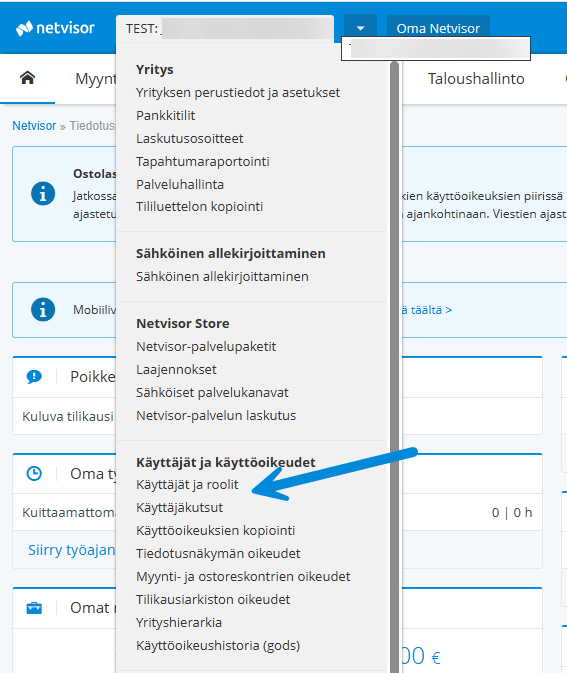
- Välj funktionen Autentisera för att bjuda in användare.
- Utför stark autentisering för att säkerställa användaradministratörens identitet.
- Stark autentisering kan utföras med Netvisors mobilapplikation eller bankkoder.

- Efter lyckad autentisering öppnas vyn Användare och roller eller Användarinbjudningar (beroende på i vilken vy autentiseringen gjordes).
- Välj Bjud in användare.
- Om inbjudan ska skickas på engelska måste språket i Netvisors gränssnitt ändras i menyn bakom det egna namnet uppe till höger.
- Det är tills vidare inte möjligt att skicka inbjudan på svenska.
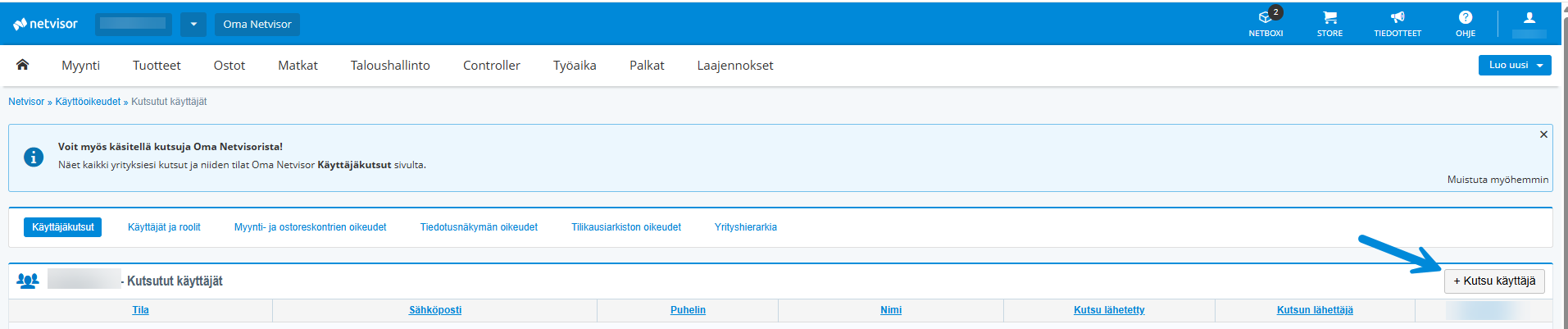
- I det fönster som öppnas väljer du hur användaren ska läggas till.
- En användare med finska nätbankskoder kan läggas till:
- från företagets löntagare eller
- genom att välja Bjud in ny användare och ange användarens namn, e-postadress och telefonnummer.
- Den inbjudna användarens personbeteckning behöver inte behandlas.
- För att lägga till en utländsk användare finns en separat anvisning: Utländsk användare – tillägg, inbjudan och inloggning.
- En användare med finska nätbankskoder kan läggas till:
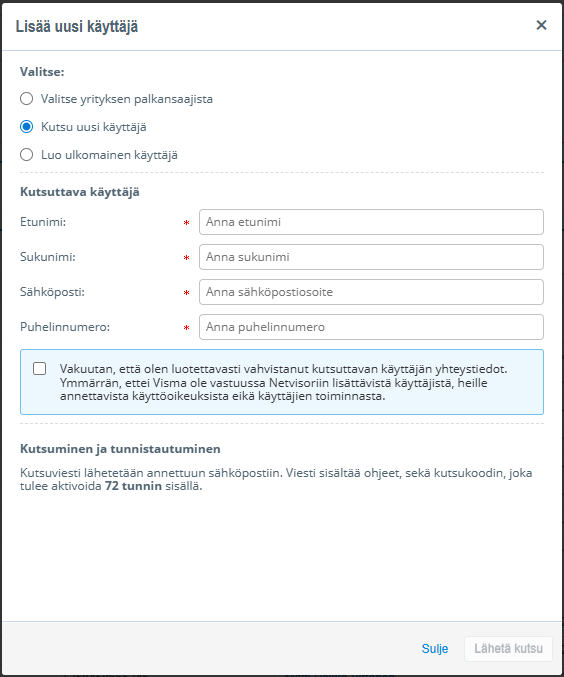
- När användarens uppgifter har angetts, välj Skicka inbjudan.
- Den inbjudna användaren får ett inbjudningsmeddelande till den angivna e-postadressen.
- Meddelandet innehåller anvisningar samt en inbjudningskod som måste aktiveras inom 72 timmar.
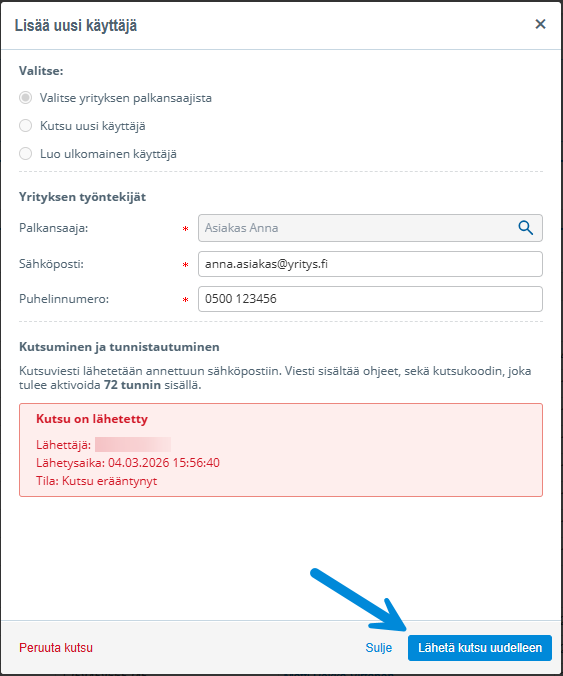
- Följ inbjudans status:
- En förfallen inbjudan visas för KH-användaren med statusen Inbjudan förfallen.
- Genom att klicka på den inbjudna användarens namn öppnas en vy där inbjudan kan skickas på nytt.
- I samma vy kan du också redigera den inbjudna användarens kontaktuppgifter.
- Godkänn användaren när den inbjudna har slutfört identifieringsprocessen lyckat.
- När identifieringen är klar ändras inbjudans status i gränssnittet till Väntar på godkännande.
- KH-användaren kan godkänna den inbjudna användaren genom att klicka på användarens namn.
- En annan KH-användare än den som skickade inbjudan kan godkänna användaren.
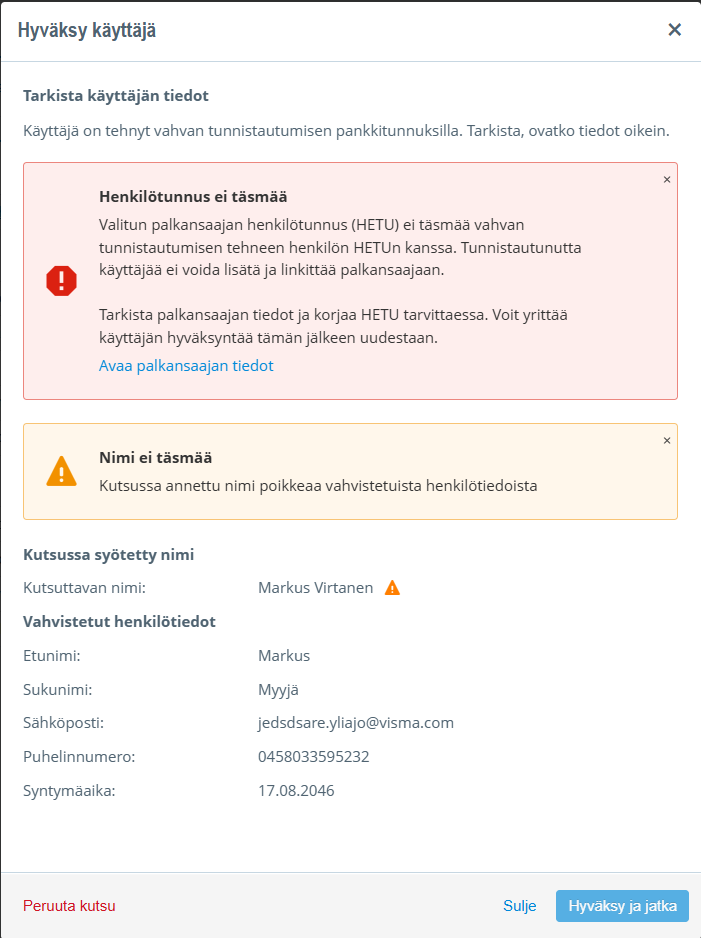
- Användaradministratören ska kontrollera att den inbjudna användarens namn stämmer överens med de uppgifter som erhållits via stark autentisering.
- Om uppgifterna stämmer väljs Godkänn och fortsätt.
- Om namnet inte stämmer:
- kontakta den inbjudna användaren eller en användare med P-roll, om den inbjudna användaren har lagts till från företagets löntagare.
- Observera att systemet tillåter att en användare godkänns även om namnet inte stämmer.
- Om användaren har lagts till från löntagare och personbeteckningen i löntagarlistan inte stämmer överens med personbeteckningen som erhållits via stark autentisering:
- meddelar systemet om detta och godkännande kan inte göras.
- Kontrollera då personbeteckningen och bjud vid behov in användaren på nytt.
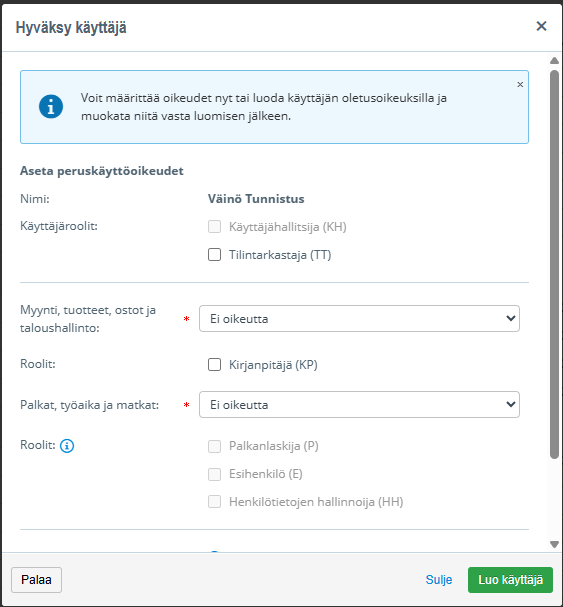
- Definiera användarens behörigheter och skapa användaren.
- Definiera nödvändiga behörigheter efter godkännandet.
- Behörigheterna kan ändras i efterhand via Företagsmeny > Användare och roller.
- När behörigheterna har definierats väljs Skapa användare.
- När användaren har skapats:
- flyttas användaren från vyn Användarinbjudningar till vyn Användare och roller.
- ett e-postmeddelande skickas till den inbjudna användaren om att godkännandet är klart.
- användaren kan därefter logga in i Netvisor.
Giltig tills vidare: Som standard är rutan Giltig tills vidare markerad varvid behörigheten är giltig ända tills den raderas.
Giltighetstid: Avmarkera i det här fallet rutan Giltig tills vidare och ange behörighetens giltighetstid.
- När giltighetstiden gått ut kan den ifrågavarande personen inte logga in i det ifrågavarande företaget.
- Obs! Om giltighetstiden upphör, så upphör inte nödvändigtvis e-postkommunikationen från företaget (exempelvis relaterad till godkännandecirkulationen av inköpsfakturor – sakgranskning, godkännande, betalning).
- Om kommunikationen ska upphöra:
- ta antingen bort reskontrabefogenheterna från användaren eller
- redigera kommunikationsinställningarna i användarens personuppgifter.
Bjuda in användare (den inbjudnas process)
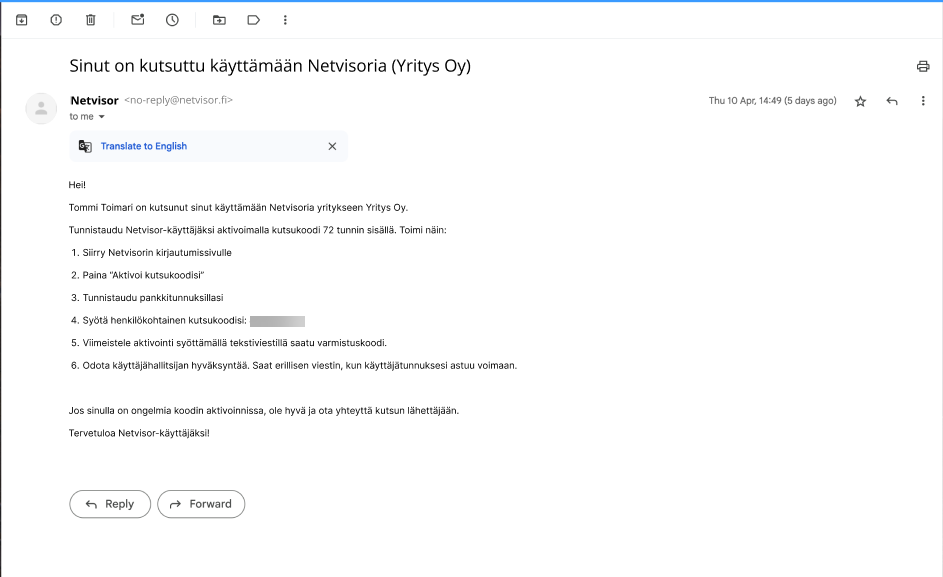
- Ge företagets TPK- eller KH-användare ditt namn, din e-postadress och ditt telefonnummer så att hen kan starta inbjudningsprocessen i Netvisor.
- Vänta på e-postmeddelandet från Netvisor med en 8-teckens bekräftelsekod.
- Av datasäkerhetsskäl innehåller e-postmeddelandet inga direkta länkar.
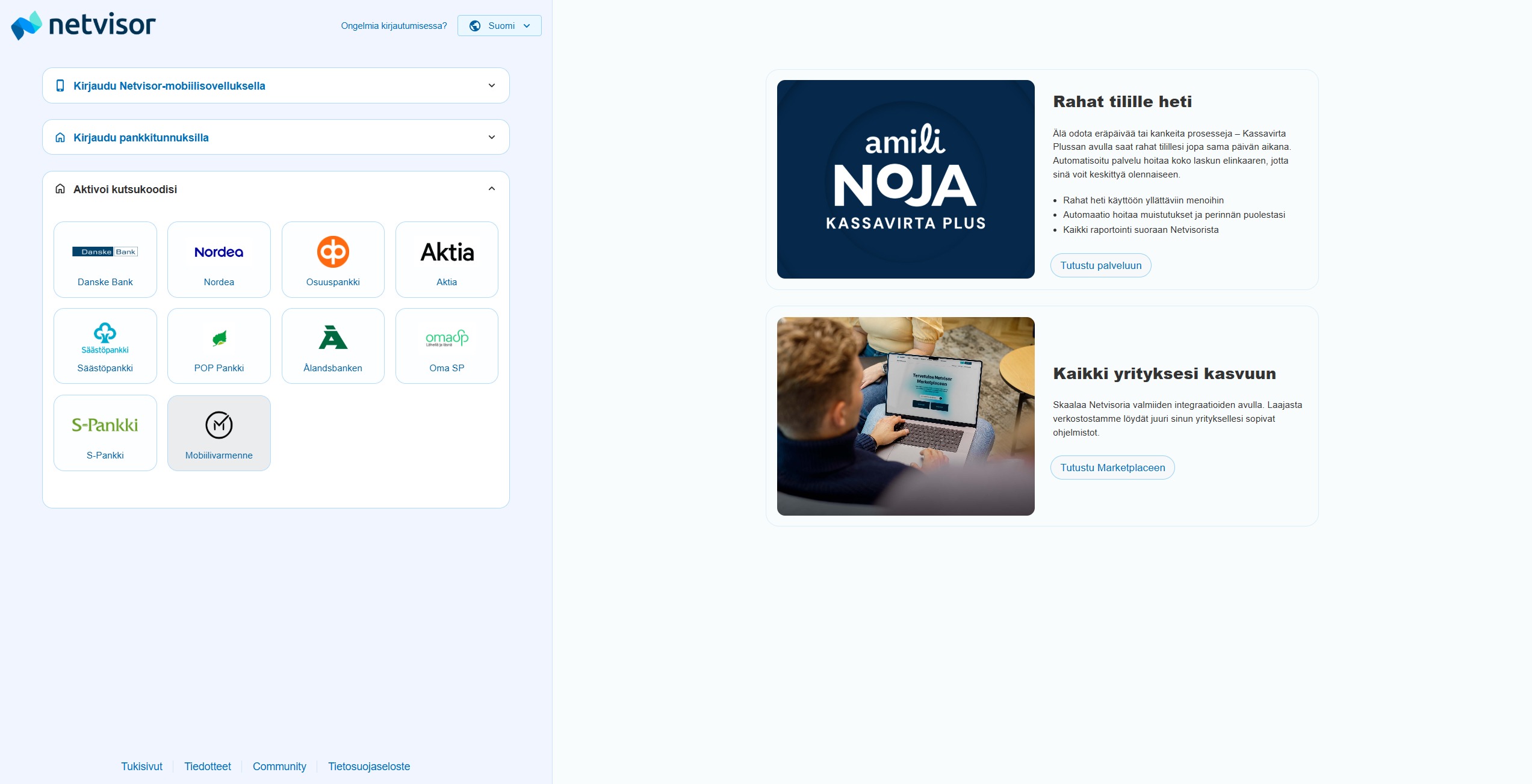
- Öppna adressen https://login.netvisor.fi/fi i webbläsaren.
- Välj Aktivera din inbjudningskod.
- Identifiera dig med nätbankskoder.
- Efter identifieringen öppnas en vy där den 8-teckens inbjudningskoden anges.
- Koden är giltig i 72 timmar från utskicket.
- Om koden anges fel mer än 3 gånger låses inbjudan och KH-användaren måste skicka en ny inbjudan.
- Om inbjudningskoden har förfallit får användaren ett meddelande om detta och KH-användaren måste starta inbjudningsprocessen från början.
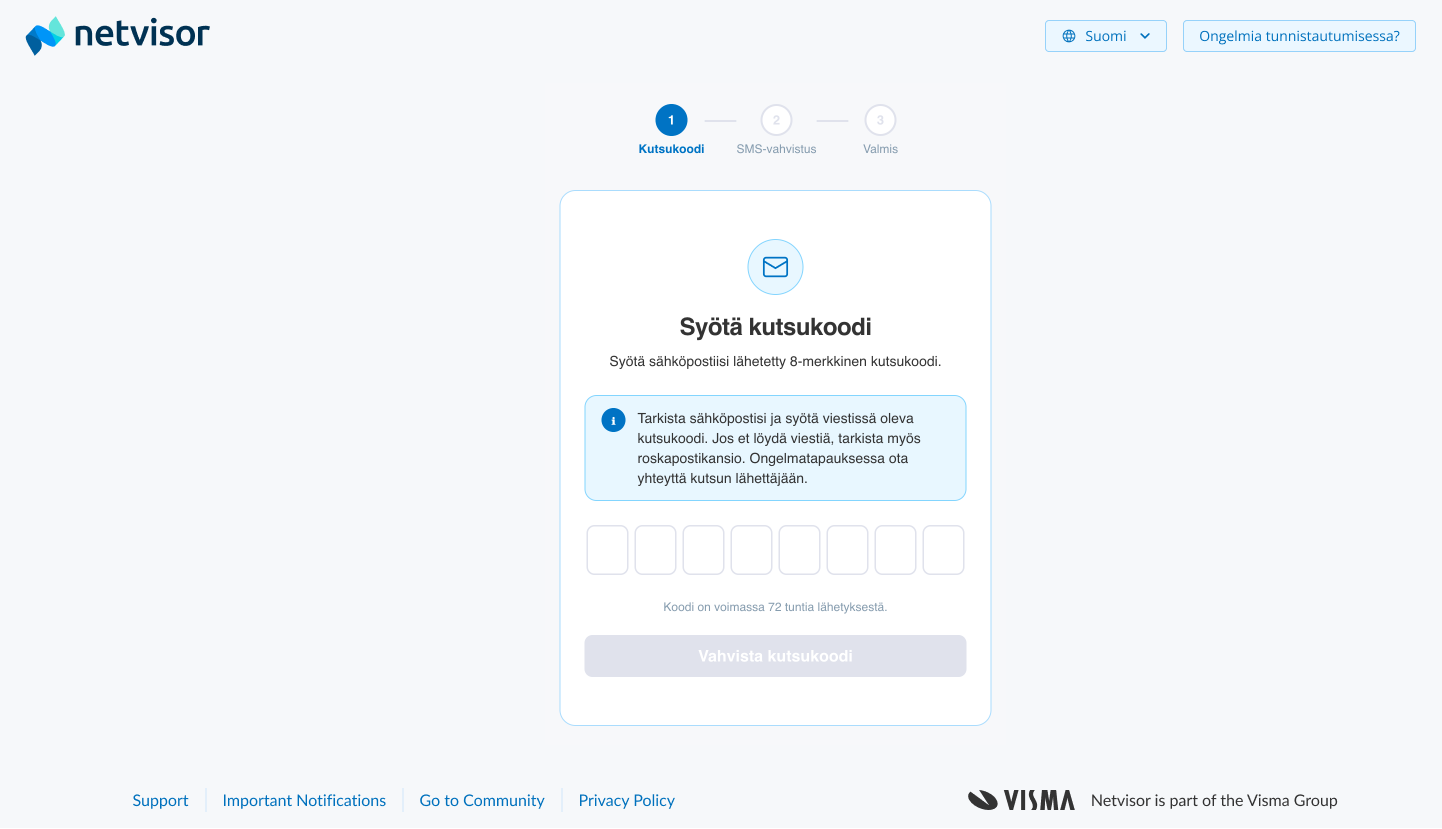
- När den 8-teckens inbjudningskoden har angetts korrekt skickas en SMS-bekräftelse till användaren.
- SMS-koden är giltig i 10 minuter.
- Om koden inte kommer fram kan den beställas på nytt högst tre gånger.
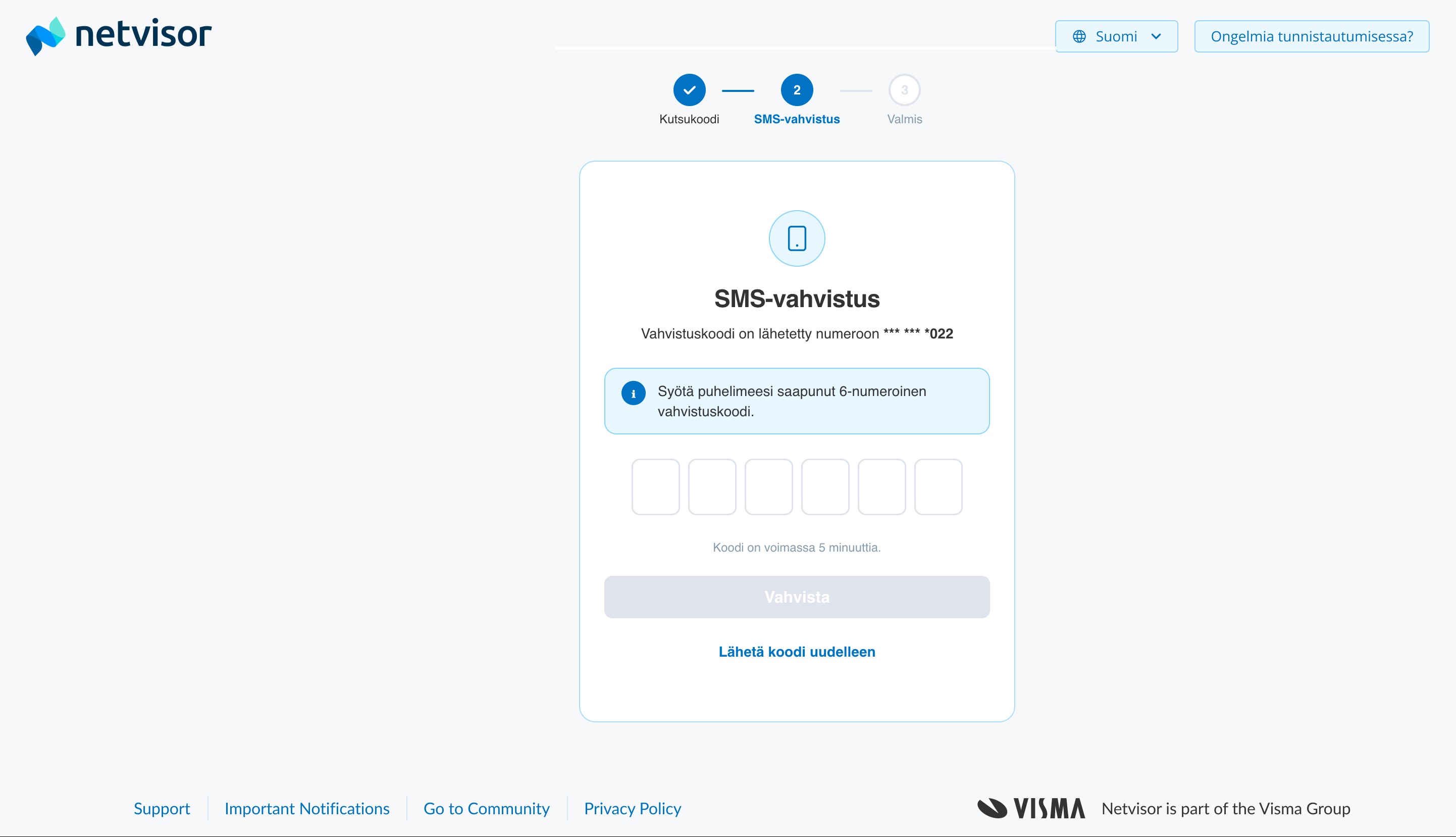
- Slutför identifieringsprocessen enligt anvisningarna.
- Vänta på att företagets användaradministratör kontrollerar och godkänner dig som användare.
- Observera att du inte kan logga in i Netvisor direkt efter att ha slutfört inbjudningsprocessen.
- Vänta på e-postmeddelandet där det meddelas att godkännandet är klart.
- Netvisors support kan inte godkänna användaren, utan godkännandet görs alltid av företagets KH-användare i Netvisor-miljön.
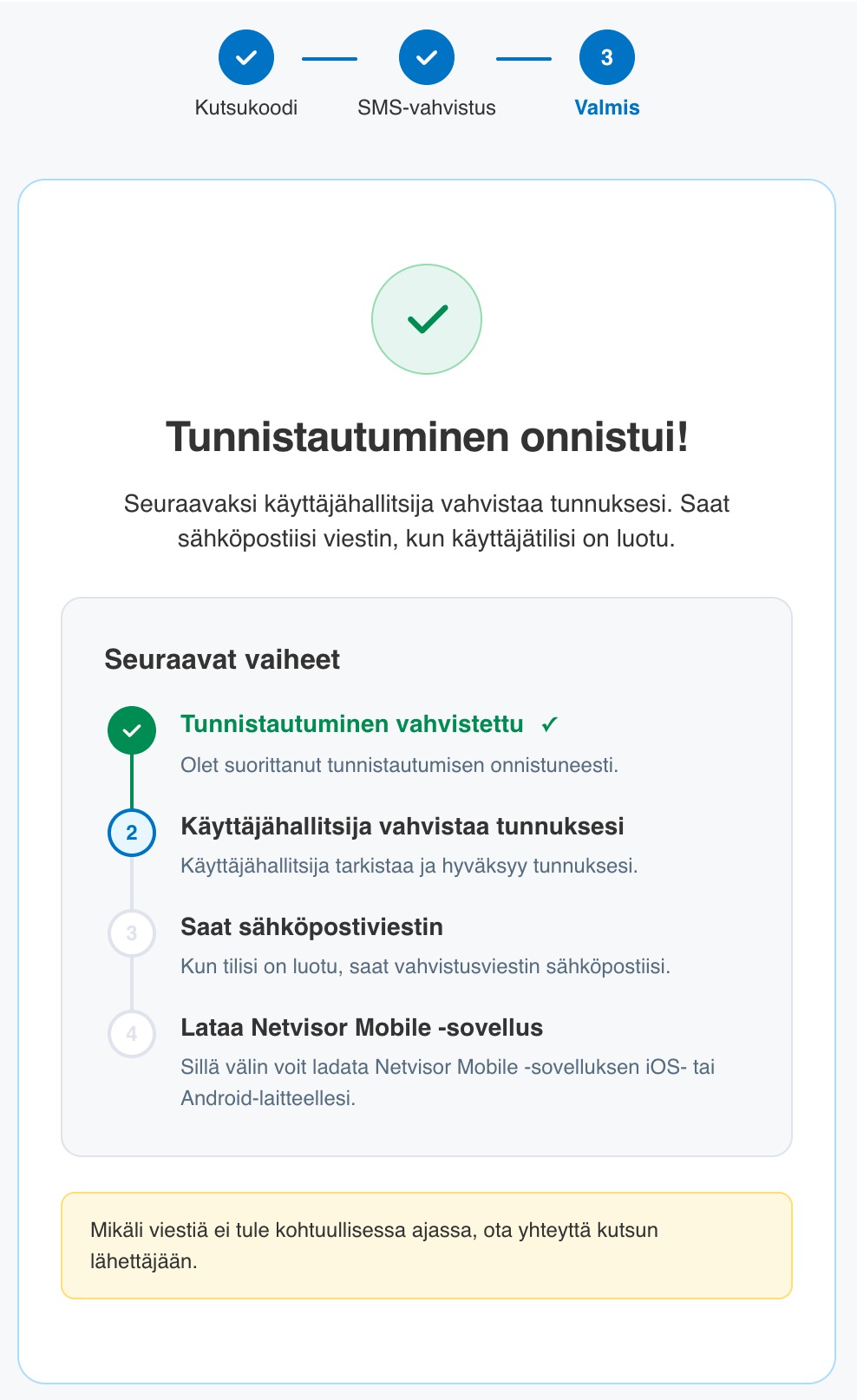
- Efter godkännandet kan användaren logga in i Netvisor.
- Användaren kan logga in antingen med Netvisor-mobilapplikationen eller med sina nätbankskoder.
Lägga till användare från företagets löntagare
- Välj användaren från företagets löntagare om personen redan är löntagare i företaget.
- I menyn ser du alla företagets löntagare.
- Det här alternativet visas endast om företaget har Lön-paketet, eller tilläggstjänsterna ”Löneberäkning och tidsregistrering” eller ”Rese- och kostnadsräkningar”.
- Via det här valet skapas ingen ny användare, eftersom löntagarna redan är användare i bakgrunden.
- Den valda användaren ges endast behörighet till det ifrågavarande företaget.

- När löntagaren väljs från menyn, visas nedan dennes e-post och telefonnummer från löntagaruppgifterna.
- Använd uppgifterna för identifiering, eftersom det kan finnas löntagare med samma namn i företaget.

- Ange användarens personuppgifter.
- Användarens namn kan inte ändras i den här vyn.

- Definiera nödvändiga profiler och roller för användaren.
Behörighet för försäljnings-, produkt-, inköps- och ekonomiförvaltningsdelen
- Alla rättigheter – användaren har alla rättigheter till Ekonomiförvaltning-delen (Accounting).
- Kundreskontraanvändare – användaren har behörigheter till Försäljningsdelen.
- Inköpsreskontraanvändare – användaren har behörigheter till Inköpsdelen.
- Reskontraanvändare – användaren har behörigheter till Försäljnings- och Inköpsdelarna.
- Rätt att söka – användaren har rätt att söka i alla delar.
- Detta måste även specificeras separat för löneberäkningen.
- Observera att alternativ inte visas om företaget inte har delarna i användning.
- Företagsanvändare – samma som Alla rättigheter förutom endast behörighet att läsa i bokföringens grundläggande funktioner och inkomstskattedeklarationen.
- I det här fallet går det inte att göra manuella verifikat till företaget.
- Det går inte att skicka en inkomstskattedeklaration.
- Saknar behörighet – användaren har inga behörigheter till Ekonomiförvaltning-delen (Accounting).
- Användaren har dock åtkomst till Elektronisk signering för att se offentliga dokument.
- Användaren har åtkomst till Tillägg för att se eScan-behandlingsvyn och till eScan-inställningar för att skapa användarnamn.
- Användaren har åtkomst till Netvisor Store, men kan inte göra något där.
Användaradministratör (KH) – kan hantera företagets användare och tjänster.
- Skapa nya användare med KH-roll och hantera tjänster.
- Skapa bokförare (KP), men skapa inte en annan användaradministratör.
- Lägg inte till bokföringsbyråns huvudanvändare (TPK) eller löneräknarens (P) behörigheter.
- Lägg inte till behörigheter åt dig själv eller ändra dina egna behörigheter i Hantera behörigheter.
- För att kunna lägga till KH-rollen till en annan användare måste den som lägger till ha TPK- eller KH+huvudanvändarens behörigheter.
Bokföringsbyråns huvudanvändare (TPK) – har som namnet antyder en roll som tillhör bokföringsbyrån.
- En TPK kan skapa en KH och en bokförare, men inte en annan TPK.
- TPK-rollen kan endast beviljas:
- genom kopiering av användarrättigheter (kräver TPK eller KH+huvudanvändarens behörigheter) eller
- i undantagsfall av Netvisor-support.
- Efter att ha erhållit TPK-rollen läggs användaren automatiskt till som användare i nya företag etablerade av bokföringsbyrån:
- hen får TPK + KH + bokförare-behörigheter (+ löneräknare-behörigheter om företaget har en löneberäkningssektion i bruk) för den ifrågavarande bokföringsbyråklienten.
- Om bokföringsbyrån inte vill att den anställda ska se uppgifter om själva bokföringsbyrån:
- tilldela användaren TPK-behörigheter till bokföringsbyrån utan KH-behörighet och
- se till att användarprofilen är sådan att användaren kan sakna behörighet till själva bokföringsbyrån.
- I detta fall får personen dock TPK + KH + bokförare-behörigheter för de nya företag som öppnas.
- Hen kan inte öppna ett företag under själva bokföringsbyrån, men kan göra det under ett annat företag där hen har KH-behörigheter.
- I bakgrunden går bokföringsbyrålänkningen alltid under öppnarens primära företag.
- Om TPK-rollen ska tas bort från användaren, sker det genom att kopiera användarrättigheter från en annan användare som inte har TPK-rollen.
Bokförare (bokförare) – kan utföra mer krävande bokföringsåtgärder i ett företag.
- Skicka tillsynsanmälan.
- Radera faktura och verifikat.
- Redigera skickade fakturor och levererade order.
- Göra moms-överskridningar och andra motsvarande åtgärder.
Revisor (TT) – en särskild roll som ges åt revisorn.
- Ge TT-rollen endast om du har användaradministratörens behörigheter.
- Se närmare anvisningar: Revisorns och skattegranskarens behörigheter.
- Om användarens primära företag är något annat än Netvisor Revisorer, skicka en begäran till supporten för att ändra det primära företaget.
- Netvisor-support kan korrigera användarens primära företag till Netvisor Revisorer.
Efter att användaren skapats är det ännu möjligt att ge användaren Redigerade behörigheter.
- I rollen Redigerade behörigheter kan du definiera sektions- och funktionsspecifikt olika rättigheter.
Användarens personuppgifter ska alltid fyllas i så fullständigt som möjligt, det underlättar kontakt med kunden vid eventuella problemsituationer.
När användaren har lagts till, har hen bara grundläggande behörigheter till företaget.
- Definiera dessutom behörigheter till:
- reskontror
- informationsvyn
- räkenskapsperiodsarkivet.
Löneberäkningens behörighet
Om löneberäkning införts i företaget kan användaren ges nödvändiga behörigheter för löneberäkning.
Noggrannare information om löneberäkningens behörigheter finns i anvisningarna för löneberäkningens funktionsspecifika rättigheter och löneberäkningens roller.
Inom löneberäkningen kan profilerna och rollerna nedan anges.
Profiler
- Löntagare -profil:
- Inga behörigheter till löneberäkningen eller att redigera grundläggande uppgifter.
- Rätt att ange och redigera uppgifter i tidshanteringen (arbetstidsbokföring och reseräkningar) om Resor-tjänsten har aktiverats för löntagaren.
- Löntagaren kan se sina egna basuppgifter i löneberäkningen och kan se och skriva ut sina egna lönespecifikationer.
- Denna rättighet ger även användaren möjlighet att se offentliga elektroniska signeringsinbjudningar i Netvisor.
- Alla rättigheter -profil:
- Ger alla rättigheter till HRM-sidan.
- Behörigheterna ges till löneräknaren.
- Dessutom bör löneräknaren få rollen löneräknare (P).
- Godkännare -profil:
- Ingen behörighet till löneberäkningen eller att redigera grundläggande uppgifter.
- Rätt att redigera uppgifterna i tidshanteringen, exempelvis godkänna reseräkningar och arbetstidsbokföring.
- Utöver detta måste godkännaren tilldelas tillräckliga hierarkiska behörigheter för att kunna se sina underordnades reseräkningar och registreringar av arbetstid.
- Företagsledning -profil:
- Ser lönespecifikationer och rapporter.
- Inga befogenheter att utföra månatliga eller årliga förpliktelser.
- Kan inte redigera grundläggande information.
- Om företagsledningen ska ges möjlighet att se över löneberäkningens olika stadier, ska skrivskyddad åtkomst (eller om så önskas redigeringsbehörighet) anges i de funktionsspecifika behörigheterna för löneberäkningen samt hantering av lönemallar och löneslag.
- Bläddringsbehörighet -profil:
- Ger skrivskyddad åtkomst till löneberäkningssidan.
- Ingen behörighet -profil:
- Ingen behörighet till löneberäkningssektionen.
Roller
- Löneräknarens roll (P):
- Rollen Löneräknare är obligatorisk för användare som räknar ut löner.
- Det är att rekommendera att löneräknaren har "Alla rättigheter" som sin profil.
- Löneräknaren behöver även, utav reskontrabefogenheterna, utbetalningsbefogenheter för att kunna betala ut löner.
- Löneräknarens roll (P) kan tilldelas endast om du har bokföringsbyråns huvudanvändare (TPK)-behörighet eller är Netvisors huvudanvändare som visas på företagshanteringens startsida och som också har rollen Användaradministratör (KH).
- Rollen kan tas bort med samma behörigheter.
- Du kan inte själv ge dig denna behörighet.
- Vid behov kan rollen ställas in av supporten.
- Chefsrollen (E):
- Chefsrollen kan, som namnet antyder, ges åt en användare som arbetar i en arbetsledarposition.
- E-rollen respekterar företagshierarkin:
- användaren ser endast de anställda som hen enligt hierarkin har rätt att sakgranska eller godkänna.
- Rollen ger behörighet att se löntagarnas löneuppgifter.
- Personuppgiftshandläggare (HH):
- Personuppgiftshandläggare (HH)-rollen låter dig hantera löntagarnas uppgifter i mer begränsad omfattning än löneräknaren.
- Denna roll ger inte tillgång till löneberäkningsprocessen och inte heller i princip till sidor som innehåller löntagarnas löneuppgifter.
- HH-rollen respekterar företagshierarkin:
- användaren ser endast de anställda som hen enligt hierarkin har rätt att sakgranska eller godkänna.
Redigera användare
Du kan redigera en användare genom att välja Företagsmeny > Användare och roller och klicka på användarens namn i användarlistan.
- Observera att användaren inte kan ändra sina egna behörigheter i Hantera behörigheter.
- Välj Lägg till ny behörighet om du ger personen i fråga tillgång till ett annat företag som du hanterar.
- Välj Redigera användarens personuppgifter om användarens personuppgifter behöver ändras.
Om användaren vill redigera sin egen e-post eller sitt telefonnummer, be hen göra så här:
- Be användaren klicka på sitt eget namn uppe till höger.
- Be användaren redigera uppgifterna enligt anvisningen Egna grundinställningar.
- I samma vy kan användaren också byta gränssnittets språk.
Användarnamnets giltighet
Behörigheten kan gälla för obestämd tid eller för en viss tidsperiod.
- Öppna användarens inloggningsinställningar via Företagsmeny > Användare och roller > klicka på användarens namn > Redigera användarens inloggningsinställningar.

Använd vid behov valet Uppdatera giltighetstiden för alla företag.
- Uppdaterar behörighetens giltighetstid för alla de företag för vilka du har användaradministratörens befogenheter.
- Siffran efter valet visar i hur många företag ändringen kommer att genomföras.
- Genom att trycka på siffran visas en lista över företagen ifråga.

Obs! Om giltighetstiden upphör, så upphör inte nödvändigtvis e-postkommunikationen från företaget (exempelvis relaterad till godkännandecirkulationen av inköpsfakturor – sakgranskning, godkännande, betalning).
- Om kommunikationen ska upphöra:
- ta antingen bort reskontrabefogenheterna från användaren eller
- redigera kommunikationsinställningarna i användarens personuppgifter.
Ta bort användare
Endast användare med en användaradministratör-roll och/eller bokföringsbyråns huvudanvändare-roll kan radera användarnas behörigheter.
Borttagning av en användare med användaradministratör-roll kräver användaradministratör + huvudanvändarens behörighet.
Om du vill ta bort en användares behörigheter endast från ett företag, gör så här:
- Välj Företagsmeny > Användare och roller.
- Klicka på den ifrågavarande användarens namn.
- Välj Användarens övriga behörigheter.

På sidan som öppnas tar du bort behörigheter enligt följande:
- Klicka på länken i Ta bort-kolumnen på raden för det företag som ska tas bort.
- Om användaren har behörigheter till flera företag och även användaradministratören som utför borttagningen har behörigheter till dessa samma företag:
- ta bort rättigheterna från antingen alla eller endast vissa företag genom att klicka på länken i Ta bort-kolumnen för de önskade företagen.

I ovanstående fall är användarens primära företag Porin Testiyritys Oyj.
- Om användaren fråntas behörigheterna till sitt primära företag:
- kommer hen inte att kunna logga in på något annat företag även om hen skulle ha behörigheter till det, förrän ett nytt primärt företag har ställts in.
- användaren kan ställa in ett nytt primärt företag själv eller så kan Netvisors kundsupport göra det i undantagsfall.
- om inloggningen hindras på grund av det primära företaget, kommer användaren att få ett popup-fönster nästa gång hen loggar in i Netvisor, där hen kan välja ett nytt primärt företag för sig själv.
Det primära företaget är det företag där användaren ursprungligen skapades, mer information finns i anvisningen Primärt företag i Netvisor.
- Användarens primära företag är ett aktivt företag om det i kolumnen Företagets egen användare står "Ja".
- Om användaren redan från förut har koder till ett annat företag, kommer det att stå "Nej" i kolumnen för hens del.
- Användarnas primära företag visas i kolumnen Primärt företag i listan Användare och roller.
Auktorisera en användare till ett annat företag
En person med rollen som Användaradministratör (KH) kan ge en annan person behörigheter till ett annat företag, om hen har KH-roll både i företaget där behörigheten läggs till och i företaget dit behörigheten ges.
- Sök upp användaren i ett företag där både KH och den användare som ska läggas till är användare.
- Gå till Företagsmeny > Användare och roller.
- Klicka på användarens namn.
- Klicka på länken Autentisera för att lägga till behörighet.
- Utför autentiseringen.
- Efter lyckad autentisering öppnas samma vy och där finns funktionen Lägg till ny behörighet.


Välj det företag till vilket behörigheterna tilldelas och klicka på knappen Fortsätt


Välj härefter önskad användarprofil och eventuell specialroll och sedan Spara.

Behörighetsrapport
Behörighetsrapporten används när du vill granska företagets användares behörigheter samlat.
- Rapporten listar:
- användarens behörighets giltighetstid
- roller
- funktionsspecifika rättigheter
- kund- och leverantörsreskontror
- räkenskapsperiodsarkivets rättigheter.
- Behörighetsrapporten kan laddas ner som en Excel-fil under företagets namn genom att välja Företagsmeny > Användare och roller > ovanför användarlistan knappen Övriga funktioner > Ladda ner behörighetsrapport (Excel).

Vanliga frågor
Vem kan redigera Netvisors användarbehörigheter?
- Redigera behörigheter endast om du har Användaradministratör (KH)-roll och/eller Bokföringsbyråns huvudanvändare (TPK)-roll.
Hur lägger jag till en ny användare i Netvisor?
- Lägg till en ny användare via inbjudningsprocessen genom att välja Företagsmeny > Användare och roller eller Användarinbjudningar > Autentisera för att bjuda in användare > Bjud in användare.
Hur aktiverar den inbjudna användaren Netvisor-inbjudan?
- Be användaren ange den 8-teckens inbjudningskoden som kommit per e-post på sidan https://login.netvisor.fi/fi, identifiera sig med nätbankskoder och bekräfta inloggningen med SMS-koden.
Vad gör jag om inbjudningskoden har förfallit eller låsts?
- Om inbjudningskoden har förfallit (över 72 timmar) eller låsts (över 3 felaktiga försök), skicka inbjudan på nytt från vyn Användarinbjudningar genom att klicka på den inbjudna användarens namn.
Hur lägger jag till en användare från företagets löntagare?
- Välj Företagsmeny > Användare och roller > Bjud in användare > välj från löntagare, om företaget har Lön-paketet eller tilläggstjänsten ”Löneberäkning och tidsregistrering” eller ”Rese- och kostnadsräkningar”.
Hur ger jag löneräknarens behörigheter?
- Ge användaren profilen ”Alla rättigheter” inom löneberäkningen och P-roll samt nödvändiga utbetalningsbefogenheter från reskontrabefogenheterna.
Hur tar jag bort en användares behörigheter från ett företag?
- Välj Företagsmeny > Användare och roller > klicka på användarens namn > Användarens övriga behörigheter > länken i kolumnen Ta bort på raden för önskat företag.
Vad betyder primärt företag i Netvisor?
- Det primära företaget är det företag där användaren ursprungligen skapades. Om du tar bort användarens behörighet till det primära företaget kan hen inte logga in i andra företag förrän ett nytt primärt företag har ställts in.
Hur kontrollerar och rapporterar jag användarnas behörigheter?
- Ladda ner behörighetsrapporten i Excel-format genom att välja Företagsmeny > Användare och roller > Övriga funktioner > Ladda ner behörighetsrapport (Excel).
Hur ger jag en användare behörigheter till ett annat företag utan en ny inbjudan?
- Välj ett företag där både du och användaren är användare, öppna Användare och roller, klicka på användarens namn, autentisera och välj Lägg till ny behörighet till ett annat företag.
Nyckelord: Netvisor, användarbehörigheter, hantering, huvudanvändare, auktorisering, löneberäkning, kundreskontra, användarbehörigheter, ta bort användare, behörighetsrapport
Hjälpte det här svaret? Ja Nej
Send feedback