SISÄLTÖ
Työajan kirjaaminen
Netvisor-mobiilisovelluksen avulla työajat voidaan tallentaa ja hallita helposti mobiililaitteelta käsin. Sovellus mahdollistaa reaaliaikaisen työaikojen kirjaamisen ja aikaisempien kirjausten tarkastelun. Työajankirjaus onnistuu, kun käyttäjä on lisätty palkansaajaksi Palkat > Palkansaajalistaukseen.
Työajan oletusasetukset
Aseta profiilista työajan oletusasetukset:
- oletusaloitusaika
- oletuslopetusaika
- tauon oletuspituus

Etusivu
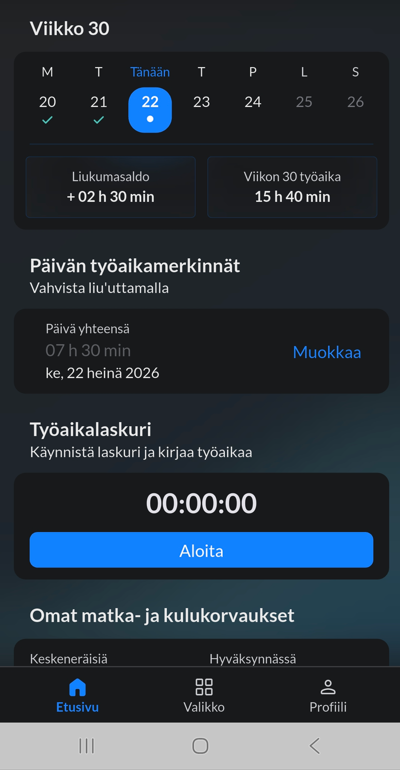
Vahvista sovelluksen etusivulla oletustyöaikamerkintä liu'uttamalla, jolloin päivittäinen tuntien tallentaminen on helppoa ja nopeaa.

Siirry työajan kirjauksen kalenterinäkymään tarkastelemaan tarkemmin tunteja valitsemalla valikosta Työaika.

Tarkastele etusivun kalenterinäkymästä koko kuukauden päiviä, joille on kirjattu tunteja ja päiviä, joista puuttuvat kirjaukset. Tulkitse kalenterin värikoodista seuraavat työaikakirjausten tilat:
- Kirjaus on tehty (vihreä merkki)
- Päivältä puuttuu tuntikirjaus (punainen ympyrä)
- Kirjaus on hyväksytty (kirjaus on epäaktiivinen ja näkyy haaleana ympyränä)

Uuden tuntikirjauksen tallentaminen
Tallenna uusi tuntikirjaus seuraavasti:
- Valitse päivämäärä.
- Valitse "muokkaa".
- Valitse "Tallenna".
Tee samalle päivälle useampi tuntikirjaus valitsemalla "Lisää uusi". Vaihda kirjauslajia painamalla kirjauslajin nimestä, josta avautuu kirjauslajivalikko. Tarkastele valikkoa, joka näytetään numero- ja aakkosjärjestyksessä käytetyn kielen mukaan. Mobiilisovelluksella kirjatut tunnit tallentuvat automaattisesti "kuitattu" -tilassa Netvisorin selainversiossa.

Lisävalinnat
Anna lisävalinnoista tuntikirjaukselle selite, kustannuspaikka ja asiakas. Huomioi, että palkkajaksokohtaisia kirjauksia ei voi lisätä sovelluksella, vaan ne on tehtävä Netvisorin selainversiossa.
Työaikalaskuri
Kirjaa työaikaa etusivulta löytyvän Työaikalaskurin avulla seuraavasti:
- Käynnistä laskuri painamalla ”Aloita”.
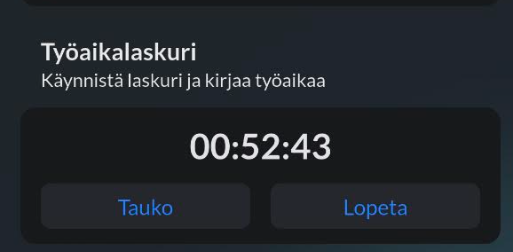
- Pysäytä laskuri tauon ajaksi painamalla ”Tauko”.
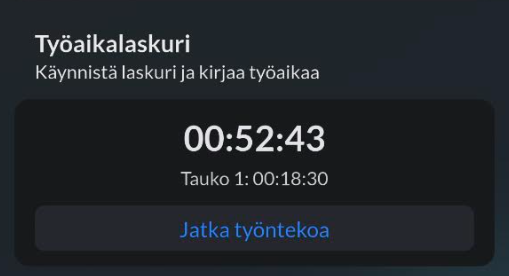
- Päätä tauko painamalla ”Jatka työntekoa”.
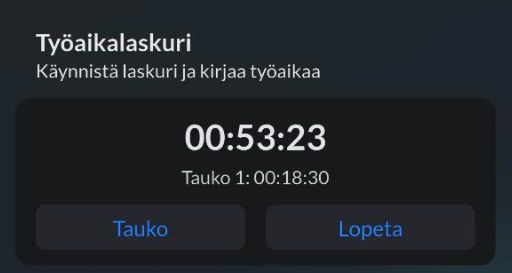
- Pysäytä laskuri painamalla ”Lopeta”.
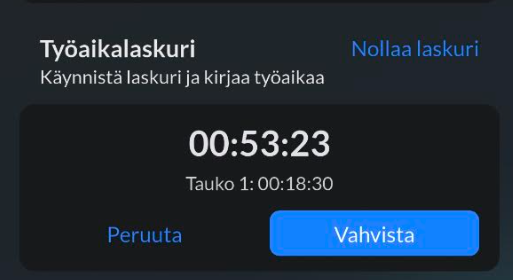
- Nollaa laskuri tarvittaessa ”Lopeta”-painikkeen jälkeen painamalla “Nollaa laskuri”.
- Paina ”Vahvista”. Vaihda tällöin vielä tarvittaessa Kirjauslajia ja/tai lisää tarvittavat Lisävalinnat.
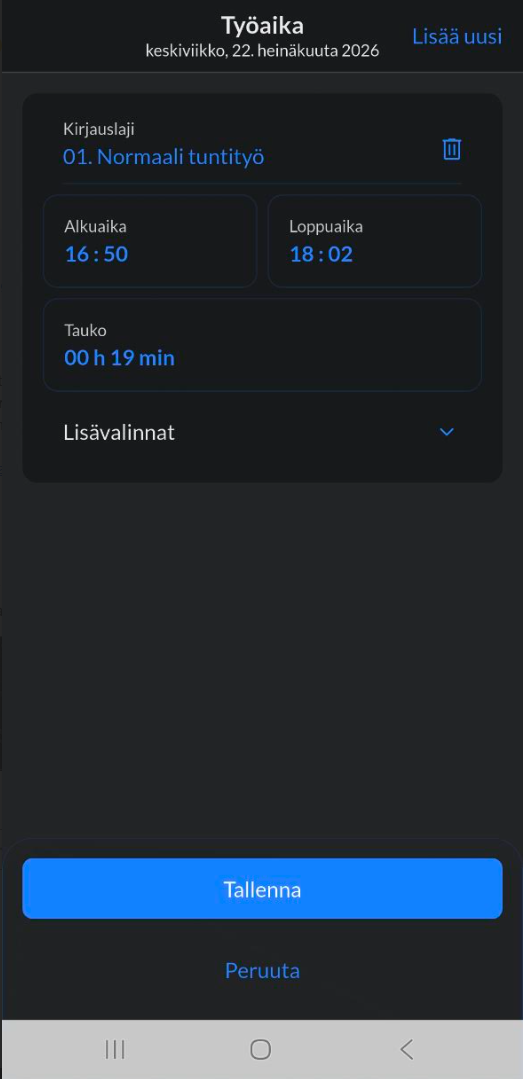
- Paina lopuksi ”Tallenna”. Kirjatut tunnit tallentuvat automaattisesti "kuitattu" -tilassa Netvisorin selainversiossa.
Vuosiloman tai poissaolon kirjaaminen
Kirjaa loma tai poissaolo seuraavasti:
- Lisää tuntikirjaus.
- Vaihda kirjauslajiksi vuosilomaa/poissaoloa tarkoittava kirjauslaji.
- Aseta lomakirjaukselle alku- ja loppupäivä.

Usein kysyttyjä kysymyksiä
- Miten työajan kirjaaminen onnistuu Netvisor-mobiilisovelluksella? Työajan kirjaaminen onnistuu helposti mobiililaitteelta käsin, kun käyttäjä on lisätty palkansaajaksi.
- Miten voin asettaa työajan oletusasetukset? Työajan oletusasetukset voi asettaa profiilista.
- Miten voin tallentaa uuden tuntikirjauksen? Uuden tuntikirjauksen tallentaminen onnistuu valitsemalla päivämäärä, "muokkaa" ja "Tallenna".
- Miten työaikaa voi kirjata työaikalaskurin avulla? Työaikaa voi kirjata etusivulta löytyvän Työaikalaskurin avulla käynnistämällä laskurin, pitämällä tarvittaessa tauon ja lopettamalla sekä tallentamalla kirjauksen.
- Miten voin kirjata vuosiloman tai poissaolon? Loman tai poissaolon kirjaaminen onnistuu lisäämällä tuntikirjaus ja vaihtamalla kirjauslajiksi vuosilomaa/poissaoloa tarkoittava kirjauslaji.
Avainsanat: Netvisor-mobiilisovellus, Työajan kirjaaminen, Oletusasetukset, Kalenterinäkymä, Tuntikirjaus, Työaikalaskuri, Vuosiloma, Poissaolo
Oliko tästä vastauksesta apua? Kyllä Ei
Send feedback