Tässä ohjeessa kuvataan vaiheittain, miten veloituslasku hyvitetään kokonaan ja miten hyvityslaskut kohdistetaan oikein järjestelmässä. Ohje kattaa myös osittaisen hyvittämisen, manuaalisen hyvityslaskun luomisen sekä hyvityslaskun kohdistuksen purkamisen.
SISÄLTÖ
- Koko veloituslaskun hyvittäminen
- Veloituslaskun hyvittäminen osittain
- Hyvityslaskun tekeminen manuaalisesti
- Euromääräisen hyvityksen tekeminen
- Hyvityslaskun kohdistaminen veloituslaskuun
- Hyvityslasku maksetaan rahana tilisiirtona
- Hyvityslasku myyntireskontrassa, maksetaan ostolaskulla asiakkaalle
- Hyvityslaskun kohdistuksen purkaminen
Koko veloituslaskun hyvittäminen
Koko veloituslasku hyvitetään seuraavilla tavoilla.
Voit avata näkymän tai suorittaa toiminnon valitsemalla Myynti > Myyntilaskut > Myyntilaskuluettelo ja avaamalla halutun laskun.
Tapa 1: Muodosta hyvityslasku veloituslaskulta
- Avaa hyvitettävä veloituslasku.
- Avaa laskulla oleva Myyntilaskun toiminnot -valikko oikeasta yläreunasta.
- Valitse valikosta Muodosta hyvityslasku.
- Tulosta hyvityslasku valitsemalla Lähetä lasku, jotta lasku voidaan jatkokäsitellä reskontrassa.
- Lähetä hyvityslasku asiakkaalle, jos veloituslasku on lähetetty asiakkaalle ja asiakkaan reskontra tarvitsee hyvityslaskun.
- Jos asiakkaalle ei ole tarve lähettää laskua, tulosta lasku lähetysnäkymässä valitsemalla paikallinen tulostus (PDF).
Järjestelmä tekee veloituslaskusta peilikuvakopion, eli laskun nimikkeiden määrät saavat negatiivisen arvon.
Tapa 2: Luo hyvityslasku Myyntireskontra- tai Myyntilaskuluettelo-näkymästä
Voit avata näkymän tai suorittaa toiminnon valitsemalla Myynti > Myyntireskontra > Avoimet myyntilaskut tai Myynti > Myyntilaskut > Myyntilaskuluettelo.
- Valitse haluttu veloituslasku Myyntireskontra (Avoimet myyntilaskut) -näkymässä tai Myyntilaskuluettelo-näkymässä.
- Avaa laskun toimintokohtainen painike sivun oikeasta laidasta tai valitse Laskun toiminnot -painike.
- Valitse Luo hyvityslasku.
- Vahvista avautuvassa ikkunassa valitsemalla uudelleen Luo hyvityslasku.
- Peruuta toimenpide tarvittaessa valitsemalla Peruuta.
- Jatkokäsittele hyvityslasku Myyntilaskuluettelo-näkymässä, jotta laskulle muodostuu tosite.
Hyvityslaskun luomisen jälkeen Myyntilaskuluettelo-näkymä avautuu ja tehty hyvityslasku näkyy luettelossa.
Tapa 3: Luo ja kohdista hyvityslasku yhdellä toiminnolla
- Avaa hyvitettävä veloituslasku.
- Avaa Myyntilaskun toiminnot -valikko.
- Valitse Luo ja kohdista hyvityslasku.
Toiminto kohdistaa hyvityslaskun automaattisesti sille veloituslaskulle, josta hyvityslasku luodaan, sekä luo tositteen hyvityslaskulle automaattisesti.

Veloituslaskun hyvittäminen osittain
Voit avata näkymän tai suorittaa toiminnon valitsemalla Myynti > Myyntilaskut > Myyntilaskuluettelo ja avaamalla halutun laskun.
Tapa 1: Muokkaa kokonaisesta hyvityslaskusta osittainen hyvitys
- Muodosta ensin kokonainen hyvityslasku kuten kohdassa ”Koko veloituslaskun hyvittäminen”.
- Avaa hyvityslaskun riviosa muokattavaksi.
- Poista riviosasta ne rivit, joita et hyvitä.
- Jätä riviosaan vain ne rivit, jotka haluat hyvittää.
- Lopeta laskun muokkaus ja tallenna lasku.
- Tulosta ja lähetä hyvityslasku joko laskun takaa tai Myyntireskontra (Avoimet myyntilaskut) -näkymän tai Myyntilaskuluettelon kautta kuten edellä.
Tapa 2: Hyvitä valitut rivit
- Avaa veloituslasku.
- Valitse halutut laskurivit aktiiviseksi täppäämällä laskurivin edessä oleva ruutu siniseksi.
- Valitse laskurivien yläpuolelta Tee valituille > Hyvitä valitut rivit.

Hyvityslaskun tekeminen manuaalisesti
Voit avata näkymän tai suorittaa toiminnon valitsemalla Myynti > Myyntilaskut > Uusi lasku.
Hyvityslasku voidaan muodostaa manuaalisesti, jos et halua käyttää veloituslaskulta löytyvää Muodosta hyvityslasku -toiminnetta.
- Käynnistä Uusi lasku -toiminto kuten tavallista myyntilaskua muodostettaessa.
- Siirry vaiheeseen, jossa lisäät nimikkeitä laskulle.
- Poimi nimike normaalisti tuoterekisteristä.
- Syötä määräsarakkeeseen negatiivinen luku.
- Hyväksy tuotteen tai palvelun hinta tuotteen takaa, jos kyseessä on normaali tuote- tai palveluhyvitys.
- Muuta tarvittaessa hinta halutun suuruiseksi huomioiden netto- ja bruttosarakkeet (yksikköhinta syötetään vain toiseen näistä).
- Lopeta riviosan muokkaus, kun riviosa on halutussa muodossa, ja tallenna lasku.
- Tulosta ja lähetä hyvityslasku kuten edellä.
Euromääräisen hyvityksen tekeminen
Euromääräisen hyvityksen tekeminen edellyttää, että tuoterekisterissä on sopiva nimike.
- Nimike voidaan perustaa itse, esimerkiksi nimellä ”Hyvitys”.
- Nimikkeen hinnaksi asetetaan nolla euroa.
- Muodosta hyvityslasku kuten edellisessä kappaleessa ”Hyvityslaskun tekeminen manuaalisesti”.
- Valitse euromääräistä hyvitystä varten perustettu nimike laskulle.
- Määritä yksikköhinta manuaalisesti jokaisella laskulla.
- Syötä määräksi aina negatiivinen luku.
- Syötä yksikköhinta aina positiivisena.
- Tulosta ja lähetä hyvityslasku kuten edellä.
Hyvityslaskun kohdistaminen veloituslaskuun
Hyvityslasku voidaan kohdistaa veloituslaskuun vasta tulostamisen tai lähettämisen jälkeen, eli laskusta täytyy olla muodostunut tosite kirjanpidossa. Kohdistettavat laskut eivät saa olla maksettu-tilassa.
Voit avata näkymän tai suorittaa toiminnon valitsemalla Myynti > Myyntilaskut > Myyntilaskuluettelo.
- Tarkista tarvittaessa laskun tila Myyntilaskuluettelossa kyseisen laskun kohdalla oikeassa reunassa olevasta valikosta.
- Valitse valikosta Päivitä tila.
- Valitse tilaksi esimerkiksi Avoin tai Erääntynyt.
Voit avata näkymän tai suorittaa toiminnon valitsemalla Myynti > Myyntireskontra > Avoimet myyntilaskut tai Myynti > Myyntilaskut > Myyntilaskuluettelo.
- Älä avaa kohdistettavaa laskua, vaan etsi haluttu hyvityslasku Avoimet myyntilaskut -näkymästä tai Myyntilaskuluettelosta.
- Valitse hyvityslaskun toimintokohtaisesta painikkeesta sivun oikeasta laidasta Kohdista.
- Odota, että hyvityslaskun kohdistustoiminto käynnistyy.
- Valitse avautuvalta sivulta listasta haluamasi asiakkaan avoin veloituslasku.
- Paina linkkiä Kohdista tähän.

Järjestelmä kohdistaa laskut keskenään. Jos kyseessä on kokonaishyvitys, molemmat laskut kuittaantuvat maksetuiksi kohdistuspäivälle.
Jos hyvityslasku on suurempi kuin veloituslasku, veloituslasku kuittaantuu maksetuksi ja hyvityslasku jää avoimeksi jäljelle jääneen summan osalta. Hyvityslaskun kohdistusta voi jatkaa aina siihen saakka, kunnes hyvityslasku on kokonaan käytetty.
Jos hyvityslasku on pienempi kuin veloituslasku, hyvityslasku kuittaantuu maksetuksi kokonaan ja veloituslasku jää avoimeksi jäljelle jääneen summan osalta. Samaan veloituslaskuun voidaan kohdistaa useita pienempiä hyvityslaskuja.
Hyvityslasku maksetaan rahana tilisiirtona
Voit avata näkymän tai suorittaa toiminnon valitsemalla Myynti > Myyntilaskut > Myyntilaskuluettelo ja avaamalla hyvityslaskun.
- Avaa hyvityslasku.
- Valitse Myyntilaskun toiminnot > Luo tilisiirto.
- Tarkista, että tilisiirrolle on siirtynyt automaattisesti laskulta summa, eräpäivä, viitenumero sekä saajan tiedot.
- Lisää tilisiirrolle saajan tilinumero.
- Lisää tilisiirrolle maksajan tilinumero.
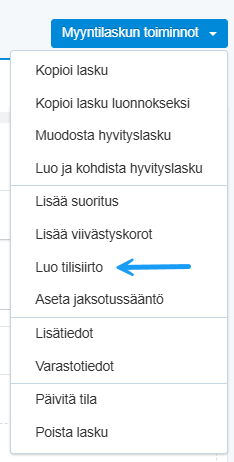
Kun hyvityslasku on maksettu rahana tilisiirtona ja palautus näkyy tiliotteella, hyvityslaskun kohdistus käynnistetään kuten edellä.
- Avaa kohdistusnäkymä hyvityslaskulle kuten kohdassa ”Hyvityslaskun kohdistaminen veloituslaskuun”.
- Valitse kohdistusnäkymän vasemmasta alareunasta linkki Jos hyvitys on maksettu asiakkaalle, lisää suoritus.
- Paina linkkiä ja kirjaa uusi suoritus.
- Syötä kenttään Maksupäivä se päivä, jona maksu näkyy tiliotteella.
- Valitse kenttään Tilille se pankkitili, jolta maksu on tehty.
- Valitse kenttään Käsittelytapa arvo Normaali.
- Linkitä halutessasi muodostunut MS-tosite tiliotteelle tämän ohjeen mukaisesti.
Hyvityslasku myyntireskontrassa, maksetaan ostolaskulla asiakkaalle
Myyntireskontrassa oleva hyvityslasku maksetaan ostolaskulla asiakkaalle seuraavasti.
- Tee hyvityslaskulle manuaalinen suoritus halutulle kirjanpidon välitilille.
- Tiliöi ostolasku samalle välitilille (OL-tosite).
- Laita ostolasku maksuun normaalisti.
Hyvityslaskun kohdistuksen purkaminen
Hyvityslaskun kohdistus puretaan seuraavasti:
Etsi ensin hyvityksessä osallisena olleet alkuperäinen lasku A ja hyvityslasku B Myyntilaskuluettelosta.
- Avaa jompikumpi lasku painamalla sen numeroa.
- Katso laskulta kohdan Maksusuoritukset alta kohta Suoritukset ja siitä sarake PVM. Tämä päivämäärä on kohdistuspäivä, ja sen perusteella teet haun suoritusluetteloon.
- Voit avata näkymän tai suorittaa toiminnon valitsemalla Myynti > Suoritukset.
- Tee Suoritukset-näkymässä haku rajaten suoritukset laskun suorituspäivämäärällä, asiakkaan nimellä ja valitsemalla kohdasta Käsittelyn tila arvon kaikki.
- Valitse Hae.
- Tarkista, että tulosjoukossa näkyvät rajauksen mukaisesti kyseisen asiakkaan suoritukset.
- Poista molemmat suoritukset avaamalla suorituksen Muokkaa-näkymä (kynä ja lehtiö -painike) tai klikkaamalla asiakkaan nimeä.
- Varmista, että sinulla on kirjanpitäjän oikeudet kyseiseen yritykseen, koska suorituksen poisto vaatii nämä oikeudet.
- HUOM! Älä poista näiden suoritusten tositteita, koska ne ovat laskujen ML-tositteita. Hyvityksen kohdistamisesta ei Netvisorissa muodostu erillistä tositetta kirjanpitoon.
- Jatka Suoritukset-näkymästä eteenpäin, kun suoritukset on poistettu.
- Etsi alkuperäinen lasku A ja hyvityslasku B Myyntilaskuluettelosta.
- Valitse molemmat laskut ja avaa Laskun toiminnot -painike.
- Valitse Päivitä tila.
- Valitse laskujen uudeksi tilaksi Avoin, jos laskuja ei ole ylisuoritettu.
- Paina lopuksi Päivitä tila.
(Jos lasku on ylisuoritettu ja poistat virheellisen kohdistuksen, älä muuta laskun tilaa.)
Usein kysyttyjä kysymyksiä
Kysymys: Miten hyvityslasku muodostuu, kun käytän toimintoa ”Muodosta hyvityslasku”?
Vastaus: Järjestelmä tekee veloituslaskusta peilikuvakopion, jossa laskun nimikkeiden määrät saavat negatiivisen arvon. Hyvityslasku täytyy tulostaa ja tarvittaessa lähettää asiakkaalle, jotta se voidaan jatkokäsitellä reskontrassa.
Kysymys: Milloin voin kohdistaa hyvityslaskun veloituslaskuun?
Vastaus: Voit kohdistaa hyvityslaskun veloituslaskuun vasta, kun hyvityslasku on tulostettu tai lähetetty ja siitä on muodostunut tosite kirjanpidossa. Kohdistettavien laskujen tila ei saa olla ”maksettu”.
Kysymys: Miten teen osittaisen hyvityksen vain tietyille laskuriveille?
Vastaus: Voit joko muodostaa kokonaisen hyvityslaskun ja poistaa riviosasta ne rivit, joita et hyvitä, tai valita veloituslaskulta halutut rivit ja käyttää toimintoa Tee valituille > Hyvitä valitut rivit.
Kysymys: Miten teen euromääräisen hyvityksen, joka ei perustu yksittäiseen tuotteeseen?
Vastaus: Perusta tuoterekisteriin nimike, esimerkiksi ”Hyvitys”, hinnaksi nolla euroa. Muodosta hyvityslasku manuaalisesti, syötä määräksi negatiivinen luku ja yksikköhinnaksi positiivinen euromäärä. Tulosta ja lähetä lasku kuten muutkin hyvityslaskut.
Kysymys: Miten toimin, jos hyvityslasku maksetaan asiakkaalle rahana tilisiirtona?
Vastaus: Luo hyvityslaskusta tilisiirto valitsemalla Myyntilaskun toiminnot > Luo tilisiirto, lisää saajan ja maksajan tilinumerot ja maksa tilisiirto. Kun maksu näkyy tiliotteella, lisää hyvityslaskulle suoritus kohdistusnäkymän linkistä Jos hyvitys on maksettu asiakkaalle, lisää suoritus. ja kirjaa maksupäivä, pankkitili ja käsittelytapa ”Normaali”.
Kysymys: Miten puran virheellisen hyvityslaskun kohdistuksen?
Vastaus: Etsi alkuperäinen lasku A ja hyvityslasku B Myyntilaskuluettelosta, selvitä kohdistuspäivä Maksusuoritukset-osasta, hae suoritukset Myynti > Suoritukset -näkymässä ja poista molemmat suoritukset (mutta älä poista niiden tositteita). Päivitä lopuksi laskujen tila takaisin ”Avoin”, jos laskuja ei ole ylisuoritettu.
Avainsanat: Hyvityslasku, Veloituslasku, Myyntireskontra, Kohdistaminen, Laskun tila, Euromääräinen hyvitys, Myyntilaskun kohdistus, kohdistuksen purku
Oliko tästä vastauksesta apua? Kyllä Ei
Send feedback