Tässä ohjeessa kuvataan Netvisorin palkka- ja matkapalveluiden laskutusperusteet. Ohjeessa esitellään, miten lisäpalvelut aktivoidaan, miten palkansaajakohtaisia palveluita hallinnoidaan, sekä miten palveluiden veloitus muodostuu. Lisäksi ohjeistetaan, miten veloitettavia palveluita avataan ja suljetaan.
Sisällysluettelo
- Yleistä
- Palkat -palvelun laskutusperuste
- Matkat -palvelun laskutusperuste
- Veloitettavien palvelujen avaaminen ja sulkeminen palkansaajan tiedoista
- Visma Scannerin laskutusperuste
- Netvisor Palkat -paketti
- Usein kysyttyjä kysymyksiä
Yleistä
Netvisorissa on lisäpalveluina tarjolla sekä palkanlaskennan ja työajankirjauksen että matkalaskujen osiot. Aktivoi nämä lisäpalvelut Netvisor-käyttöliittymässä olevasta Storesta. Pääset Netvisor Storeen kirjautumalla Netvisor-käyttöliittymään ja klikkaamalla yläpalkin Store-kuvakkeesta. Löydät lisäpalvelut välilehdeltä "Netvisor-palvelupaketit".
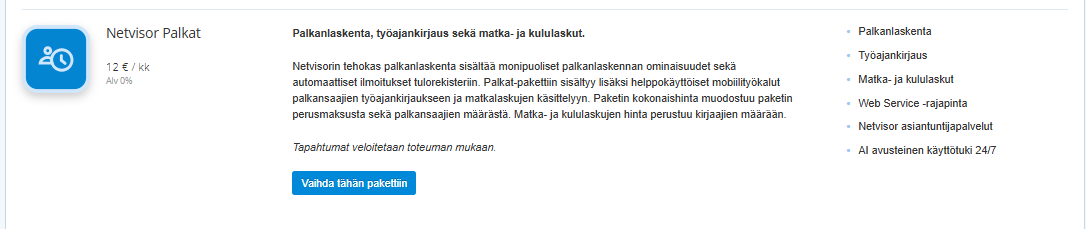
Huomioi, että kuvan mukaisten lisäpalveluiden aktivoiminen ei vielä yksistään muodosta veloitusperustetta, vaan veloitus muodostuu palkansaajakohtaisesti asetettujen palveluiden perusteella. Palkansaajakohtaisten veloitusten lisäksi veloitetaan hinnaston mukaiset transaktiomaksut tulorekisteri-ilmoituksista. Lisää tietoa näistä maksuista löydät täältä.

Hallinnoi palkansaajakohtaisia palveluita palkansaajan perustiedoissa. Voit avata näkymän valitsemalla Palkat > Henkilöstö > Palkansaajalistaus > klikkaa palkansaajan nimestä > Palkansaajakohtaiset palvelut.
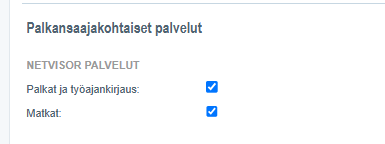
"Palkat ja työajankirjaus" viittaa palkanlaskentaan ja työajan kirjaukseen, "matkat" viittaa matka- ja kululaskuihin sekä Visma Scanneriin.
Tämän käyttöohjeen lopussa on kerrottu enemmän Netvisor Palkat -paketista. Mikäli Netvisor Palkat -paketti aktivoidaan Storesta, muodostuu sen veloitusperuste jo valitusta paketista, jonka päälle tulevat palkansaajakohtaisesti valittavat palvelut (palkat, matkat) sekä tulorekisteri-ilmoittamisen transaktiomaksut.
Palkat -palvelun laskutusperuste
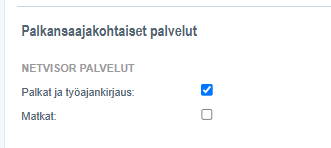
"Palkat ja työajankirjaus" -palvelun laskutusperusteena on palkansaajan perustietoihin valittu palvelu "Palkat ja työajankirjaus", josta peritään kuukausiveloitus. Käyttäjäveloitukset laskutetaan portaittain. Tarkista käyttäjäkohtainen veloitus voimassa olevasta hinnastosta.
Muodosta palkkalaskelmia noudattamalla näitä ohjeita:
- Varmista, että palkansaajalla on palkansaajan asetuksissa "Palkat ja työajankirjaus " -palvelu päällä.
- Muodosta palkkalaskelmia tarpeen mukaan. Huomaa, että veloitus muodostuu myös, vaikka kyseisellä kuukaudella ei muodostettaisi yhtään laskelmaa.
- Sulje palvelu tarvittaessa. Veloitus päättyy kuluvan kuukauden loppuun ja palvelu sulkeutuu kyseisen kuukauden päättyessä. Vaikka palkansaajan "Palkat ja työajankirjaus" -palvelu on suljettu, tulevat hänen tiedot silti mukaan raportointiin.
Palkansaajalistauksella voit määritellä onko palkansaaja "aktiivinen" vai ei. Huomaathan, että palkansaajan passivointi ei poista laskutusperustetta. Passivoinnilla on vaikutus ainoastaan palkansaajan näkyvyyteen palkansaajalistauksella ja tietyillä raporteilla.

Matkat -palvelun laskutusperuste
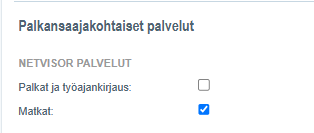
"Matkat" -palvelu sisältää matka- ja kululaskujen laatimisen ja Visma Scannerin käytön. "Matkat" -palvelun hinnoittelu on transaktioperusteinen.
Palkansaajasta muodostuu "Matkat" -palvelun kuukausiveloitus silloin kun:
- Palvelu on valittu päälle palkansaajalle.
- Osion toimintoa on käytetty kyseisen kuukauden aikana. Veloituksen aktivoivia toimintoja ovat matkalaskutapahtuman muodostaminen ja/tai Visma Scanner-kuittiskannerin käyttäminen.
Hallinnoi yksittäisen palkansaajan "Matkat" -palvelua. Voit avata näkymän valitsemalla Palkat > Henkilöstö > Palkansaajalistaus > klikkaa palkansaajan nimestä > Palkansaajan tiedot -välilehden lopusta kohdasta "Matkat".
Veloitettavien palvelujen avaaminen ja sulkeminen palkansaajan tiedoista
Avaa ja sulje veloitettavia palveluita joko palkansaajan perustiedoista tai palkansaajalistauksesta massatoiminnolla.
Toimi palkansaajakohtaisesti näin:
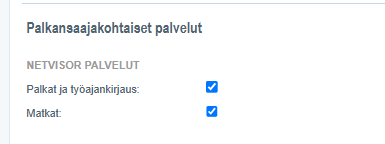
Valitse Palkat > Henkilöstö > Palkansaajalistaus > klikkaa palkansaajan nimestä > Palkansaajakohtaiset palvelut > "Palkat ja työajankirjaus" tai "Matkat"
Toimi massatoiminnolla näin:
Valitse Palkat > Henkilöstö > Palkansaajalistaus > klikkaa haluttujen palkansaajien nimien edessä olevat ruudut ruksilla > käsittele x valittua > muokkaa käyttöoikeuksia > Avaa/Sulje Palkat tai Matkat

Visma Scannerin laskutusperuste
Voit käyttää Visma Scanneria (eScan) joko kappaleveloituksella (jokainen skannaus veloitetaan erikseen) tai "Matkat" -palvelun kuukausimaksulla. Jos skannauksia tehdään paljon, tulee "Matkat" -palvelun kuukausimaksu edullisemmaksi.
Jos haluat käyttää Visma Scanneria "Matkat" -palvelun kuukausimaksulla, toimi näin:
- Valitse Storesta lisäpalveluna "Matka- ja kululaskut" -osio ja suorita käyttöönotto.
- Valitse palkansaajalle veloitettavista palveluista "Matkat" -palvelu käyttöön.
- Suorita matkojen käyttöönotto kevyemmin. Voit suorittaa toiminnon valitsemalla Palkat > Asetukset > Käyttöönotto > Matkat > Valitse > Aloita valittujen palveluiden käyttöönotto.
- Kuittaa kaikki käyttöönoton vaiheet tehdyksi huolimatta siitä teetkö niihin muutoksia. Vähintään ensimmäinen vaihe "Henkilöiden lisäys" on suoritettava, jotta palkansaaja lisätään ohjelmaan ja hänelle voidaan valita päälle "Matkat" -palvelu palkansaajan perustiedoista.
Netvisor Palkat -paketti
Netvisor Palkat on kaikenkokoisten yritysten palkanlaskentaan sopiva paketti. Voit valita Palkat -paketin, jos yrityksellä ei ole tarvetta muun taloushallinnon hoitamiseen Netvisorissa. Paketti voidaan ottaa käyttöön uudelle asiakkaalle, tai asiakkaalle, jonka palkat jo lasketaan Netvisorissa.
Palkat -paketti sisältää:
- Palkanlaskentaprosessin
- Palkkojen hyväksynnän vapaaehtoisen lisävaiheen
- Palkkojen maksamisen
- Tilisiirrot
- Kirjanpidon tositteiden muodostaminen
- Viranomaisilmoittamisen
- Yrittäjäpalkan
- Raportit
- Työajan kirjauksen joko mobiilisovelluksella tai käyttöliittymässä
Palkat -paketti sisältää kaiken, mitä tarvitset tehokkaaseen palkanlaskentaan: työajankirjauksen mobiilisovelluksella tai käyttöliittymässä, rajapinnan, monipuoliset palkanlaskennan ominaisuudet, yrittäjäpalkan, matka -ja kululaskut, kirjanpitotositteiden muodostamisen, viranomaisilmoittamisen sekä palkkojen ja tilitysten maksamisen. Palkkapaketista veloitetaan voimassa olevan hinnaston mukaan kiinteä kuukausihinta ja palkansaajakohtaiset palvelut normaalin hinnoittelun mukaisesti porrastetusti. Näiden lisäksi muodostuu tulorekisteri-ilmoitusten transaktiomaksut.
Usein kysyttyjä kysymyksia
Voiko Netvisorissa ottaa käyttöön pelkkää työajan seurantaa?
Palkanlaskenta ja työajankirjaus kuuluvat Netvisorissa samaan palkansaajakohtaiseen "Palkat ja työajankirjaus" -palveluun. "Palkat ja työajankirjaus" -palvelun veloitus muodostuu kuukausittain palkansaajalla päällä ollessaan riippumatta siitä muodostetaanko palkansaajalle palkkalaskelma vai ei tai kirjataanko palkansaajalle työaikaa vai ei.
Miten saan palkansaajalle työajankirjauksen mobiilisovellukseen?
Työajan kirjaus toimii mobiilisovelluksessa, kunhan palkansaajan perustiedoissa on "Palkat ja työajankirjaus" -palvelu päällä ja palkanlaskennan käyttöönotto on tehty.
Muodostuuko kaikista palkansaajista veloitus, kun palkansaajilla on "Matkat" -palvelu valittuna?
"Matkat" -palvelun hinnoittelu on transaktioperusteinen. Palkansaajasta muodostuu "Matkat" -palvelun kuukausiveloitus silloin kun palvelu on valittu päälle palkansaajalle ja osion toimintoa on käytetty kyseisen kuukauden aikana. Veloituksen aktivoivia toimintoja ovat matkalaskutapahtuman muodostaminen ja kuittiskannerin käyttäminen.
Jos mobiilisovelluksessa tulee viesti "tuntikirjaustietoja ei voi näyttää, koska tuntienkirjauspalvelu ei ole käytössä”, mikä voisi olla vikana?
Työajan kirjaus toimii mobiilisovelluksessa, kun yrityksellä on aktivoituna Storen lisäpalveluista ”Palkanlaskenta ja työajankirjaus", työntekijä on perustettu palkansaajaksi, työntekijällä on perustiedoissa ”Palkat” -palvelu päällä ja palkkamallilla on sallittuna ”Palkansaaja voi kirjata työaikaa”-valinta.
Avainsanat: Palkat, Matkat, laskutus, veloitus, palkansaaja, lisäpalvelu, Netvisor Store, Visma Scanner, palkkalaskelma, matkalasku, työajankirjaus
Oliko tästä vastauksesta apua? Kyllä Ei
Send feedback