Ohje käsittelee virheeseen jääneiden maksujen käsittelyprosessia pankkiliikennenäkymän kautta. Virheet korjataan tapauskohtaisesti. Ohje neuvoo, miten virheelliset maksut, tilisiirrot, verotilisiirrot, palkat, palkanlaskennan tilitykset ja matkalaskut saatetaan uudelleen maksuun.
SISÄLTÖ
Pankki- ja laskuliikenteen seurantanäkymä
Voit käsitellä virheeseen jääneitä maksuja valitsemalla Ostot > Maksut > Pankkiliikennenäkymä.
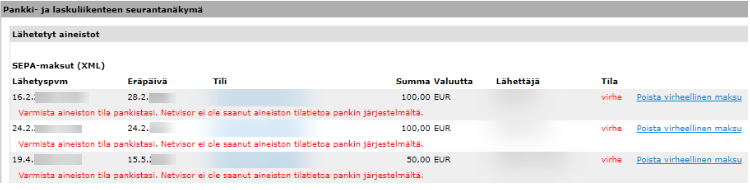
Maksuaineistot jäävät virheeseen, kun pankki ei hyväksy maksuaineistoa. Virheestä ilmoitetaan aineiston lähettäjälle sähköpostilla ja tekstiviestillä käyttäjän järjestelmän omiin tietoihin syötettyihin yhteystietoihin. Virheet näkyvät pankki- ja laskuliikenteen seurantanäkymässä punaisella. Virhepalaute ja suluissa mahdollisesti oleva tarkempi selite kertovat maksuvirheen syyn. Pankki- ja laskuliikenteen seurantanäkymä näyttää virheellisten maksujen tilan ja virheilmoitukset.
Ole aina yhteydessä pankkiin maksun tilan tarkistamiseksi ja virheen syyn selvittämiseksi.
Virheeseen jääneiden maksujen käsittely
Voit käsitellä virheeseen jääneet maksuaineistot pankkiliikennenäkymässä ja viedä ne uudelleen maksuun. Alla on ohjeet eri maksutyypeille.
Ostolaskujen virheelliset maksut
Toimi näin, kun ostolaskun maksu on jäänyt virheeseen:
- Avaa Ostot > Maksut > Pankkiliikennenäkymä.
- Etsi virheellinen maksu, joka liittyy ostolaskuun.
- Klikkaa virheellisen maksun kohdalla linkkiä "Poista virheellinen maksu" (katso kuva yllä).
- Siirry ostolaskun maksatusnäkymään, joka avautuu linkin klikkaamisen jälkeen. Näkymässä on valittuna maksettavaksi kyseinen ostolasku.
- Vie ostolasku uudelleen maksuun maksatusnäkymästä.
Jos useampi maksu on jäänyt virheeseen, toimi seuraavasti:
- Avaa Ostot > Maksut > Pankkiliikennenäkymä.
- Poista kaikki virheelliset maksut klikkaamalla jokaisen virheellisen maksun kohdalla erikseen linkkiä "Poista virheellinen maksu". Massatyökalua ei ole, joten poista virheeseen jääneet maksut yksitellen.
- Avaa sen jälkeen näkymä Ostot > Ostoreskontra > Avoimet ostolaskut.
- Valitse halutut laskut ja laita ne korjatuin tiedoin uudelleen maksuun "Avoimet ostolaskut" -näkymän kautta.
Tilisiirtojen virheelliset maksut
Tilisiirtojen osalta virheelliset maksut käsitellään pankkiliikennenäkymässä. Toimi näin:
- Avaa Ostot > Maksut > Pankkiliikennenäkymä.
- Etsi virheeseen jäänyt tilisiirto.
- Klikkaa tilisiirron kohdalla linkkiä "Poista virheellinen maksu".
- Siirry avautuvaan näkymään, jossa voit luoda uuden tilisiirron.
- Siirry tarvittaessa avoimiin ja maksettuihin tilisiirtoihin valitsemalla Ostot > Tilisiirrot > Avoimet ja maksetut tilisiirrot.
Avoimet ja maksetut tilisiirrot -näkymä sisältää virheeseen jääneen tilisiirron seuraavasti:
- Tilisiirto siirtyy otsikon "Maksuvalmiit" tai "Hyväksymättömät" alle.
- Tilisiirron voi poistaa.
- Tilisiirron voi muokata.
- Tilisiirron voi kopioida.
Verotilisiirtojen virheelliset maksut
Virheeseen jääneet verotilisiirrot käsitellään pankkiliikennenäkymässä ja muodostetaan uudelleen. Toimi näin:
- Avaa Ostot > Maksut > Pankkiliikennenäkymä.
- Etsi virheeseen jäänyt verotilisiirto.
- Klikkaa verotilisiirron kohdalla linkkiä "Poista virheellinen maksu".
- Avaa sen jälkeen näkymä Taloushallinto > Yrityksen velvoitteet > Oma-aloitteiset verot.
- Muodosta verotilisiirto uudelleen "Oma-aloitteiset verot" -näkymän kautta.
Palkkojen virheelliset maksut
Virheeseen jääneet palkat poistetaan pankkiliikennenäkymästä ja palautetaan palkanlaskentaprosessiin. Toimi näin:
- Avaa Ostot > Maksut > Pankkiliikennenäkymä.
- Etsi "Palkat (Toistuvaissuoritukset)" -otsikko.
- Klikkaa otsikon alla olevaa pankkitiliä.
- Siirry tarkempaan erittelyyn, joka avautuu pankkitilin klikkaamisen jälkeen.
- Klikkaa painiketta "Palauta palkkaerä palkanlaskentaan".
Painike "Palauta palkkaerä palkanlaskentaan" poistaa virheeseen jääneen maksun pankkiliikennenäkymästä. Palkkalaskelmat palaavat käsiteltäväksi palkanlaskentaprosessiin.
Aina kun palkkalaskelmat palautetaan maksuun siirron jälkeen takaisin palkanlaskentaprosessiin, tulee huomioida muodostuneet palkkatietoilmoitukset. Palkkatietoilmoitusten käsittelystä on tarkempi ohjeistus seuraavassa käyttöohjeessa: Tässä käyttöohjeessa.
Jos palkanlaskennasta on jo muodostettu tosite, sitä ei mitätöidä peruutusprosessissa automaattisesti.
Palkanlaskennan tilitysten virheelliset maksut
Virheeseen jääneet palkanlaskennan tilitykset käsitellään pankkiliikennenäkymässä kuten muutkin virheelliset maksut. Jos tilitys on jäänyt tilaan "Virheellinen" ja näkyy pankkiliikennenäkymässä, toimi seuraavasti:
- Avaa Ostot > Maksut > Pankkiliikennenäkymä ja etsi virheellinen jäsenmaksutilitys.
- Valitse kyseinen maksu ja klikkaa linkkiä "Poista virheellinen maksu".
- Odota, että tilitys palautuu tilitysnäkymään maksamattomana. Poista tilitys tilitysnäkymästä ja muodosta tarvittaessa uusi tilitys oikeilla summilla tilitysten muodostustoiminnolla.
Matkalaskujen virheelliset maksut
Virheeseen jääneet matkalaskut poistetaan pankkiliikennenäkymästä ja siirretään uudelleen maksuun. Toimi näin:
- Avaa Ostot > Maksut > Pankkiliikennenäkymä.
- Etsi "Matkat" -otsikko.
- Klikkaa otsikon alla olevaa pankkitiliä.
- Siirry tarkempaan erittelyyn, joka avautuu pankkitilin klikkaamisen jälkeen.
- Klikkaa erittelyssä painiketta "Poista virheellinen maksu".
- Avaa sen jälkeen näkymä Matkat > Maksa matka- ja kululaskuja.
- Siirrä matkalasku uudestaan maksuun näkymältä "Maksa matka- ja kululaskuja".
Usein kysyttyjä kysymyksiä
Kysymys: Mistä löydän virheeseen jääneet maksut?
Vastaus: Virheeseen jääneet maksut näkyvät punaisella pankki- ja laskuliikenteen seurantanäkymässä, jonka avaat valitsemalla Ostot > Maksut > Pankkiliikennenäkymä.
Kysymys: Miten poistan virheellisen maksun ja vien ostolaskun uudelleen maksuun?
Vastaus: Avaa pankkiliikennenäkymä, klikkaa virheellisen maksun kohdalla "Poista virheellinen maksu", siirry avautuvaan ostolaskun maksatusnäkymään ja vie lasku uudelleen maksuun.
Kysymys: Voinko poistaa useita virheellisiä maksuja kerralla?
Vastaus: Et voi. Massatyökalua ei ole, joten poista virheeseen jääneet maksut pankkiliikennenäkymässä yksitellen.
Kysymys: Miten käsittelen virheeseen jääneen tilisiirron?
Vastaus: Poista virheellinen maksu pankkiliikennenäkymässä linkillä "Poista virheellinen maksu", luo tarvittaessa uusi tilisiirto ja tarkastele tilisiirtoa näkymässä Ostot > Tilisiirrot > Avoimet ja maksetut tilisiirrot, jossa tilisiirto näkyy otsikon "Maksuvalmiit" tai "Hyväksymättömät" alla.
Kysymys: Miten toimin, jos palkkaerä on jäänyt virheeseen?
Vastaus: Avaa pankkiliikennenäkymä, klikkaa "Palkat (Toistuvaissuoritukset)" -otsikon alla olevaa pankkitiliä, siirry erittelyyn ja klikkaa painiketta "Palauta palkkaerä palkanlaskentaan". Palkkalaskelmat palaavat palkanlaskentaprosessiin.
Kysymys: Mitä tulee huomioida palkkatietoilmoitusten osalta, kun palkat palautetaan palkanlaskentaan?
Vastaus: Muodostuneet palkkatietoilmoitukset tulee huomioida aina, kun palkkalaskelmat palautetaan maksuun siirron jälkeen takaisin palkanlaskentaprosessiin. Tarkemmat ohjeet löytyvät käyttöohjeesta Maksujen ja palkkojen peruminen.
Kysymys: Miten käsittelen virheeseen jääneen palkanlaskennan tilityksen?
Vastaus: Avaa pankkiliikennenäkymä, etsi virheellinen tilitys, klikkaa "Poista virheellinen maksu" ja käsittele tilitys tilitysnäkymässä maksamattomana poistamalla se ja muodostamalla tarvittaessa uusi tilitys oikeilla summilla.
Kysymys: Miten saan virheeseen jääneen matkalaskun uudelleen maksuun?
Vastaus: Poista virheellinen maksu pankkiliikennenäkymässä klikkaamalla "Matkat" -otsikon alla olevaa pankkitiliä ja painiketta "Poista virheellinen maksu", ja siirrä matkalasku uudelleen maksuun näkymästä Matkat > Maksa matka- ja kululaskuja.
Avainsanat: pankkiliikennenäkymä, tilisiirrot, verotilisiirrot, maksuvirhe, virheellinen maksu
Oliko tästä vastauksesta apua? Kyllä Ei
Send feedback