Tässä ohjeessa kerrotaan, miten lisäät yrityksen Netvisoriin käyttäjiä ja hallinnoit heidän käyttöoikeuksiaan. Voit lukea käyttöoikeuksista myös koosteohjeen: FAQ Käyttöoikeudet.
SISÄLTÖ
- Käyttöoikeuksien hallinta
- Yrityksen pääkäyttäjän hallinta
- Uuden käyttäjän kutsuminen (kutsujan prosessi)
- Käyttäjän kutsuminen (kutsutun prosessi)
- Käyttäjän lisääminen yrityksen palkansaajista
- Myynti, tuotteet, ostot ja taloushallinto -osion oikeudet
- Palkanlaskennan oikeudet
- Käyttäjän muokkaaminen
- Käyttäjätunnuksen voimassaolo
- Käyttäjän poistaminen
- Käyttäjän valtuuttaminen toiseen yritykseen
- Käyttöoikeusraportti
Käyttöoikeuksien hallinta
Käyttäjät, joilla on Käyttäjähallitsija-rooli (KH) ja/tai Tilitoimiston pääkäyttäjä-rooli (TPK), voivat muokata muiden yrityksen käyttäjien käyttöoikeuksia. Yritys tai tilitoimisto vastaa käyttöoikeuksien oikeellisuudesta ja hallinnasta.
- Käyttöoikeuksiin voidaan tehdä muutoksia Netvisor-asiantuntijoiden toimesta vain poikkeustapauksissa.
- Tee tällöin kirjallinen pyyntö yrityksen Netvisor-ympäristön pääkäyttäjänä tai yrityksen nimenkirjoitusoikeutettuna.
Käyttäjien ja käyttöoikeuksien lisääminen sekä kopioiminen vaatii vahvan tunnistautumisen.
- Suorita vahva tunnistautuminen Netvisorin mobiilisovelluksella tai pankkitunnuksilla. (Tällä toimenpiteellä parannamme asiakkaidemme turvallisuutta ja varmistamme käyttöoikeuksien lisääjän henkilöllisyyden.)
- Lisävarmennus on käyttäjä- ja istuntokohtainen:
- Jos käyttäjähallitsijana lisäät tai kopioit saman kirjautumiskerran aikana useita käyttäjiä tai käyttöoikeuksia, tunnistaudu vain ensimmäisen lisäyksen yhteydessä saman istunnon aikana.
- Poikkeus: Jos yritykselle on otettu käyttöön Maksujen lisävarmennus (Yritysvalikko > Myynti- ja ostoreskontrien oikeudet > Maksujen vahvistamisen asetukset > Maksujen lisävarmennus), tunnistaudu jokaisen käyttäjälisäyksen yhteydessä.
Käyttöoikeuksien hallinta tapahtuu yrityskohtaisesti.
- Hallinnoi kulloinkin valitun yrityksen käyttäjiä, jotka ovat kyseisen yrityksen palveluksessa.
- Hallinnoi samasta näkymästä myös yrityksen ulkopuolisten käyttäjien oikeuksia (esimerkiksi kirjanpitäjä tai tilintarkastaja), joille on annettu käyttöoikeudet kyseiseen yritykseen.
Voit tarkastella yrityksen käyttäjiä ja heidän käyttöoikeuksiaan valitsemalla Yritysvalikko > Käyttäjät ja roolit.
- Näkymään pääsevät vain Tilitoimiston pääkäyttäjä (TPK) -, Käyttäjähallitsija (KH) - tai Tilintarkastaja (TT) -roolin omaavat käyttäjät.
- TPK- ja KH-käyttäjät voivat muokata muiden käyttäjien käyttöoikeuksia.
Yrityksen pääkäyttäjän hallinta
“Pääkäyttäjällä tarkoitetaan Asiakkaan nimeämää luonnollista henkilöä, jolle annetaan Palvelun pääkäyttäjäoikeudet, jotka sisältävät oikeudet perustaa uusia käyttäjätunnuksia, lisätä tai poistaa Palveluosioita ja allekirjoittaa sopimuksia Palvelun sisällä; ja joka toimii Asiakkaan edustajana.”
Uuden käyttäjän kutsuminen (kutsujan prosessi)
Uuden käyttäjän lisääminen Netvisoriin tapahtuu kutsuprosessin kautta 1.4.2026 alkaen.
- Kutsu varmistaa käyttäjän henkilöllisyyden pankkitunnistautumisella ja kaksivaiheisella tunnistuksella (sähköposti ja tekstiviesti).
- KH-käyttäjä hyväksyy käyttäjän ja lisää tälle käyttöoikeudet vasta tunnistautumisen jälkeen.
Jos haluat lisätä käyttäjälle oikeudet toiseen Netvisor-ympäristöön, toimi ohjeen Käyttäjän valtuuttaminen toiseen yritykseen mukaan. Tällöin et käytä kutsumisprosessia.
- Avaa kutsutoiminto valitsemalla Yritysvalikko (yrityksen nimi vasemmalla ylhäällä) > Käyttäjät ja roolit tai Käyttäjäkutsut.
- Tarkastele Käyttäjät ja roolit -näkymässä ympäristön aktiivisia ja passiivisia käyttäjiä.
- Aloita kutsuprosessi joko Käyttäjät ja roolit- tai Käyttäjäkutsut-välilehdeltä.
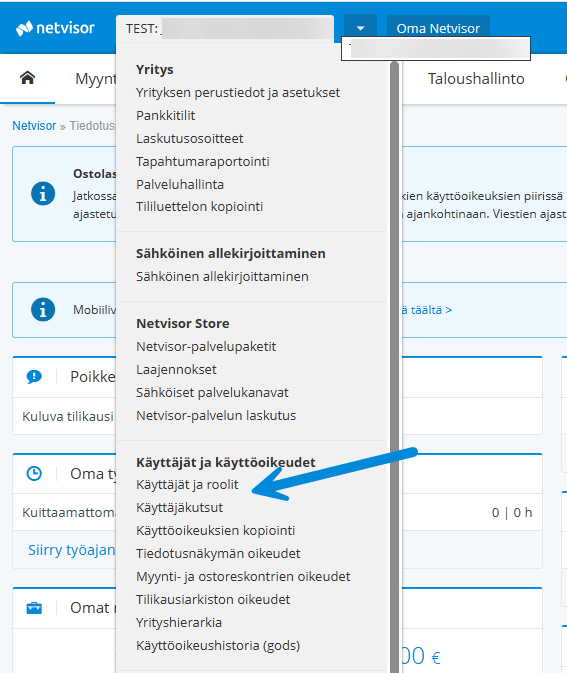
- Valitse Tunnistaudu kutsuaksesi käyttäjä -toiminto.
- Suorita vahva tunnistautuminen käyttäjähallitsijan henkilöllisyyden varmistamiseksi.
- Tunnistaudu Netvisorin mobiilisovelluksella tai pankkitunnuksilla.

- Odota, että Käyttäjät ja roolit- tai Käyttäjäkutsut-näkymä avautuu tunnistautumisen jälkeen (riippuen siitä, kummassa näkymässä tunnistauduit).
- Valitse Kutsu käyttäjä.
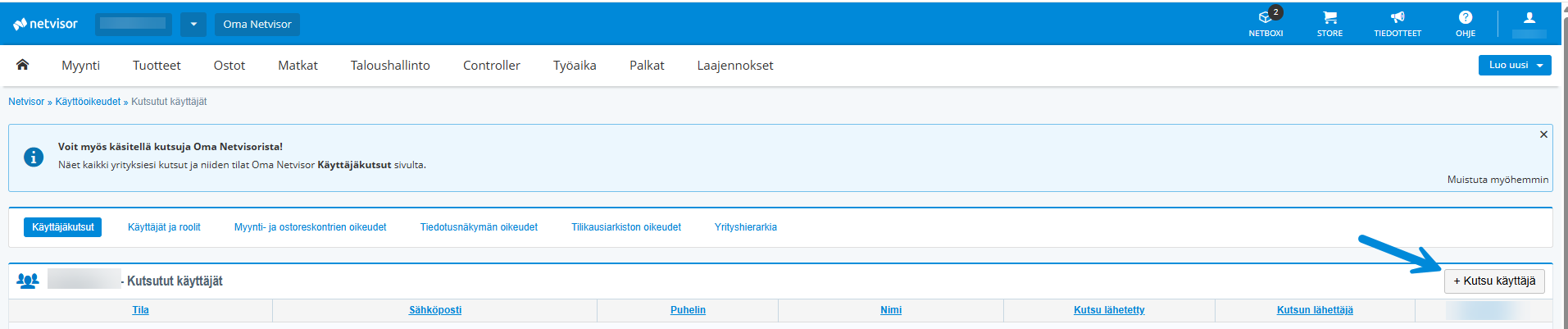
- Valitse, miten lisäät käyttäjän avautuvassa ikkunassa.
- Jos käyttäjällä on suomalaiset verkkopankkitunnukset, lisää hänet:
- yrityksen palkansaajista tai
- valitsemalla Kutsu uusi käyttäjä ja syöttämällä käyttäjän nimi, sähköposti ja puhelinnumero.
- Älä käsittele kutsuttavan käyttäjän henkilötunnusta.
- Jos lisäät ulkomaalaisen käyttäjän, toimi ohjeen Ulkomaalaisen käyttäjän lisääminen, kutsuminen ja kirjautuminen mukaan.
- Voit valita myös, millä kielellä kutsu lähetetään. Voit valita kieleksi lisäksi englannin tai ruotsin.
- Voit halutessasi tilata sähköposti-ilmoituksen valituille käyttäjähallitsijoille, kun käyttäjä on aktivoinut kutsunsa ja odottaa käyttäjähallitsijan hyväksyntää. Viestinnässä käytetään kutsujan perustietojen vahvistettua sähköpostiosoitetta.
- Jos käyttäjällä on suomalaiset verkkopankkitunnukset, lisää hänet:
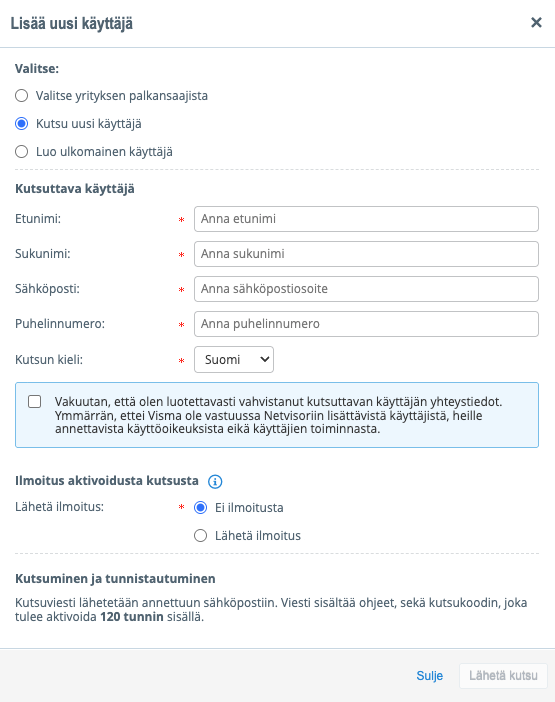
- Syötä käyttäjän tiedot ja valitse Lähetä kutsu.
- Kutsuttavalle käyttäjälle lähetetään kutsuviesti annettuun sähköpostiin.
- Viesti sisältää ohjeet ja kutsukoodin, joka tulee aktivoida 120 tunnin sisällä.
- Seuraa kutsun tilaa:
- Erääntynyt kutsu näkyy KH-käyttäjälle tilassa Kutsu erääntynyt.
- Avaa kutsu klikkaamalla kutsuttavan käyttäjän nimeä ja lähetä kutsu uudelleen tarvittaessa.
- Muokkaa samassa näkymässä kutsuttavan käyttäjän yhteystietoja tarvittaessa.
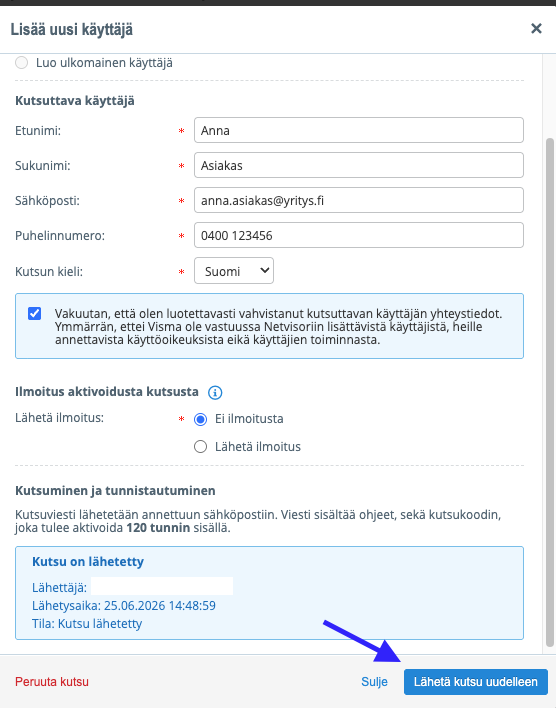
- Hyväksy käyttäjä, kun kutsuttu on suorittanut tunnistautumisprosessin onnistuneesti.
- Kun tunnistautuminen on valmis, kutsun tila muuttuu tilaan Odottaa hyväksyntää.
- Avaa kutsu klikkaamalla käyttäjän nimeä.

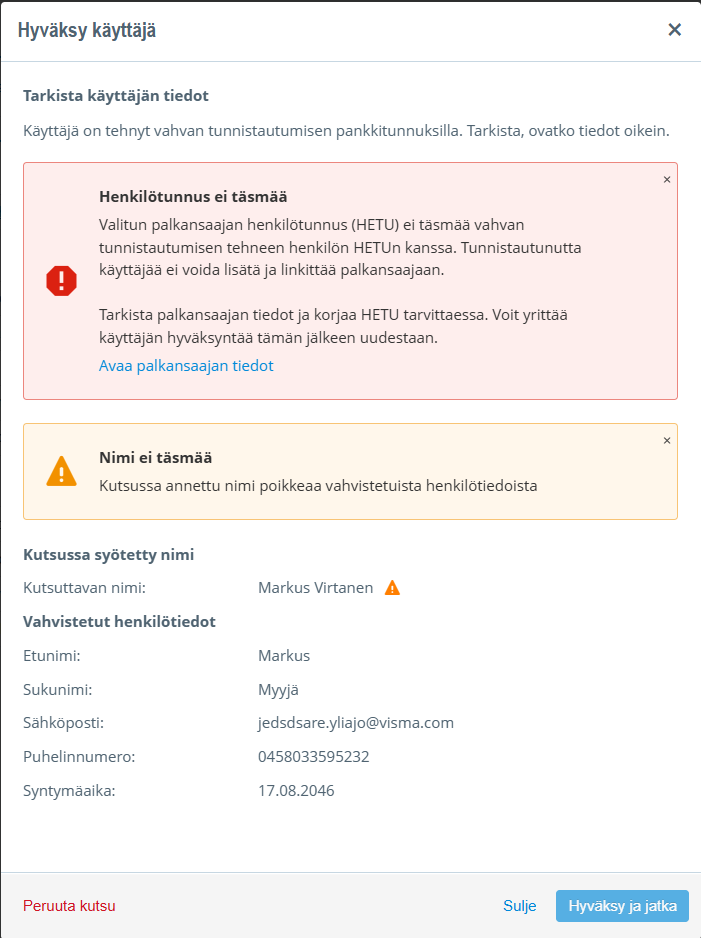
- Varmista, että kutsutun käyttäjän nimi täsmää vahvan tunnistautumisen kautta saatuihin tietoihin.
- Jos tiedot täsmäävät, valitse Hyväksy ja jatka.
- Jos nimitiedot eivät täsmää:
- Ota yhteyttä kutsuttuun käyttäjään tai P-roolilliseen käyttäjään, jos kutsuttu käyttäjä on lisätty yrityksen palkansaajista.
- Huomaa, että järjestelmä sallii käyttäjän hyväksymisen, vaikka nimitiedot eivät täsmää.
- Jos käyttäjä on lisätty palkansaajista ja palkansaajalistauksen henkilötunnus ei täsmää vahvan tunnistautumisen kautta saatuun henkilötunnukseen:
- Järjestelmä ilmoittaa tästä eikä hyväksymistä voi tehdä.
- Tarkista henkilötunnus ja kutsu käyttäjä tarvittaessa uudelleen.
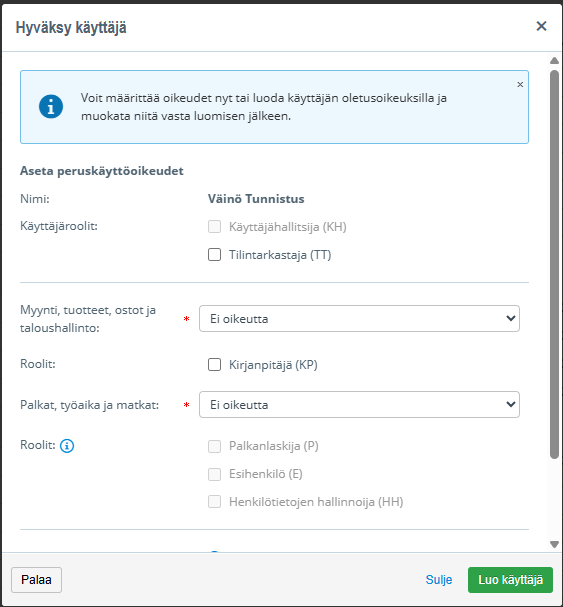
- Määritä käyttäjän käyttöoikeudet ja luo käyttäjä.
- Määritä tarvittavat käyttöoikeudet hyväksynnän jälkeen.
- Muuta käyttöoikeuksia myöhemmin tarvittaessa valitsemalla Yritysvalikko > Käyttäjät ja roolit.
- Valitse Luo käyttäjä, kun käyttöoikeudet on määritetty.
- Kun käyttäjä on luotu:
- Käyttäjä siirtyy Käyttäjäkutsut-näkymästä Käyttäjät ja roolit -näkymään.
- Käyttäjälle lähetetään sähköpostiviesti hyväksynnän valmistumisesta.
- Käyttäjä voi tämän jälkeen kirjautua Netvisoriin.
Voimassa toistaiseksi: Oletuksena käyttöoikeus on asetettu Voimassa toistaiseksi -kenttään, jolloin käyttöoikeus on voimassa, kunnes poistat sen.
Voimassaoloaika määräaikainen: Poista valinta Voimassa toistaiseksi -kohdasta ja määritä käyttöoikeuden voimassaoloaika.
- Voimassaoloajan päättymisen jälkeen käyttäjä ei pääse kirjautumaan kyseiseen yritykseen.
- Huomaa, että voimassaoloajan päättäminen ei lopeta yrityksestä tulevaa sähköpostiviestintää (esimerkiksi ostolaskujen asiatarkastus, hyväksyntä, maksatus).
- Jos haluat lopettaa viestinnän:
- poista käyttäjältä reskontraoikeudet tai
- muokkaa käyttäjän henkilötiedoissa olevia viestintäasetuksia.
Käyttäjän kutsuminen (kutsutun prosessi)
- Anna yrityksen TPK- tai KH-käyttäjälle nimesi, sähköpostiosoitteesi ja puhelinnumerosi, jotta hän voi aloittaa kutsumisprosessin Netvisorissa.
- Odota Netvisorilta saapuvaa sähköpostiviestiä, jossa on 8-merkkinen vahvistuskoodi.
- Huomaa, että tietoturvasyistä sähköpostissa ei ole suoria linkkejä.
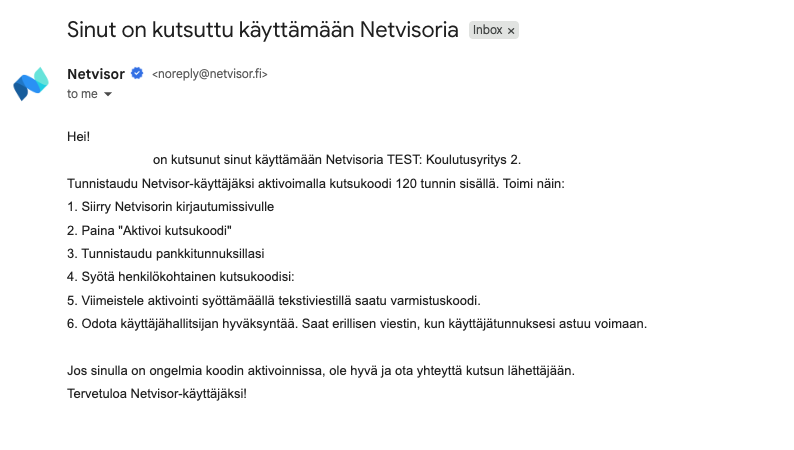
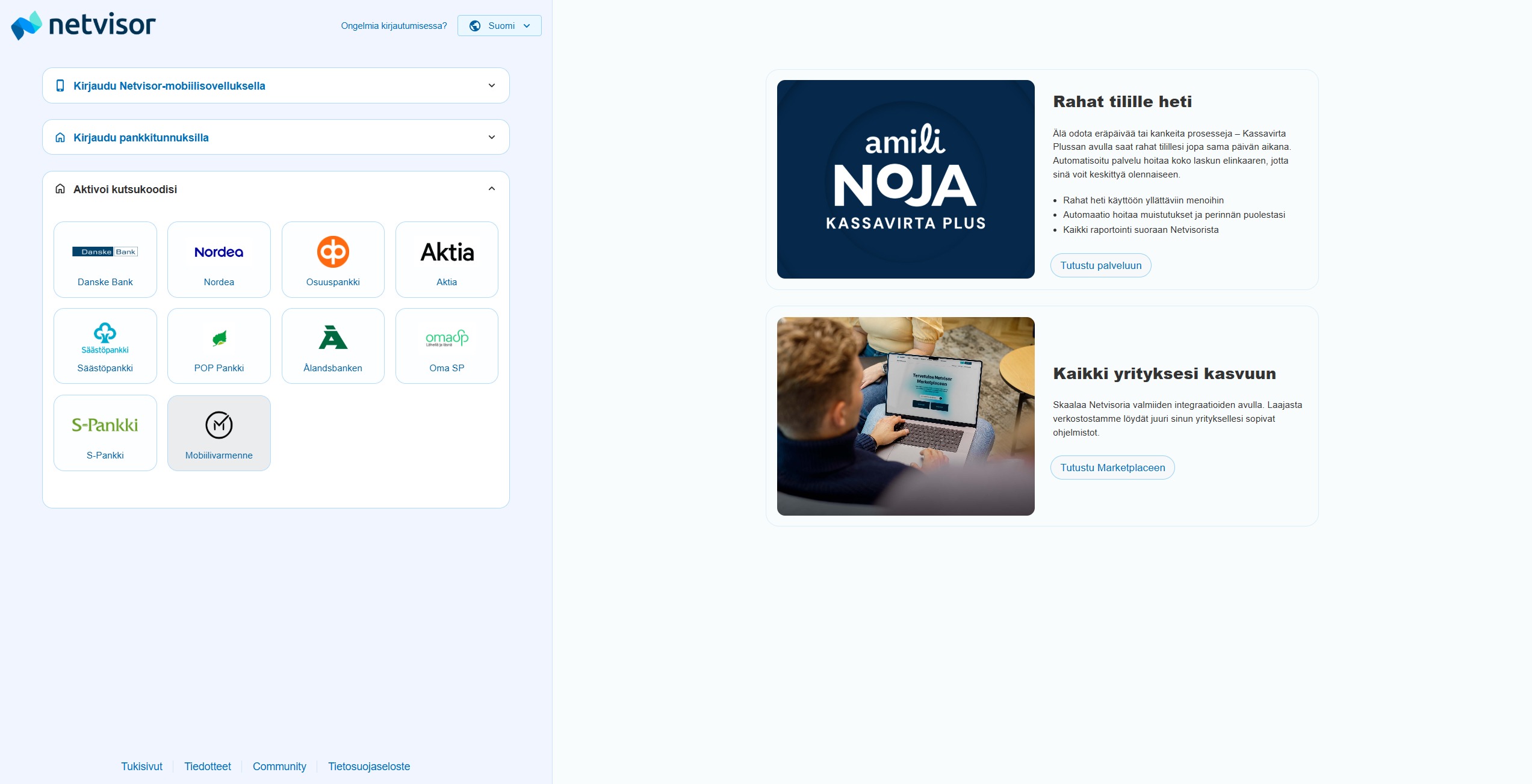
- Avaa selaimessa osoite https://login.netvisor.fi/fi.
- Valitse Aktivoi kutsukoodisi.
- Tunnistaudu verkkopankkitunnuksilla.
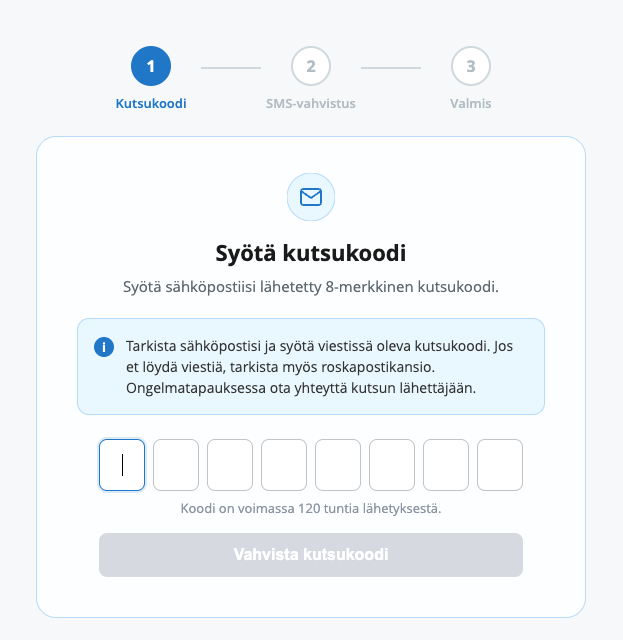
- Syötä 8-merkkinen kutsukoodi tunnistautumisen jälkeen avautuvaan näkymään.
- Huomaa, että koodi on voimassa 120 tuntia lähetyksestä.
- Jos syötät koodin väärin yli 3 kertaa, kutsu lukittuu ja KH-käyttäjän tulee lähettää uusi kutsu.
- Jos kutsukoodi on erääntynyt, saat ilmoituksen ja KH-käyttäjän tulee aloittaa kutsuprosessi alusta.
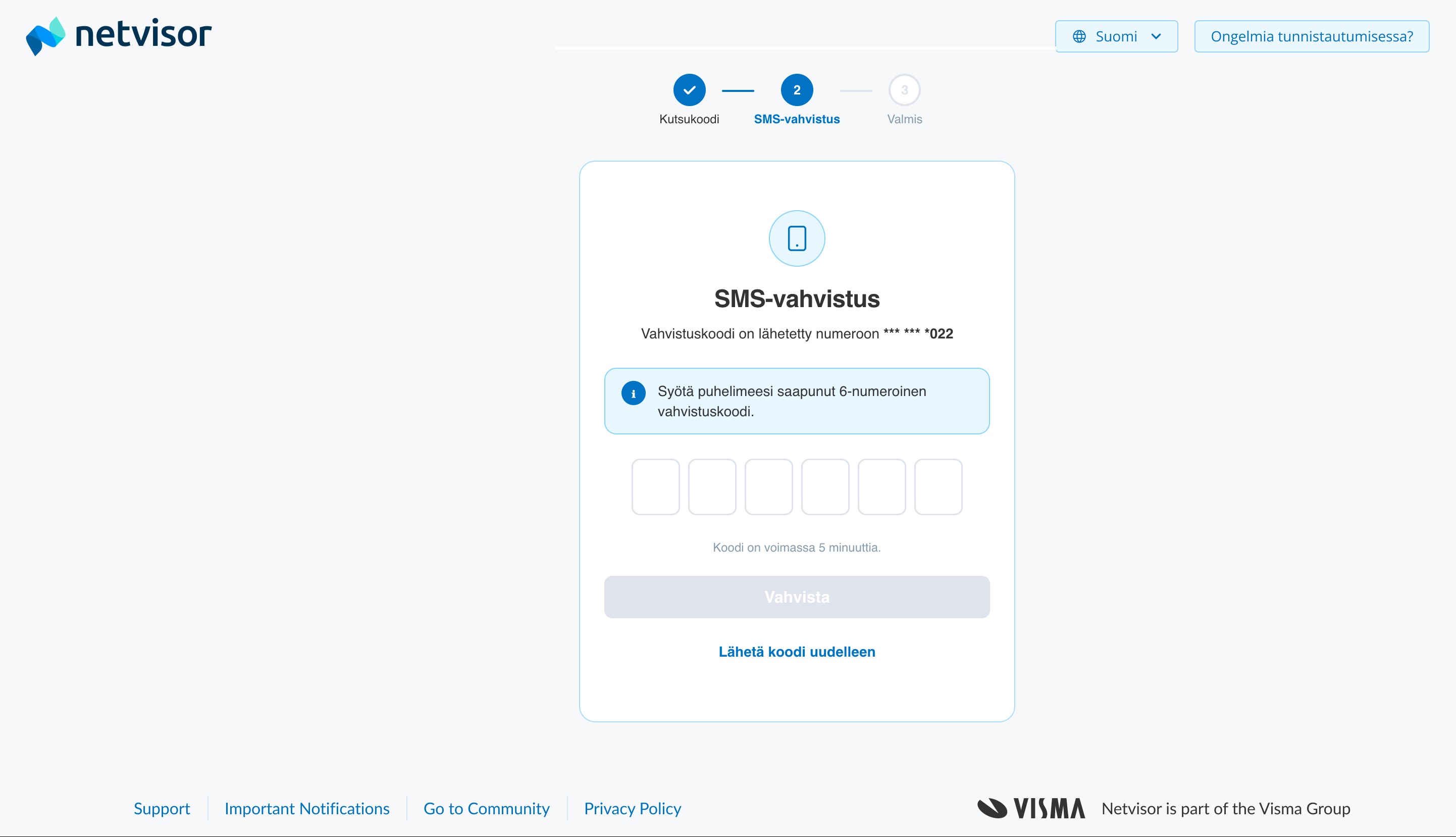
- Odota tekstiviestitse saapuvaa SMS-vahvistuskoodia, kun olet syöttänyt kutsukoodin onnistuneesti.
- Tekstiviestikoodi on voimassa 10 minuuttia.
- Jos koodi ei saavu, tilaa uusi koodi (enintään kolme kertaa).
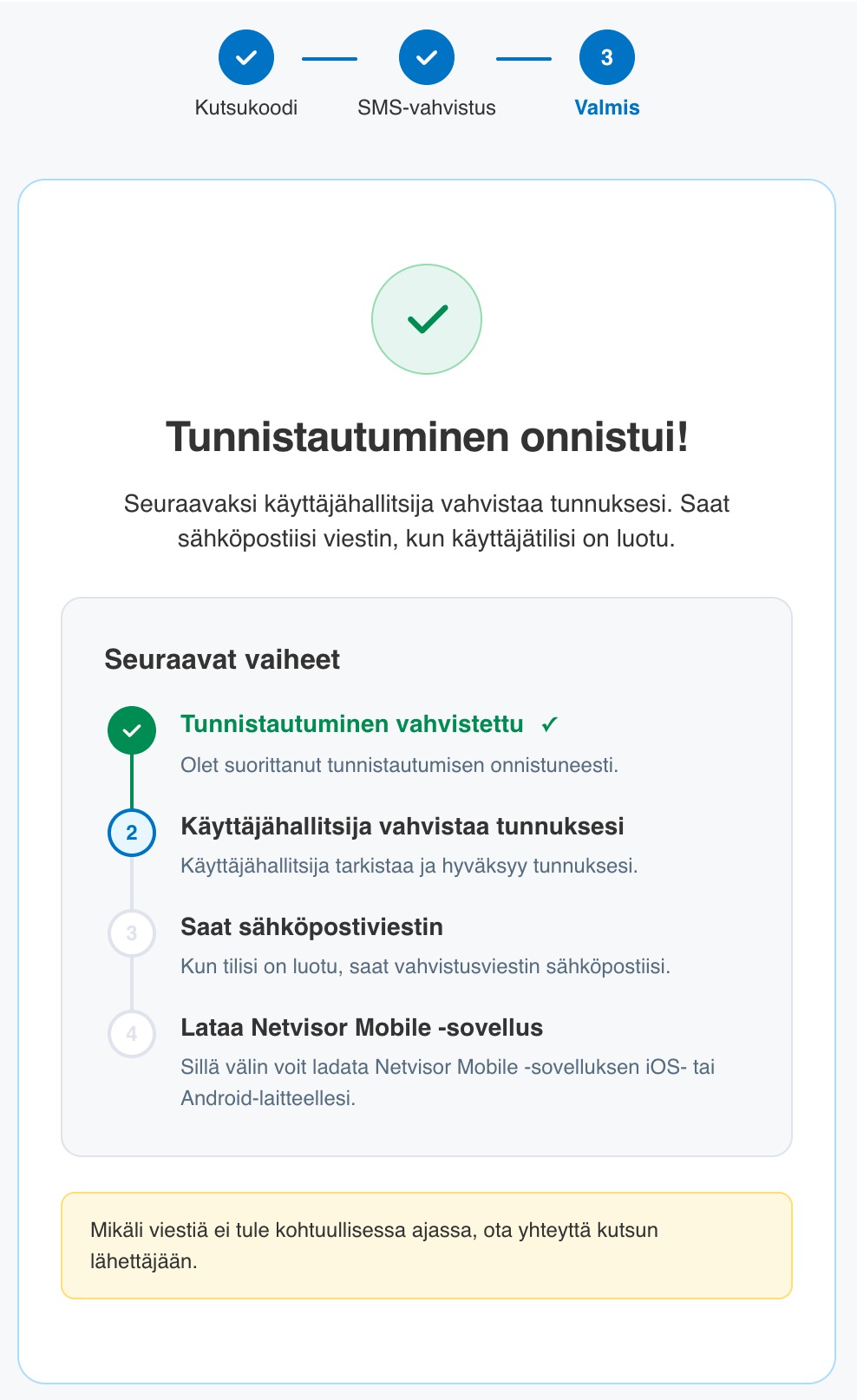
- Vie tunnistautumisprosessi loppuun ohjeiden mukaan.
- Odota, että yrityksen käyttäjähallitsija tarkistaa ja hyväksyy sinut käyttäjäksi.
- Huomaa, että et pääse kirjautumaan Netvisoriin heti kutsuprosessin jälkeen.
- Odota sähköpostiviestiä, jossa ilmoitetaan hyväksynnän valmistumisesta.
- Netvisor-tuki ei voi hyväksyä käyttäjää, vaan hyväksynnän tekee aina yrityksen Netvisor-ympäristön KH-käyttäjä.
- Kirjaudu Netvisoriin hyväksynnän jälkeen.
- Voit kirjautua Netvisor-mobiilisovelluksella tai verkkopankkitunnuksillasi.
Käyttäjän lisääminen yrityksen palkansaajista
- Valitse käyttäjä yrityksen palkansaajista, jos henkilö on jo yrityksessä palkansaajana.
- Näet valikossa kaikki yrityksen palkansaajat.
- Huomaa, että tämä vaihtoehto näkyy vain, jos yrityksellä on käytössä Palkat-paketti tai lisäpalveluista “Palkanlaskenta ja työajankirjaus” tai “Matka- ja kululaskut”.
- Annat valitulle käyttäjälle vain käyttöoikeuden kyseiseen yritykseen.

- Tarkista palkansaajan tiedot.
- Kun valitset palkansaajan, näet alla palkansaajatiedoista löytyvät sähköpostin ja puhelinnumeron.
- Käytä tietoja tunnistamista varten, koska yrityksessä voi olla samannimisiä palkansaajia.

- Määritä käyttäjälle henkilötiedot.
- Huomaa, että et voi muuttaa käyttäjän nimeä tässä näkymässä.

- Määritä käyttäjälle tarvittavat profiilit ja roolit.
Myynti, tuotteet, ostot ja taloushallinto -osion oikeudet
- Kaikki oikeudet – käyttäjällä on kaikki oikeudet Taloushallinto (Accounting) -osioon.
- Myyntireskontrakäyttäjä – käyttäjällä on oikeudet Myynti-osioon.
- Ostoreskontrakäyttäjä – käyttäjällä on oikeudet Osto-osioon.
- Reskontrakäyttäjä – käyttäjällä on oikeudet Myynti- ja Osto-osioihin.
- Selausoikeus– käyttäjällä on selausoikeus kaikkiin osioihin.
- Määritä selausoikeus erikseen myös palkanlaskennan osion osalta.
- Huomaa, että valintoja ei näytetä, jos osioita ei ole yrityksellä käytössä.
- Yrityskäyttäjä– sama kuin Kaikki oikeudet, mutta vain lukuoikeus kirjanpidon perustoimintoihin ja tuloveroilmoittamiseen.
- Käyttäjä ei voi tehdä käsin tositteita yritykseen.
- Käyttäjä ei voi lähettää tuloveroilmoitusta.
- Ei oikeutta– käyttäjällä ei ole oikeutta Taloushallinto (Accounting) -osioon.
- Käyttäjä pääsee Sähköiseen allekirjoittamiseen näkemään julkisia asiakirjoja.
- Käyttäjä pääsee Laajennoksiin eScan-käsittelynäkymään ja eScan-asetuksiin luomaan käyttäjätunnukset.
- Käyttäjä pääsee Netvisor Storeen, mutta ei voi tehdä siellä mitään.
Käyttäjähallitsija (KH) – voi hallita yrityksen käyttäjiä ja palveluita.
- Voit perustaa uusia käyttäjiä ja hallinnoi palveluita.
- Voit perustaa Kirjanpitäjän (KP), mutta et toista käyttäjähallitsijaa (KH).
- Et voi lisätä tilitoimiston pääkäyttäjän (TPK) oikeutta tai palkanlaskijan (P) oikeutta.
- Et voi lisätä itsellesi oikeuksia tai muuta omia oikeuksiasi Käyttäjäoikeuksien hallinnassa.
- Voit lisätä KH-roolin toiselle käyttäjälle vain, jos sinulla on TPK- tai KH -roolit+pääkäyttäjä-käyttöoikeudet.
Tilitoimiston pääkäyttäjä (TPK) – tilitoimistolle kuuluva rooli.
- Voit perustaa KH- ja KP-roolit, mutta et toista TPK-roolia.
- TPK-rooli voidaan antaa vain TPK tai KH+pääkäyttäjä käyttöoikeuksilla:
- kopioimalla käyttöoikeudet käyttäjälle (katso ohje Käyttöoikeuksien kopiointi) tai
- poikkeustapauksissa Netvisor-tuen toimesta.
- Huomaa, että TPK-roolin saatuaan käyttäjä lisätään automaattisesti uusien tilitoimiston perustamien yritysten käyttäjäksi:
- Käyttäjä saa TPK + KH + KP -oikeudet (+ P-oikeudet, jos yrityksessä on palkanlaskentaosio käytössä) kyseiseen tilitoimistoasiakkuuteen.
- Jos et halua, että TPK-roolin työntekijä, jolla on TPK -oikeudet asiakasyrityksiin, ei näe itse tilitoimiston tietoja:
- anna käyttäjälle TPK-oikeus tilitoimistoon ilman KH-oikeutta ja
- määritä käyttäjäprofiili siten, että käyttäjällä voi olla Ei oikeutta itse tilitoimistoon.
- Huomaa, että käyttäjä saa silti uusiin avattaviin yrityksiin TPK + KH + KP -oikeudet.
- Käyttäjä ei voi avata yritystä itse tilitoimiston alta, mutta voi avata yrityksen jonkin muun yrityksen alta, jossa hänellä on KH-oikeudet.
- Taustalla tilitoimistolinkitys menee aina avaajan perusyrityksen alle.
- Voi poistaa TPK-roolin käyttäjältä kopioimalla tälle käyttöoikeudet käyttäjältä, jolla ei ole TPK-roolia.
Kirjanpitäjä (KP) – voi tehdä vaativampia kirjanpidollisia toimenpiteitä yrityksessä.
- Voit lähettää valvontailmoituksia.
- Voit poistaa laskuja ja tositteita.
- Voit muokata lähetettyjä laskuja ja toimitettuja tilauksia.
- Voit tehdä alv-ohituksia ja muita vastaavia toimenpiteitä.
Tilintarkastaja (TT) – tilintarkastajalle annettava erityisrooli.
- TT-roolin voi antaa vain, jos sinulla on käyttäjähallitsija-oikeudet.
- Katso tarkemmat ohjeet: Tilintarkastajan ja verotarkastajan käyttöoikeudet.
- Jos käyttäjän perusyritys on jokin muu kuin Netvisor Tilintarkastajat, lähetä pyyntö tukeen perusyrityksen korjaamiseksi.
- Netvisor-tuki voi korjata käyttäjän perusyrityksen Netvisor Tilintarkastajiin.
Käyttäjän perustamisen jälkeen voi muokata käyttäjän oikeuksia.
- Voit määrittää osio- ja toimintokohtaisesti eri oikeudet.
Täytä käyttäjän henkilötiedot aina mahdollisimman täydellisesti, jotta yhteydenotto asiakkaaseen onnistuu ongelmatilanteissa.
Kun olet lisännyt TT-käyttäjän, hänellä on yritykseen vasta perusoikeudet.
- Määritä lisäksi oikeudet:
- reskontriin
- tiedotusnäkymään
- tilikausiarkistoon.
Palkanlaskennan oikeudet
Jos yrityksessä on otettu käyttöön palkanlaskenta, anna käyttäjälle tarvittavat oikeudet palkanlaskentaan.
Lue palkanlaskennan oikeuksista tarkemmin ohjeesta Palkanlaskennan toimintokohtaiset oikeudet ja palkanlaskennan roolit.
Palkanlaskennassa voit antaa alla olevat profiilit ja roolit.
Profiilit
- Palkansaaja-profiili:
- Ei oikeuksia palkanlaskentaan tai perustietojen muokkaukseen.
- Oikeus ajanhallinnan (työajankirjaus ja matkalaskut) tietojen syöttämiseen ja muokkaukseen, jos Matkat-palvelu on otettu palkansaajalle käyttöön.
- Oikeus nähdä omat palkanlaskennan perustiedot sekä katsella ja tulostaa omat palkkalaskelmansa.
- Huomaa, että tämän oikeuden myötä käyttäjä näkee myös julkiset sähköisen allekirjoittamisen kutsut Netvisorissa.
- Kaikki oikeudet -profiili:
- Antaa kaikki oikeudet HRM-puolelle.
- Anna tämä profiili palkanlaskijalle.
- Muista antaa palkanlaskijalle lisäksi palkanlaskija-rooli (P).
- Hyväksyjä-profiili:
- Ei oikeutta palkanlaskentaan tai perustietojen muokkaukseen.
- Oikeus ajanhallinnan tietojen muokkaukseen (esimerkiksi matkalaskujen ja tuntikirjausten hyväksyminen).
- Määritä hyväksyjälle riittävät hierarkiaoikeudet, jotta hän näkee alaistensa tuntikirjaukset ja matkalaskut.
- Yrityksen johto -profiili:
- Antaa oikeuden nähdä palkkalaskelmia ja raportteja.
- Ei oikeuksia kuukausivelvoitteiden tai vuosittaisten velvoitteiden tekoon.
- Ei oikeutta perustietojen muokkaukseen.
- Jos haluat, että yrityksen johto voi tarkastella palkanlaskennan vaiheita, anna toimintokohtaisista oikeuksista lukuoikeus (tai halutessa muokkausoikeus) palkanlaskentaan sekä palkkamallien ja -lajien hallintaan.
- Selausoikeus-profiili:
- Antaa lukuoikeudet palkanlaskennan puolelle.
- Ei oikeutta -profiili:
- Ei oikeutta palkanlaskenta-osioon.
Roolit
- Palkanlaskijan rooli (P):
- P-rooli on pakollinen käyttäjälle, joka laskee palkkoja.
- Palkanlaskijalle on suositeltavaa antaa palkanlaskennan profiiliksi Kaikki oikeudet.
- Palkanlaskija tarvitsee myös maksatusoikeudet reskontraoikeuksista, jotta hän voi maksaa palkkoja.
- P-roolin voi antaa vain käyttäjä, jolla on Tilitoimiston pääkäyttäjä (TPK) -oikeus tai jolla on yrityksen hallinnan etusivulla näkyvä Netvisor-ympäristön pääkäyttäjä -rooli, jolla on myös Käyttäjähallitsija-rooli (KH).
- P-roolin poistaminen onnistuu samoilla yllä olevilla oikeuksilla.
- P-roolia ei voi antaa itselle.
- Poikkeustapauksissa Netvisor-tuki voi asettaa P-roolin.
- Esihenkilö-rooli (E):
- E-rooli kuuluu esihenkilöasemassa toimivalle käyttäjälle.
- Huomaa, että E-rooli kunnioittaa yrityshierarkiaa:
- Käyttäjä näkee palkansaajista vain ne, joihin hänellä on hierarkian kautta asiatarkistus- tai hyväksyntäoikeus.
- Rooli oikeuttaa näkemään palkansaajien palkkatietoja.
- Henkilötietojen hallinnoija (HH):
- HH-rooli kuuluu käyttäjälle, joka hallinnoi palkansaajien tietoja palkanlaskijan roolia rajoitetummin.
- Huomaa, että HH-roolilla ei pääse palkanlaskentaprosessiin eikä lähtökohtaisesti palkansaajien palkkatietoja sisältäville sivuille.
- Huomaa, että HH-rooli kunnioittaa yrityshierarkiaa:
- Käyttäjä näkee palkansaajista vain ne, joihin hänellä on hierarkian kautta asiatarkistus- tai hyväksyntäoikeus.
Käyttäjän muokkaaminen
Muokkaa käyttäjää valitsemalla Yritysvalikko > Käyttäjät ja roolit ja klikkaamalla käyttäjän nimeä käyttäjälistauksessa.
- Huomaa, että käyttäjä ei voi muokata omia oikeuksiaan käyttäjäoikeuksien hallinnassa.
- Valitse Lisää uusi käyttöoikeus, jos haluat lisätä käyttäjälle pääsyn toiseen hallinnoimaasi yritykseen.
- Valitse Muokkaa käyttäjän henkilötietoja, jos haluat muuttaa käyttäjän henkilötietoja.
Jos käyttäjä haluaa muokata omaa sähköpostiaan tai puhelinnumeroaan, ohjeista häntä toimimaan näin:
- Pyydä käyttäjää klikkaamaan oikeasta yläkulmasta omaa nimeään.
- Pyydä käyttäjää muokkaamaan tietoja ohjeen Omat perusasetukset mukaan.
- Samassa näkymässä käyttäjä voi vaihtaa käyttöliittymän kieltä.
Käyttäjätunnuksen voimassaolo
Määritä käyttöoikeus joko voimassa toistaiseksi tai tietylle ajanjaksolle.
- Avaa käyttäjän kirjautumisasetukset valitsemalla Yritysvalikko > Käyttäjät ja roolit > klikkaa käyttäjän nimeä > Muokkaa käyttäjän kirjautumisasetuksia.

Käytä tarvittaessa kohtaa Päivitä voimassaoloaika kaikkiin yrityksiin.
- Päivitä käyttöoikeuden voimassaoloaika kaikkiin yrityksiin, joissa sinulla on käyttäjähallitsija-oikeudet.
- Tarkista valinnan perässä oleva numero, joka näyttää, moneen yritykseen muutos tehdään.
- Listaa yritykset painamalla numeroa.

Huomaa, että käyttöoikeuden voimassaoloajan päättäminen ei lopeta yrityksestä tulevaa sähköpostiviestintää (esimerkiksi ostolaskujen asiatarkastus, hyväksyntä, maksatus).
- Jos haluat lopettaa viestinnän:
- poista käyttäjältä reskontraoikeudet tai
- muokkaa käyttäjän henkilötiedoissa olevia viestintäasetuksia.
Käyttäjän poistaminen
Käyttäjien ja käyttöoikeuksien poistaminen onnistuu vain, jos sinulla on KH- ja/tai TPK-rooli.
KH-roolillisen käyttäjän poistaminen vaatii KH + pääkäyttäjä oikeuden.
Jos haluat poistaa käyttäjän käyttöoikeudet vain yhdestä yrityksestä, toimi näin:
- Valitse Yritysvalikko > Käyttäjät ja roolit.
- Klikkaa halutun käyttäjän nimeä.
- Valitse Käyttäjän muut käyttöoikeudet.

Poista käyttöoikeuksia avautuvalla sivulla seuraavasti:
- Paina Poista-sarakkeen linkkiä poistettavan yrityksen rivillä.
- Jos käyttäjällä on käyttöoikeuksia useisiin yrityksiin ja sinulla on käyttäjähallitsijana oikeudet samoihin yrityksiin:
- poista oikeudet kaikista tai vain osasta yrityksistä klikkaamalla Poista-sarakkeen linkkiä haluttujen yritysten kohdalla.

Huomaa, että yllä olevassa esimerkissä käyttäjän perusyritys on Porin Testiyritys Oyj.
- Jos poistat käyttäjältä oikeuden hänen perusyritykseensä:
- käyttäjä ei pääse kirjautumaan mihinkään muuhunkaan yritykseen, vaikka hänellä olisi niihin oikeuksia, ennen kuin uusi perusyritys on asetettu.
- käyttäjä voi asettaa uuden perusyrityksen itse tai Netvisor-asiakastuki voi tehdä sen poikkeustapauksissa.
- kun kirjautuminen estyy perusyrityksen vuoksi, käyttäjä saa ponnahdusikkunan kirjautuessaan Netvisoriin seuraavan kerran ja voi valita itselleen uuden perusyrityksen.
Perusyritys on se yritys, johon käyttäjä on alun perin perustettu. Lue lisää ohjeesta Perusyritys Netvisorissa.
- Käyttäjän perusyrityksenä on aktiivinen yritys, jos sarakkeessa Yrityksen oma käyttäjä lukee “Kyllä”.
- Jos käyttäjällä on jo ennestään tunnukset johonkin muuhun yritykseen, sarakkeessa lukee “Ei”.
- Näet käyttäjien perusyrityksen Käyttäjät ja roolit -listauksen Perusyritys-sarakkeesta.
Käyttäjän valtuuttaminen toiseen yritykseen
Voi lisätä käyttäjälle oikeudet toiseen yritykseen, jos sinulla on Käyttäjähallitsija (KH) -rooli sekä yrityksessä, josta lisäät oikeuden, että yrityksessä, johon oikeuden annat.
- Etsi käyttäjä yrityksestä, jossa sekä sinä (KH) että lisättävä käyttäjä olette käyttäjinä.
- Valitse Yritysvalikko > Käyttäjät ja roolit.
- Klikkaa käyttäjän nimeä.
- Valitse Tunnistaudu lisätäksesi käyttöoikeus -linkki.
- Suorita tunnistautuminen.
- Valitse tunnistautumisen jälkeen Lisää uusi käyttöoikeus.


Valitse yritys, johon haluat antaa oikeudet, ja klikkaa Jatka.


Valitse haluttu käyttäjäprofiili ja mahdollinen erityisrooli ja tallenna.

Käyttöoikeusraportti
Käytä käyttöoikeusraporttia, kun haluat tarkastella yrityksen käyttäjien käyttöoikeuksia koottuna.
- Raportti listaa:
- käyttäjän käyttöoikeuksien voimassaoloajan
- roolit
- toimintokohtaiset oikeudet
- myynti- ja ostoreskontrien oikeudet
- tilikausiarkiston oikeudet.
- Voi ladata käyttöoikeusraportin Excel-tiedostona valitsemalla Yritysvalikko > Käyttäjät ja roolit > käyttäjälistauksen yläpuolelta Muut toiminnot -painike > Lataa käyttöoikeusraportti (Excel).

Usein kysyttyjä kysymyksiä
Kuka voi muokata Netvisorin käyttöoikeuksia?
- Voi muokata käyttöoikeuksia vain, jos sinulla on Käyttäjähallitsija (KH) -rooli ja/tai Tilitoimiston pääkäyttäjä (TPK) -rooli.
Miten lisään uuden käyttäjän Netvisoriin?
- Lisää uusi käyttäjä kutsuprosessin kautta valitsemalla Yritysvalikko > Käyttäjät ja roolit tai Käyttäjäkutsut > Tunnistaudu kutsuaksesi käyttäjä > Kutsu käyttäjä.
Miten kutsuttu käyttäjä aktivoi Netvisor-kutsun?
- Pyydä käyttäjää syöttämään sähköpostilla saatu 8-merkkinen kutsukoodi osoitteessa https://login.netvisor.fi/fi, tunnistautumaan verkkopankkitunnuksilla ja vahvistamaan kirjautuminen tekstiviestikoodilla.
Mitä teen, jos kutsukoodi on erääntynyt tai lukkiutunut?
- Jos kutsukoodi on erääntynyt (yli 120 tuntia) tai lukkiutunut (yli 3 väärää yritystä), lähetä kutsu uudelleen Käyttäjäkutsut-näkymästä klikkaamalla kutsuttavan käyttäjän nimeä.
Miten lisään käyttäjän yrityksen palkansaajista?
- Valitse Yritysvalikko > Käyttäjät ja roolit > Kutsu käyttäjä > valitse palkansaajista, jos yrityksellä on Palkat-paketti tai lisäpalvelu “Palkanlaskenta ja työajankirjaus” tai “Matka- ja kululaskut”.
Miten annan palkanlaskijan oikeudet?
- Anna käyttäjälle palkanlaskennan profiiliksi “Kaikki oikeudet” ja P-rooli sekä tarvittavat maksatusoikeudet reskontraoikeuksista.
Miten poistan käyttäjän käyttöoikeudet yhdestä yrityksestä?
- Valitse Yritysvalikko > Käyttäjät ja roolit > klikkaa käyttäjän nimeä > Käyttäjän muut käyttöoikeudet > Poista-sarakkeen linkki halutun yrityksen rivillä.
Mitä tarkoittaa perusyritys Netvisorissa?
- Perusyritys on yritys, johon käyttäjä on alun perin perustettu. Jos poistat käyttäjältä oikeuden perusyritykseen, käyttäjä ei pääse kirjautumaan muihin yrityksiin ennen uuden perusyrityksen asettamista.
Miten tarkistan ja raportoin käyttäjien käyttöoikeudet?
- Lataa käyttöoikeusraportti Excel-muodossa valitsemalla Yritysvalikko > Käyttäjät ja roolit > Muut toiminnot > Lataa käyttöoikeusraportti (Excel).
Miten annan käyttäjälle oikeudet toiseen yritykseen ilman uutta kutsua?
- Valitse yritys, jossa sekä sinä että käyttäjä olette käyttäjinä, avaa Käyttäjät ja roolit, klikkaa käyttäjän nimeä, tunnistaudu ja valitse Lisää uusi käyttöoikeus toiseen yritykseen.
Avainsanoja: Netvisor, käyttäjäoikeudet, hallinta, pääkäyttäjä, valtuuttaminen, palkanlaskenta, myyntireskontra, käyttöoikeudet, käyttäjän poistaminen, käyttöoikeusraportti
Oliko tästä vastauksesta apua? Kyllä Ei
Send feedback